本文摘要: 大家好,如果你们想深入了解关于怎么判断显卡驱动是否正常的问题,那么请继续阅读下去。在这篇文章中,我会为大家提供全面的知识,并且会尽可能地回答你们对怎么判断显卡驱动是否正常疑惑并还会对怎么知道显卡驱动合不合适相关的讲解电脑怎么查看驱动程序是否正常运行查看驱动:在桌面左下角点击“开始”然后选取“运行”。
大家好,如果你们想深入了解关于怎么判断显卡驱动是否正常的问题,那么请继续阅读下去。在这篇文章中,我会为大家提供全面的知识,并且会尽可能地回答你们对怎么判断显卡驱动是否正常疑惑并还会对怎么知道显卡驱动合不合适 相关的讲解
电脑怎么查看驱动程序是否正常运行
查看驱动:在桌面左下角点击“开始”然后选取“运行”。在控制面板中单击选取“硬件和声音”。在设备和打印机下选取“设备管理器”。单击进去后就可以在弹出的窗口中看到所有的驱动。如果要查看某一驱动的具体信息的话,选中驱动然后单击右键选取“属性”。
点击开始,选取控制面板(当然也可以通过邮件计算机或者我的电脑从计算机管理处进入)如图所示 进入控制面板后,查看方式选取大图标或小图标,然后选取设备管理器。
首先可以将鼠标移至电脑的左下角,电脑开始图标。然后可以选取右击鼠标,那么就会弹出开始菜单选项,然后在开始菜单选项中找到设备管理器这一项。下面可以选取单机左键的方式进入设备管理器,同时你也可以选取按快捷键进入,快捷键是M。
操作方法在桌面上找到此电脑,并将鼠标放在上面单击右键,在弹出的选项中找到“属性”,单击进入。在弹出的对话框中找到“设备管理器”,其具体位置如下图所示,单击打开。在设备中找到“网络适配器”,其具体位置如下图所示,单击打开。
首先在Win10桌面的“此电脑”上单击鼠标右键,然后点击打开“属性”;(查看Win10启动需要打开设备管理器,大家也可以使用WIN+X,然后再打开设备管理器)。然后点击左侧的“设备管理器”进入。打开设备管理器后,就可以看到所有的设备了,然后注意看一下所有设备的运行状态(是否有感叹号或者问号、叉号)。
如何知道电脑的显卡驱动是否安装正确
〖One〗、想要检查本机是否已经安装了显卡驱动,可以通过设备管理器来进行查看。首先,我们需要右击“计算机”图标,然后选取“管理”选项,这样就可以进入计算机管理面板。接着,在计算机管理面板的左侧菜单中,找到并点击“设备管理器”。
〖Two〗、要查看电脑的显卡驱动是否安装成功,可以通过多种方法进行检查。首先,可以通过设备管理器来检查显卡驱动的安装情况。在Windows系统中,按下Win+X组合键,选取设备管理器打开。
〖Three〗、进入我的电脑界面,用鼠标右键点击“此电脑”。在弹出的列表中点击最下方的“属性”。点击控制面板主页下方的“设备管理器”,进入设备管理器界面。在设备管理器的窗口中,找到并点击界面里的“显示适配器”。在点击完显示适配器后,就可以看到自己电脑上安装的显卡驱动的信息了。
〖Four〗、右键桌面,计算机,属性。点击设备管理器。点击显示适配器,如果显示型号说明正确安装。如果是叹号,那么驱动未安装或者安装错误。我们还可以利用第三方软件,如驱动精灵,鲁大师来查看驱动程序的安装情况,也可以计时的更新驱动成。
如何判断显卡是否损坏
〖One〗、**观察系统信息**:在Windows系统中,可以通过“设备管理器”查看显卡状态。如果独立显卡显示有问题或者被识别为“未知设备”,可能是显卡损坏。 **检查显卡驱动**:确保独立显卡的驱动程序是最新的。如果驱动程序有问题,可能会导致显卡无法正常工作。
〖Two〗、在电脑桌面打开“控制面板”。打开“控制面板”后点击“硬件和声音”进入。在“硬件和声音”页面找到“设备管理器”点进入。然后右键“设备管理器”中需要查询的显卡。点击下方的“属性”进行下一步操作。在显卡的详情页面就可以看到显卡是否损坏了,如下图所示。
〖Three〗、观察开机现象:如果显卡出现问题,电脑可能会出现无法正常开机,或者开机时屏幕显示不正常,如黑屏或花屏等。观察启动时的显示情况,可以初步判断显卡是否损坏。 运行软件检测:通过运行一些专门的硬件检测软件,如GPU-Z等,可以检测显卡的性能和状态,从而判断显卡是否工作正常。
〖Four〗、在打开的显卡属性页面中,仔细观察窗口中的信息。如果显示“这个设备运行正常”,则意味着你的独立显卡没有损坏,正在正常工作。如果显示其他任何信息,比如“这个设备无法启动”或“代码10”等,那么很可能你的独立显卡存在问题。通过以上步骤,你可以轻松检查你的win10系统中独立显卡的工作状态。
怎么看电脑显卡驱动是否正常
〖One〗、首先可以将鼠标移至电脑的左下角,电脑开始图标。然后可以选取右击鼠标,那么就会弹出开始菜单选项,然后在开始菜单选项中找到设备管理器这一项。下面可以选取单机左键的方式进入设备管理器,同时你也可以选取按快捷键进入,快捷键是M。
〖Two〗、要查看电脑的显卡驱动是否安装成功,可以通过多种方法进行检查。首先,可以通过设备管理器来检查显卡驱动的安装情况。在Windows系统中,按下Win+X组合键,选取设备管理器打开。
〖Three〗、在显卡列表中,如果没有黄色感叹号标示的问题,通常说明你的显卡驱动是正常的。然而,为了确保,你可以右键点击显卡驱动,然后选取“属性”。在打开的属性窗口中,检查“设备状态”是否显示为“正常运行”,如果状态异常,可能需要更新或重新安装驱动以解决问题。
〖Four〗、首先,你可能会在开机启动的过程中遇到屏幕上出现乱码、花屏或者不规则的小方块。有时候,能进入电脑,但会一直提示显卡驱动故障,之后可能导致画面无法显示。其次,玩游戏时可能会突然报错,弹出一个窗口提示驱动重置,或者系统分辨率突然变得很低,屏幕变得模糊。这些都是比较明显的显卡驱动丢失的现象。
怎么查看显卡驱动是否安装正常?
〖One〗、想要检查本机是否已经安装了显卡驱动,可以通过设备管理器来进行查看。首先,我们需要右击“计算机”图标,然后选取“管理”选项,这样就可以进入计算机管理面板。接着,在计算机管理面板的左侧菜单中,找到并点击“设备管理器”。
〖Two〗、其次,可以使用第三方软件来检查显卡驱动的状态。例如,GPU-Z是一款轻量级的显卡检测工具,它可以显示显卡的详细信息,包括驱动版本、显存使用情况等。下载并安装GPU-Z后,打开软件,在驱动程序选项卡中,可以看到当前显卡的驱动版本和日期,这有助于确认驱动是否已正确安装。
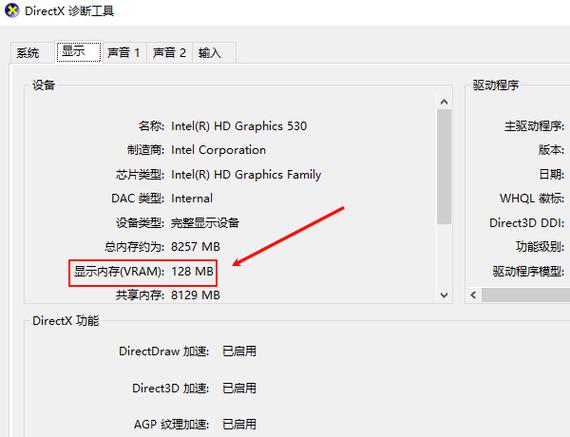
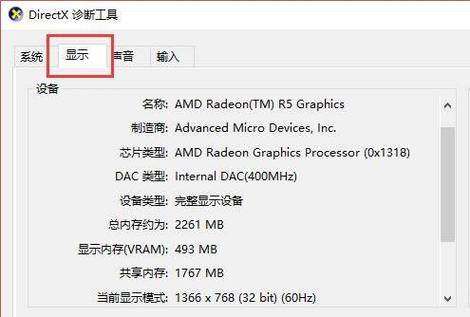
〖Three〗、方法一:开始-运行,输入: DXDIAG ,在【显示】里面,显示你的显卡型号就是安装显卡驱动了的。方法二:打开一个窗口,用鼠标拖动,看看有没有重影。如果很顺畅没有重影就是已经安装了显卡驱动。方法三:安装第三方软件,看下驱动程序里面有提示更新显卡驱动,就是安装了的。
〖Four〗、打开电脑,鼠标右键点击桌面的“此电脑”,再点击“管理”。点击“设备管理器”,如下图所示。点击“显示器设备”。鼠标右键点击显卡的名称,选取属性。然后点击“驱动程序”,能看到驱动的详情说明驱动装好了。
怎么判断显卡能不能用
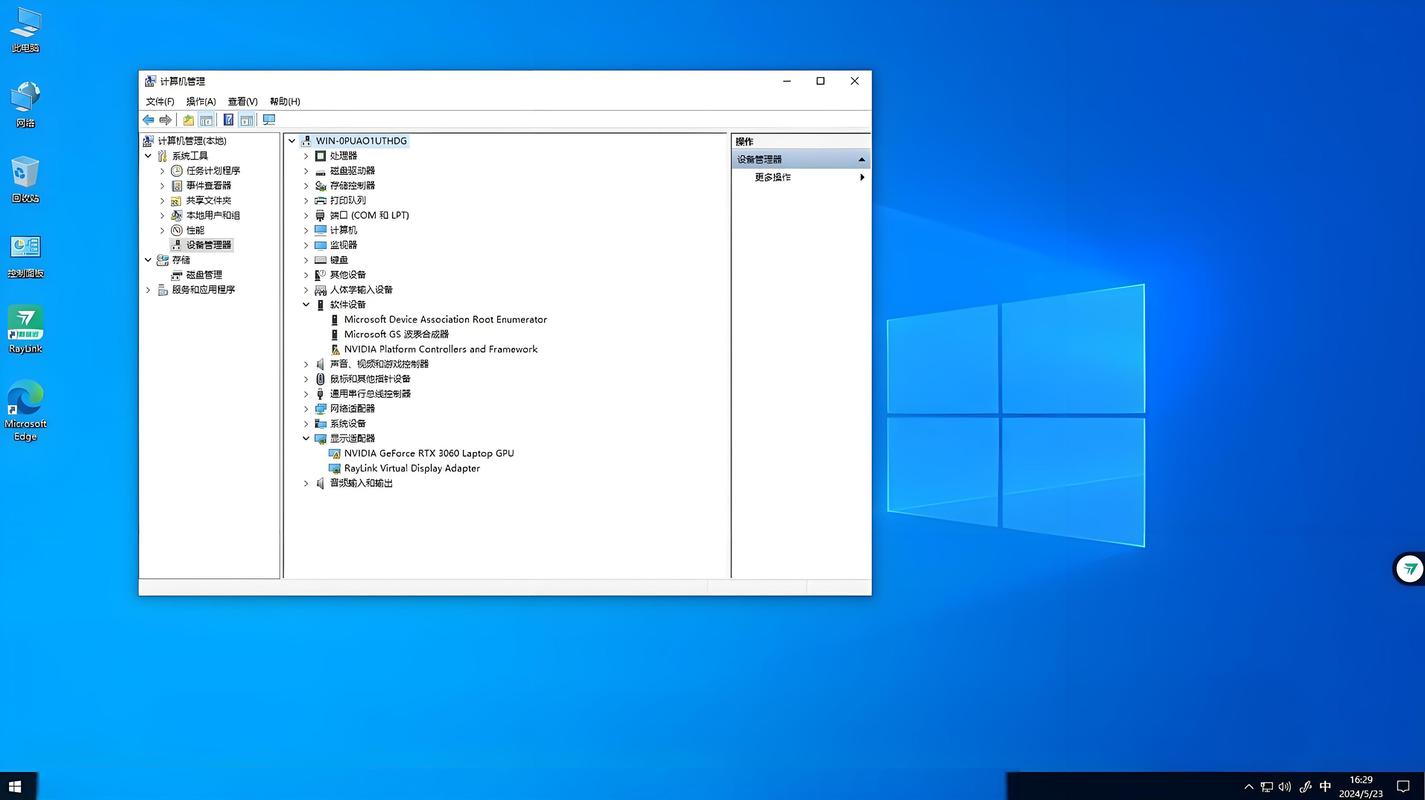
〖One〗、判断显卡能不能用的方法如下:打开设备管理器:打开电脑,右键点击“此电脑”,选取“管理”并点击进入。在管理界面中,点击“设备管理器”进入。检查显卡驱动:在设备管理器界面中,找到并点击“显示适配器”前的下拉按钮。
〖Two〗、另外,通过观察和体验也能判断显卡是否正常运行。例如,在运行一些图形密集的应用或游戏时,如果画面流畅,没有出现卡顿、花屏或黑屏等问题,那么显卡的运行状态应该是良好的。最后,如果你对硬件有一定的了解,还可以通过查看显卡上的指示灯或使用一些高级的显卡调试工具来进一步确认显卡的运行状态。
〖Three〗、独立显卡在电脑中起着至关重要的作用,但也容易出现故障。通过观察屏幕显示、驱动安装、外观检查等方式,我们可以判断独立显卡是否坏了,并采取相应的解决办法来修复故障。
〖Four〗、判断显卡是否坏了,可以按以下方法检查显卡是否有问题:查看显卡状态的前提条件是你的电脑上要安装了显卡和显卡驱动。可以使用键盘的组合键WIN + R ,启动运行窗口,在运行窗口中输入devmgmt.msc,点击确定按钮,就可以打开设备管理器。
如何查看电脑上的显卡驱动是否正常呢?
要查看电脑的显卡驱动是否安装成功,可以通过多种方法进行检查。首先,可以通过设备管理器来检查显卡驱动的安装情况。在Windows系统中,按下Win+X组合键,选取设备管理器打开。
在显卡列表中,如果没有黄色感叹号标示的问题,通常说明你的显卡驱动是正常的。然而,为了确保,你可以右键点击显卡驱动,然后选取“属性”。在打开的属性窗口中,检查“设备状态”是否显示为“正常运行”,如果状态异常,可能需要更新或重新安装驱动以解决问题。
首先可以将鼠标移至电脑的左下角,电脑开始图标。然后可以选取右击鼠标,那么就会弹出开始菜单选项,然后在开始菜单选项中找到设备管理器这一项。下面可以选取单机左键的方式进入设备管理器,同时你也可以选取按快捷键进入,快捷键是M。
在桌面找到“计算机”图标,将鼠标移到该图标上右键单击 在弹出的选项卡中左键单击选取“设备管理器”在打开的设备管理器界面左键点击展开“显示适配器”选项,显示出网卡型号 左键双击要查看的网卡,弹出网卡属性界面 在弹出的窗口选取驱动程序选项卡,即可查看电脑显卡驱动信息。
查看自己电脑上安装的显卡驱动的方法:进入我的电脑界面,用鼠标右键点击“此电脑”。在弹出的列表中点击最下方的“属性”。点击控制面板主页下方的“设备管理器”,进入设备管理器界面。在设备管理器的窗口中,找到并点击界面里的“显示适配器”。
好了,文章到此结束,希望可以帮助到大家。