

本文摘要: 大家好,今天小编来为大家解答以下的问题,关于电脑开机运行速度慢的解决方法,电脑开机速度很快但是运行慢这个很多人还不知道,现在让我们一起来看看吧!电脑开机速度慢怎么解决〖One〗、一般来说,由于USB接口速度较慢,因此相应设备会对电脑启动速度有较明显的影响,尽量在启动后再连接USB设备。
大家好,今天小编来为大家解答以下的问题,关于电脑开机运行速度慢的解决方法,电脑开机速度很快但是运行慢这个很多人还不知道,现在让我们一起来看看吧!
电脑开机速度慢怎么解决
〖One〗、一般来说,由于USB接口速度较慢,因此相应设备会对电脑启动速度有较明显的影响,尽量在启动后再连接USB设备。④看看光驱内是否有光盘?有光盘,电脑开机也会读盘的。⑤共享文件夹和打印机也会拖累启动速度。桌面存放大型文件也会拖累启动速度。
〖Two〗、可以使用任务计划。直接在搜索框搜索并打开【任务计划程序】;打开之后找到创建任务,最关键的一点是把触发器设置成开机后的一段时间后,这样既不用赶开机时的“一窝蜂”,也可以顺利运行想要开启的任务。方法三 清理电脑桌面其实,桌面上的无论是程序图标,还是文件的缩略图,加载起来还是费点时间的。
〖Three〗、方法一:增大虚拟内存 右键桌面计算机图标点击属性--系统保护--系统保护界面切换到高级选项点击性能,然后再在性能选项里面点击高级。点击虚拟内存自定义大小,将原来的虚拟内存扩大一些就好,也注意不要设置的太大。
〖Four〗、系统更新 我们可以在方便时搜索【Windows更新】,选取手动【检查更新】、或者【更改使用时段】。2,杀毒软件 以McAfee为例,我们可以在桌面右下角找到对应图标,【检查更新】并按提示更新后重启。原因三:系统垃圾 系统缓存、操作记录、日志文件、软件残余,频繁使用却不清理垃圾可能会让电脑越用越卡。
〖Five〗、⑴ 电脑开机很慢怎么解决 方法一 快速启动 快速启动默认状态下就是开启的,手动开启方式: Win+X打开菜单选项,点击“电源选项”—“其他电源设置”, 左侧点击选取电源按钮功能,之后更改当前不可用的设置,向下拉,就可以设置开启快速启动了哦。
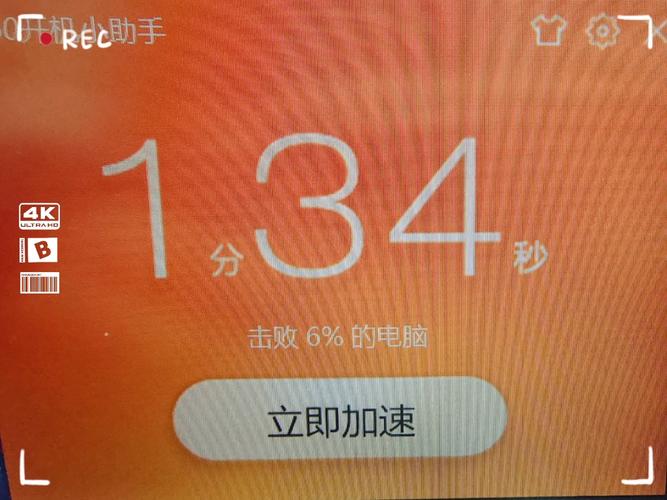
电脑开机变得很慢,运行速度变得很慢,怎么办?
〖One〗、方法一:清理磁盘和总结磁盘碎片 首先打开“计算机”。然后点击要清理的硬盘,右键弹出的的菜单栏,点击“属性”。在弹出的属性框中,点击“磁盘清理”。在弹窗磁盘清理的选项框,进行选项选取勾选,然后点击确定。进行确定后会弹出“确定要永久删除这些文件吗?”,点击“删除文件”即可。
〖Two〗、关闭Windows Search 新机感觉卡顿的最重要原因之一是Windows搜索功能在建立索引,导致磁盘占用率居高不下甚至达到100%,一般在索引建立完毕后可自动恢复。
〖Three〗、可以使用任务计划。直接在搜索框搜索并打开【任务计划程序】;打开之后找到创建任务,最关键的一点是把触发器设置成开机后的一段时间后,这样既不用赶开机时的“一窝蜂”,也可以顺利运行想要开启的任务。方法三 清理电脑桌面其实,桌面上的无论是程序图标,还是文件的缩略图,加载起来还是费点时间的。

电脑开机速度慢的原因及解决方法
〖One〗、系统更新 我们可以在方便时搜索【Windows更新】,选取手动【检查更新】、或者【更改使用时段】。2,杀毒软件 以McAfee为例,我们可以在桌面右下角找到对应图标,【检查更新】并按提示更新后重启。原因三:系统垃圾 系统缓存、操作记录、日志文件、软件残余,频繁使用却不清理垃圾可能会让电脑越用越卡。
〖Two〗、开机慢一般分为三部分:第开机过了BIOS有一段很长的黑屏时间(超过五秒)可以将BIOS设为出厂默认值。找到:Lood setup Defaults 回车确认,保存之后(F10)重启即可还原到出厂默认状态。第关闭随机启动项,随机启动项开得越多麻烦越多。无论啥程序都可以等到启动完毕再打开的。
〖Three〗、原因:电脑硬件预热。主板存在BUG。内存接触不良。显卡脱焊。主板北桥脱焊。电源问题。主板BIOS问题。
〖Four〗、方法三 清理电脑桌面其实,桌面上的无论是程序图标,还是文件的缩略图,加载起来还是费点时间的。哪怕已经有缓存thumb文件存在,也还是让这个界面清爽一些~试下建个文件夹吧。
〖Five〗、系统下关闭开机启动项的步骤如下:1 首先打开“运行”对话框,可以通过开始菜单打开运行,也可以按下快捷键WIN+R打开“运行”,输入“msconfig”,回车。2 打开的系统配置对话框中,点击“启动”。这里是配置开机启动项和开机启动程序的功能所在。点击“打开任务管理器”。
〖Six〗、联想电脑开机速度慢的原因:系统默认30秒开机等待时间。开机启动项过多。系统桌面文件过多。系统垃圾未清理。解决方法:右键“我的电脑”、属性、高级系统设置,进入高级选项,“启动和故障恢复”,将进入系统时候调整为0到5秒。点击“开始”、附件,将启动文件内不需要的项目删除。

为什么我的电脑开机速度越来越慢了?
〖One〗、原因一:第三方软件 电脑卡的一个原因可能是安装了第三方软件,尤其是优化和杀毒类软件。所以如果一定要装此类软件,一定要从正规渠道下载,安装的时候注意避免安装捆绑软件。原因二:系统后台 系统或杀毒软件在后台自动下载更新时、杀毒软件在后台查杀病毒时,也可能会导致电脑卡顿。
〖Two〗、一,关闭开机启动项。系统下关闭开机启动项的步骤如下:1 首先打开“运行”对话框,可以通过开始菜单打开运行,也可以按下快捷键WIN+R打开“运行”,输入“msconfig”,回车。2 打开的系统配置对话框中,点击“启动”。这里是配置开机启动项和开机启动程序的功能所在。点击“打开任务管理器”。
〖Three〗、请检查是否设置超频?如果设置了超频可以尝试重置 BIOS,确认问题是否仍旧存在。确认开机延迟是指从按下开机键至屏幕显示自检界面时间长,还是从屏幕有显示后至显示系统登录界面时间长。
〖Four〗、优化虚拟内存设置:调整虚拟内存大小,避免系统频繁调整。 检查启动程序:检查是否有不必要的程序随系统启动,影响启动速度。 减少桌面图标:过多的桌面图标会增加系统负担,降低启动速度。 检查ADSL设置:确保Windows XP在启动时不会对网络设备进行不必要的设置。
〖Five〗、方法三 清理电脑桌面其实,桌面上的无论是程序图标,还是文件的缩略图,加载起来还是费点时间的。哪怕已经有缓存thumb文件存在,也还是让这个界面清爽一些~试下建个文件夹吧。

解决电脑开机过慢的有效方法提升电脑开机速度
可以使用任务计划。直接在搜索框搜索并打开【任务计划程序】;打开之后找到创建任务,最关键的一点是把触发器设置成开机后的一段时间后,这样既不用赶开机时的“一窝蜂”,也可以顺利运行想要开启的任务。方法三 清理电脑桌面其实,桌面上的无论是程序图标,还是文件的缩略图,加载起来还是费点时间的。
一般来说,由于USB接口速度较慢,因此相应设备会对电脑启动速度有较明显的影响,尽量在启动后再连接USB设备。④看看光驱内是否有光盘?有光盘,电脑开机也会读盘的。⑤共享文件夹和打印机也会拖累启动速度。桌面存放大型文件也会拖累启动速度。
① 电脑开机速度变慢了教你加快开机速度:首先,打开“系统属性”(在我的电脑上点右键-属性,或者在控制面板里打开“系统”,快捷键win+pausebreak)点“高级”选项卡,在“启动和故障恢复”区里打开“设置”,去掉“系统启动”区里的两个√,如果是多系统的用户保留“显示操作系统列表的时间”的√。
首先打开电脑,在出现电脑开机logo画面的时候不停地按“F2”按键。然后在弹出来的BIOS模式设置页面中,按左右方向键选取打开“power”设置页面。然后在弹出来的窗口中按上下方向键,选取“CPU Fan Uarning Speed”,回车确定。然后在弹出来的窗口中点击选取“Ignore”,回车确定。
电脑开机运行速度慢的解决方法和电脑开机速度很快但是运行慢的问题分享结束啦,以上的文章解决了您的问题吗?欢迎您下次再来哦!










