本文摘要: 老铁们,大家好,相信还有很多朋友对于如何连接共享打印机到另一台电脑和怎么连接共享打印机到另一台电脑上的相关问题不太懂,没关系,今天就由我来为大家分享分享如何连接共享打印机到另一台电脑以及怎么连接共享打印机到另一台电脑上的问题,文章篇幅可能偏长,希望可以帮助到大家,下面一起来看看吧!
老铁们,大家好,相信还有很多朋友对于如何连接共享打印机到另一台电脑和怎么连接共享打印机到另一台电脑上的相关问题不太懂,没关系,今天就由我来为大家分享分享如何连接共享打印机到另一台电脑以及怎么连接共享打印机到另一台电脑上的问题,文章篇幅可能偏长,希望可以帮助到大家,下面一起来看看吧!
如何共享打印机到另外一台电脑?
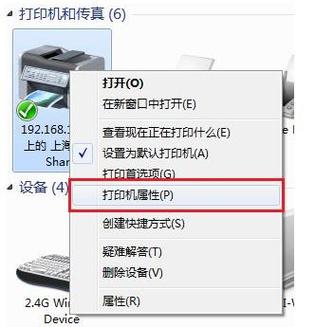
〖One〗、首先,把这台已经连接打印机的电脑设置“打印机共享”,点击“开始”→“打印机和传真”,点击打印机的属性,可以看到这样的窗口。选取第二个按钮“共享”,选取“共享这台打印机,在这里,这里可以在电脑上看到共享名,比如“hplaserj”,把它记录下来。
〖Two〗、首先,在需要共享打印机的电脑上,打开“控制面板”,然后选取“设备和打印机”选项。设置打印机共享:在“设备和打印机”窗口中,找到要共享的打印机,右键点击该打印机图标,选取“打印机属性”。在“打印机属性”窗口中,找到“共享”选项卡,勾选“共享这台打印机”选项,并设置共享名称。
〖Three〗、还有一种方法是使用USB切换器,这个设备可以让两台电脑共享一个USB设备,比如打印机。只需要把切换器连接到打印机的USB端口,再把两台电脑分别连接到切换器的输入端口。通过切换器上的按钮,就能选取哪台电脑使用打印机了。最后,确保所有电脑和打印机都在同一个网络中,并且防火墙设置允许打印机共享。
〖Four〗、要将打印机共享到另外一台电脑,可以遵循以下三个步骤:连接并安装打印机 将打印机连接至主机:确保打印机与主机的连接正确无误,并打开打印机的电源。

如何通过局域网连接多台电脑共享惠普p1007打印机?
〖One〗、通过局域网连接多台电脑共享惠普P1007打印机的步骤如下:解除打印机对来宾账户的限制:在开始菜单中,右键点击“计算机”,选取“管理”。在弹出的窗口中找到“来宾”用户,确保“禁用帐户”选项未被勾选。共享打印机:打开“设备和打印机”,找到惠普P1007打印机。
〖Two〗、设置HP Laser Jet P1007打印机的局域网共享,主要涉及两步操作。首先,在装有打印机的电脑上,你需要在开始菜单中找到打印机页面,接着在默认打印机上点右键,选取“打印机属性”。在弹出的窗口中,找到并点击“共享”,将打印机设为共享模式。
〖Three〗、为了在局域网内实现打印机共享,首先需要在一台装有打印机的电脑上进行设置。打开该电脑的“打印机”页面,找到默认打印机并右键点击,选取“打印机属性”。在打印机属性页面中,找到并点击“共享”选项,将打印机设为共享状态。完成上述设置后,局域网内的其他电脑就可以添加网络打印机了。
〖Four〗、首先对已经连接了打印机的电脑进行打印机共享设置,打开这台电脑的控制面板,然后找到硬件和声音里面的查看设备和打印机。进入到打印机页面后,对需要共享的打印机图标进行鼠标右击,然后将其设置为默认打印机后,再次点击鼠标右键中的属性。打开打印机属性后,找到共享按钮,进行共享页面的设置。
〖Five〗、您好,感谢您选取惠普产品。在主机上操作:开始--设置--打印机和传真(设备和打印机)--对着打印机图标右击打印机属性共享里面选取共享打印机,之后再客户机上操作访问主机后双击打印机图标即可,如果以上信息没有解决您的问题,您可以通过追问或惠普技术支持聊天室在线向工程师询问。
〖Six〗、通过GUEST用户来共享打印机。在连接打印机的电脑上做如下操作:建议先安装netbios协议。在本地链接属性-安装-选协议-点击添加-等一会儿弹出的框里选取含有netbios的那个协议(应该是最长的那个) 然后安装 ,完成后重启系统。
两台win7系统的台式机怎样设置共享一台网络打印?
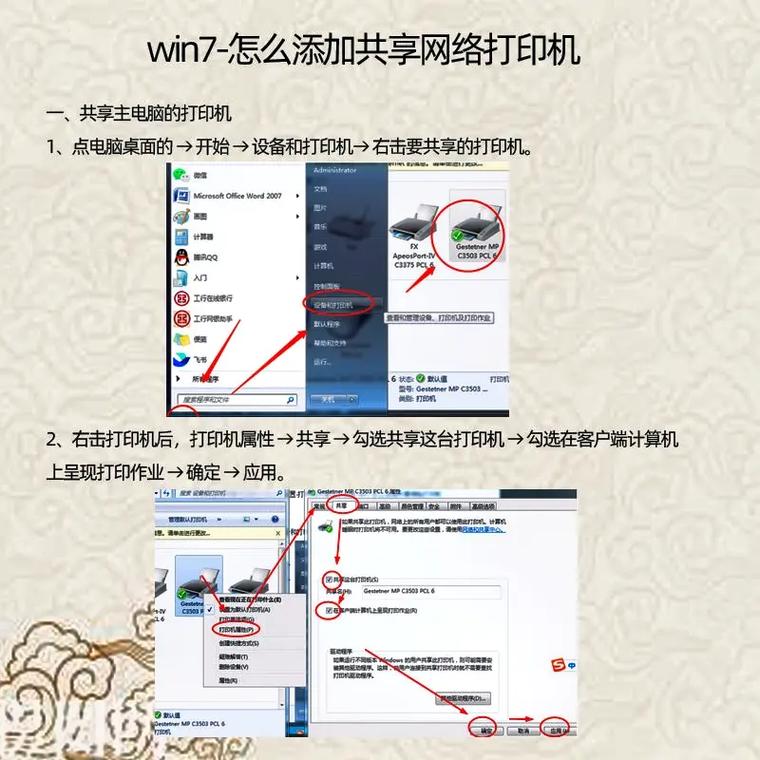
要实现两台运行 Windows 7 系统的台式机共享一台网络打印机,可以按照以下步骤操作:连接并配置打印机:在其中一台电脑上连接打印机,并确保打印机已成功安装并设置为可用状态。右键点击打印机图标,选取“属性”,在属性窗口中启用“共享”选项,以便网络上的其他设备可以访问该打印机。
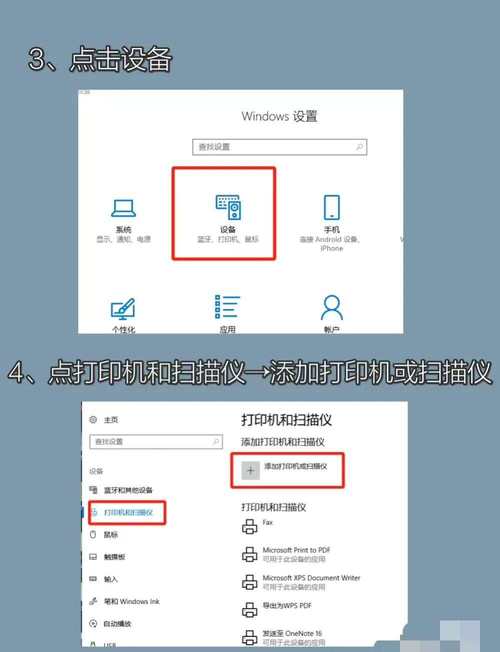
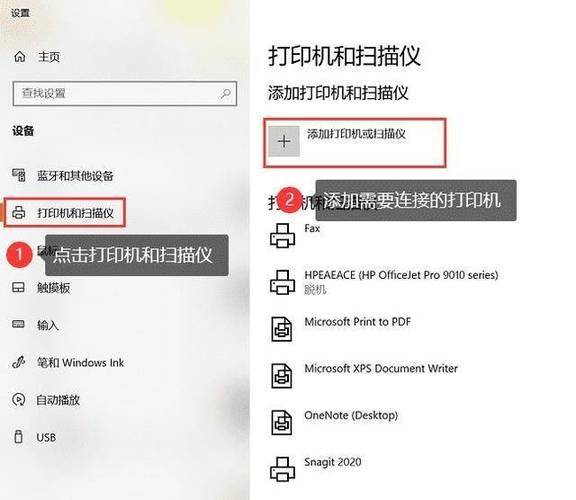
打开桌面左下角的“windows图标”,找到“设置”选项,如图所示,点击打开。打开之后,找到“设备”选项,点击打开。然后点击“添加打印机或扫描仪”选项。搜索之后,点击我需要的打印机不在列表中。然后点击“使用TCP/IP地址或主机名添加打印机”。
在“控制面板”中,进入“打印和传真”找到要共享的打印机。右键点击打印机选取“共享”,即可完成打印机的共享设置。现在,两台Windows7系统电脑便能够通过局域网共享同一台打印机了。通过上述步骤,用户可以轻松实现多台电脑间的资源共享,提高工作效率。
如何在另一台电脑上找到共享打印机
方法在同一个局域网内的几台台式机共享打印机:在装有打印机的电脑上做如下设置:打开网络共享中心。选取家庭组和共享选项。更改高级共享设置。启用文件盒打印机共享、关闭密码保护共享。
在带有打印机的电脑上,打开“开始”菜单,选取“运行”,输入“cmd”并回车。在弹出的命令提示符窗口中输入“ipconfig”,并回车。第一行显示的就是这台电脑的IP地址,记录下来。在局域网内其它电脑上找到共享打印机:同样在这些电脑上打开“开始”菜单,选取“运行”。
首先打开电脑,点击打开开始菜单栏中的“设备和打印机”。然后在弹出来的窗口中右键单击打印机选取打开打印机属性。然后在弹出来的窗口中点击选取共享中的“共享这台打印机”。然后点击打开“控制面板”。点击“选取家庭组和共享选项”。在共享弹窗中点击“更改高级共享设置”。
其次,检查两台电脑是否设置在同一工作组中。打开“我的电脑”,右键点击“属性”,然后选取“计算机名”,查看两台电脑是否设置在同一个工作组下。再次,确保两台电脑的IP地址设置位于同一网段内。
理光如何共享打印机到另外一台电脑打印机如何共享到另一台电脑
〖One〗、将打印机连接至主机,打开打印机电源,通过主机的【控制面板】进入到【打印机和传真】文件夹,在空白处单击鼠标右键,选取【添加打印机】命令,打开添加打印机向导窗口。
〖Two〗、在Windows防火墙中“例外”“选项卡”中,选中“文件和打印机共享”在资源管理器中,“工具—文件夹选项—查看—使用简单文件共享(推荐)不选中 XP自带的“共享文档”设置为共享。右击“共享文档”—属性—共享—共享此文件夹选中。将需要共享的文档复制到此“共享文档”。
〖Three〗、题主是否想询问“理光C6004怎么让多台电脑连接”?共享打印机。首先通过电脑的USB端口与理光C6004打印机建立连接。在电脑上安装理光C6004打印机的驱动,并通过测试页打印测试安装是否正常。在控制面板,打印机页面,右击打印机点击“属性”,在“共享”窗口完成打印机共享即可实现多台电脑连接。
〖Four〗、理光2000这种打印机我没有用过,一般打印机的共享设置是,安装好打印机后,在打印机图标上单击右键,选取共享,共享名为,就可以实现打印机共享,另外,有些需要从文件夹选项的查看标签中将“使用简单文件共享(推荐)”前的对号去掉,来设置共享。
〖Five〗、驱动程序安装:如果电脑没有自动安装驱动程序,可以访问理光官方网站下载并安装对应的驱动程序。共享打印机连接:设置共享:将打印机连接在一台电脑上,并设置为共享打印机。其他电脑连接:在其他电脑上,通过“添加网络打印机”的方式,搜索并连接到已共享的打印机。
〖Six〗、可以设置成共享打印机。可以将打印机连接在一台电脑上,然后设置成共享打印机。然后别的电脑通过添加网络打印机的方式和他连接。也可以之间把网线接到打印机上,然后给打印机分配一个IP。其他电脑通过IP访问的方式跟他连接。

如何在两台电脑上使用一台打印机?
〖One〗、首先打开电脑,点击打开开始菜单栏中的“设备和打印机”。然后在弹出来的窗口中右键单击打印机选取打开打印机属性。然后在弹出来的窗口中点击选取共享中的“共享这台打印机”。然后点击打开“控制面板”。点击“选取家庭组和共享选项”。在共享弹窗中点击“更改高级共享设置”。
〖Two〗、如果想要将一台打印机接入两台电脑的话,可以买一个USB接口打印机共享器。通过USB接口打印机共享器将两台电脑和打印机连接起来即可。
〖Three〗、可以连接二台电脑,可以有以下几种方式:二台电脑在同一个局域网里面,一台做主机,进行打印机共享,另一台连接这个共享电脑,就可以共享同一台打印机了。打印机是网络打印机,直接连接到路由器上,二台电脑都直接连接网络打印机,都可以单独进行打印。
〖Four〗、关闭两台电脑windows自带的防火墙。通过ip直接访问试一下:windows键+R,输入\\19162(这里是主机实际ip)回车。主机开启来宾(guest)账号,尽量通过控制面板里用户账户开启,不要只在右键计算机-管理-本地用户和组-用户下面开启guest(勿忘重启电脑生效,注销可能无效)。
打印机如何共享到另一台电脑
打印机共享到另一台电脑上,需要两台两部电脑在同一个局域网。首先,把这台已经连接打印机的电脑设置“打印机共享”,点击“开始”→“打印机和传真”,点击打印机的属性,可以看到这样的窗口。
首先在已连接打印机的电脑上,将打印机权限共享,然后对打印机进行设置,选取已有的打印机,进入管理,再选取属性,在属性界面,将共享这台打印机的前面打上勾,点击确定就完成了。
共享打印机:在打印机和传真窗口中,找到已连接的打印机,右键单击它,选取下拉菜单中的“共享”选项。在打印机的属性窗口中,选取“共享这台打印机”选项。系统会自动生成一个共享名,点击“应用”再点击“确定”。如果打印机图标出现手型图标,说明设置已成功。
要将打印机共享到另外一台电脑,可以采取以下几种方法:第一种方法:使用Windows共享服务 确保打印机正确安装:在共享打印机之前,请确保打印机已经正确安装并连接到主电脑上。
首先,把打印机连接到一台电脑上,并确保驱动已经装好。然后,在Windows的“控制面板”里找到“设备和打印机”,右键点击打印机选取“共享”。在macOS中,则是在“系统偏好设置”的“打印与扫描”里设置共享。下面,在另一台电脑上添加网络打印机,就能找到并连接这台共享的打印机了。
打印机可以通过以下步骤共享到另一台电脑:答案明确部分: 连接打印机至局域网内的第一台电脑。 在第一台电脑上进行打印机共享设置。 在第二台电脑上通过网络查找并安装该打印机驱动。详细解释部分:步骤一:连接打印机至局域网内的第一台电脑。
如何连接共享打印机到另一台电脑的介绍就聊到这里吧,感谢你花时间阅读本站内容,更多关于怎么连接共享打印机到另一台电脑上、如何连接共享打印机到另一台电脑的信息别忘了在本站进行查找哦。