本文摘要: 其实不同系统的电脑能共享打印机吗的问题并不复杂,但是又很多的朋友都不太了解系统不同可以共享打印机吗,因此呢,今天小编就来为大家分享不同系统的电脑能共享打印机吗的一些知识,希望可以帮助到大家,下面我们一起来看看这个问题的分析吧!
其实不同系统的电脑能共享打印机吗的问题并不复杂,但是又很多的朋友都不太了解系统不同可以共享打印机吗,因此呢,今天小编就来为大家分享不同系统的电脑能共享打印机吗的一些知识,希望可以帮助到大家,下面我们一起来看看这个问题的分析吧!
Win7系统连接共享打印机时提示找不到驱动程序怎么办
〖One〗、按照向导提示完成打印机的添加过程,点击“完成”按钮。通过以上步骤,电脑B应该能够成功连接到电脑A上的共享打印机,并解决“找不到驱动程序”的问题。如果问题仍然存在,建议检查网络连接,确保两台电脑在同一局域网内,并且共享打印机的设置正确无误。
〖Two〗、重启电脑后,尝试重新连接共享打印机。如果驱动程序安装正确,此时应该能够成功连接并使用打印机。通过以上步骤,通常可以解决Win7系统连接共享打印机时提示“找不到驱动程序”的问题。如果问题依然存在,建议检查打印机共享设置或联系打印机制造商的技术支持以获取进一步帮助。
〖Three〗、Win7系统连接共享打印机时提示“找不到驱动程序”的解决方法如下: 确认并安装打印机驱动: 问题原因:该问题通常出现在系统架构不同的电脑之间共享打印机时,如32位Win7系统电脑A与64位Win8系统电脑B之间。 解决方法:在想使用网络打印机的电脑上,首先确保已正确安装该打印机的驱动程序。
win10怎样设置与不同系统打印机共享打印机
〖One〗、在“打印机和扫描仪”列表中,找到并右键点击您想要共享的打印机,选取“打印机属性”。共享设置:在“打印机属性”窗口中,切换到“共享”选项卡。勾选“共享这台打印机”复选框。在“共享名”框中输入一个易于识别的共享名称。保存设置:点击“确定”按钮保存设置。
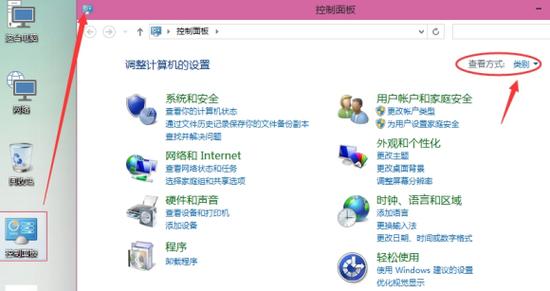
〖Two〗、第一步:打开控制面板并调整查看方式点击Win10系统桌面上的“控制面板”,在控制面板界面右上角将“查看类型”更改为小图标,以便快速定位相关选项。第二步:进入设备和打印机管理界面在控制面板的小图标列表中,找到并点击“设备和打印机”选项,进入设备管理窗口。
〖Three〗、要想实现局域网中Win10和Win7共享打印机操作,就必须创建“家庭组”,同时将想要共享打印机的各计算机加入“家庭组”,然后才能正常使用共享打印机。对此在Win10系统中,右击“Windows”开始菜单,从其右键菜单中选取“控制面板”项进入。在“控制面板”界面中找到“家庭组”项点击进入。
〖Four〗、答案: 确保打印机已开启并连接到网络,在主机上打开“控制面板”,找到“设备和打印机”或“打印机和传真”选项。 找到要共享的打印机,右键点击它,选取“设置为共享”。 在主机上创建一个共享名,方便其他用户识别。 开启Guest账户或为其他需要访问的用户设置好权限。
〖Five〗、解释: 首先要让打印机具备共享条件,这是基础。 为打印机设置共享,方便其他电脑找到它。 客户端通过网络连接找到主机。 网络正常是共享的前提。 输入主机IP地址可访问共享资源。 设置为默认打印机后,使用起来更便捷。
〖Six〗、在Windows 10上设置打印机共享打印的步骤如下:进入控制面板并调整查看方式:首先,点击Win10系统桌面上的“控制面板”图标。在控制面板中,选取“查看类型”以更改查看方式。将查看类型更改为“小图标”,以便更清晰地看到所有选项。随后,点击“设备和打印机”选项,进入设备和打印机管理窗口。
...打印机不在同一局域网系统也不相同怎么共享打印机
〖One〗、不在同一个局域网中可以通过设置固定IP地址和共享打印机的方式来实现打印机的共享。以下是详细的步骤:设置打印机所在电脑的固定IP地址 确定网络环境:首先,需要确保打印机所在电脑(例如PC1)的网络连接是稳定的,并且有权访问其他电脑。
〖Two〗、答案:不在同一个局域网也可以实现打印机共享,通常可以通过设置远程共享或使用云打印服务来实现。解释: 远程共享打印机设置:当两台电脑不在同一个局域网内时,可以通过设置远程共享打印机来实现共享打印。
〖Three〗、确认用户网络允许外部设备访问共享资源。通常需要确认打印机连接的主机已经连接到互联网,并且具有稳定的IP地址。这样其他用户才能通过网络找到并访问这台打印机。打印机服务器设置 在打印机所在的电脑上进行共享设置。首先确保打印机已经正确安装驱动程序并可以正常使用。
〖Four〗、可以共享打印机的,操作方法如下:为连接到打印机的计算机设置“打印机共享”,单击“开始”—“打印机和传真”,然后单击打印机属性会查看这样的窗口。
〖Five〗、不同局域网之间可以通过设置远程共享来实现打印机共享。了解网络结构 在不同局域网环境下共享打印机,首先要清楚两个网络的结构和连接方式。确保两个网络之间可以通过路由器或网关进行通信。设置打印机共享 在打印机所在的局域网内,需要确保打印机已经设置为共享状态。
〖Six〗、打开“命令提示符”窗口,进入“C:\WINNT\system32\drivers\etc\”目录。输入“edit hosts”,编辑hosts文件,在该文件末尾另起一行,添加“191610 print-hp”,保存并退出。依次点击“开始→设置→打印机”,在“打印机”窗口中,双击“添加打印机”。
文章分享结束,不同系统的电脑能共享打印机吗和系统不同可以共享打印机吗的答案你都知道了吗?欢迎再次光临本站哦!