本文摘要: 这篇文章给大家聊聊关于打印机怎么共享其他电脑,以及打印机怎么共享其他电脑显示错误对应的知识点,希望对各位有所帮助,不要忘了收藏本站哦。
这篇文章给大家聊聊关于打印机怎么共享其他电脑,以及打印机怎么共享其他电脑显示错误对应的知识点,希望对各位有所帮助,不要忘了收藏本站哦。
自己的打印机如何与其他电脑共享打印机共享怎么设置
〖One〗、首先,把这台已经连接打印机的电脑设置“打印机共享”,点击“开始”→“打印机和传真”,点击打印机的属性,可以看到这样的窗口。选取第二个按钮“共享”,选取“共享这台打印机,在这里,这里可以在电脑上看到共享名,比如“hplaserj”,把它记录下来。
〖Two〗、在共享选项设置页面中,找到“来宾或公用”分类,然后在下方找到“文件和打印机共享”功能。点击勾选开启文件和打印机共享选项,然后点击下方的“保存更改”按钮。确保其他电脑可以访问 确保在同一网络中:确保要共享文件的电脑和访问的电脑在同一局域网内。
〖Three〗、打开装了打印机的电脑,点击“设备和打印机”,如下图所示。二 怎么让打印机共享两台电脑 01 首先我们设置主电脑(将打印机设置为共享的电脑)。
〖Four〗、关闭两台电脑windows自带的防火墙。通过ip直接访问试一下:windows键+R,输入\\19162(这里是主机实际ip)回车。主机开启来宾(guest)账号,尽量通过控制面板里用户账户开启,不要只在右键计算机-管理-本地用户和组-用户下面开启guest(勿忘重启电脑生效,注销可能无效)。
如何将多台电脑共享一台打印机呢?
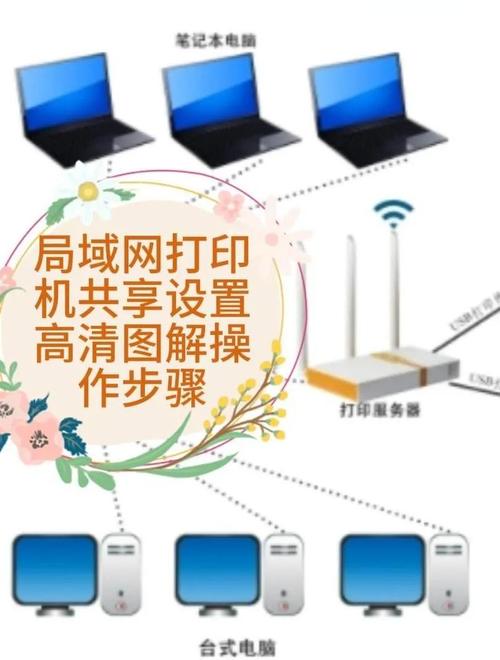
将打印机通过USB线或其他连接方式连接到一台作为共享打印机的电脑上。在该电脑上安装打印机驱动程序,并确保打印机能够正常工作。设置打印机共享:在共享电脑上,打开“控制面板”,选取“设备和打印机”。找到已连接的打印机,右键点击它,选取“打印机属性”。
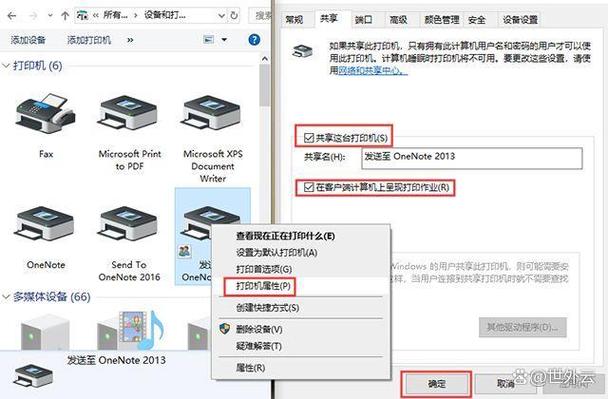
首先将连接到打印机的电脑进行打印机共享设置,打开这台电脑的控制面板,点击硬件和声音里的“查看设备和打印机”。进入设备和打印机页面后,对将要共享的打印机按钮点击右键,出现下图所示选项,将这台打印机设置为默认打印机后,再次点击打印机属性。
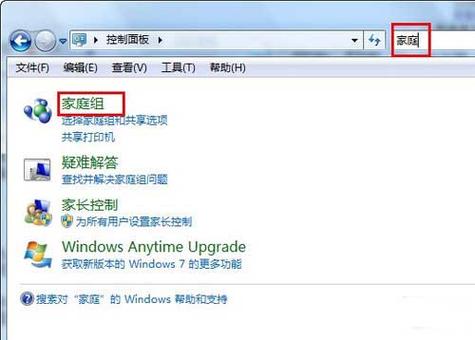
首先打开电脑,点击打开开始菜单栏中的“设备和打印机”。然后在弹出来的窗口中右键单击打印机选取打开打印机属性。然后在弹出来的窗口中点击选取共享中的“共享这台打印机”。然后点击打开“控制面板”。点击“选取家庭组和共享选项”。在共享弹窗中点击“更改高级共享设置”。
首先,确保打印机已正确连接至需要共享打印的电脑,并安装了相应的驱动程序。这一步至关重要,因为只有安装了驱动程序,才能让电脑识别和使用打印机。下面,设置共享打印机。在该电脑上打开“控制面板”,选取“设备和打印机”。找到并右键点击已安装的打印机,选取“打印机属性”。
③点击共享,并在共享这台打印机选项中打√。点击确定。④桌面右下角找到网络图标,鼠标放在网络图标位置点击右键,然后点击打开网络和共享中心。⑤点击更改高级共享设置。⑥分别选中“启用网络发现”、“启用文件和打印机共享”、“关闭密码保护共享”后,点击保存修改。
怎么共享打印机到另一台电脑上
〖One〗、首先,把这台已经连接打印机的电脑设置“打印机共享”,点击“开始”→“打印机和传真”,点击打印机的属性,可以看到这样的窗口。选取第二个按钮“共享”,选取“共享这台打印机,在这里,这里可以在电脑上看到共享名,比如“hplaserj”,把它记录下来。
〖Two〗、在另一台电脑上,调出运行窗口,输入主电脑的IP地址。在弹出的对话框中,输入主电脑的用户名,密码留空。点击确定后,即可看到共享的打印机,右击选取【连接】。安装驱动程序:选取【安装驱动程序】,系统会自动从主电脑下载并安装打印机驱动程序到当前电脑。
〖Three〗、要将打印机共享到另外一台电脑,可以采取以下几种方法:第一种方法:使用Windows共享服务 确保打印机正确安装:在共享打印机之前,请确保打印机已经正确安装并连接到主电脑上。
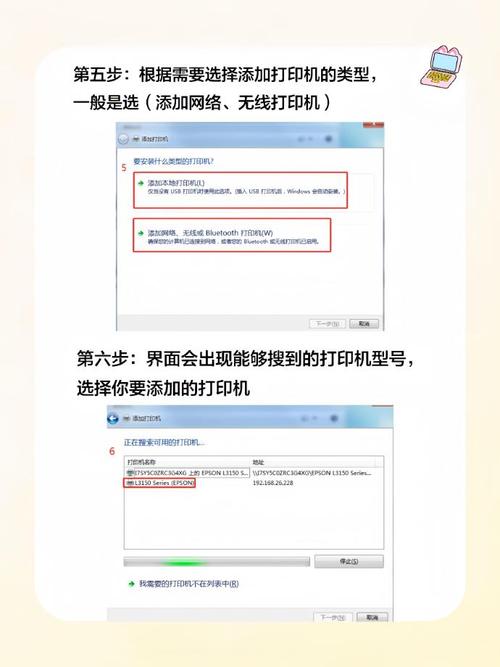
〖Four〗、连接打印机至局域网内的第一台电脑。 在第一台电脑上进行打印机共享设置。 在第二台电脑上通过网络查找并安装该打印机驱动。详细解释部分:步骤一:连接打印机至局域网内的第一台电脑。这一步是物理连接,确保打印机与网络中某台电脑稳定连接,以便其他电脑能够识别并访问该打印机。
〖Five〗、点击文件上方的“打印”选项。在弹出的打印窗口中,选取刚才共享的打印机名称。执行打印:确认选取无误后,点击“打印”按钮即可。通过以上步骤,您就可以成功地将打印机共享到另一台电脑,并在该电脑上进行打印操作了。
打印机怎么共享多台电脑
〖One〗、首先将连接到打印机的电脑进行打印机共享设置,打开这台电脑的控制面板,点击硬件和声音里的“查看设备和打印机”。进入设备和打印机页面后,对将要共享的打印机按钮点击右键,出现下图所示选项,将这台打印机设置为默认打印机后,再次点击打印机属性。
〖Two〗、在新安装的打印机图标上单击鼠标右键,选取“共享”命令。打开打印机的属性对话框,切换至“共享”选项卡。选取“共享这台打印机”,并在“共享名”输入框中填入一个易于识别的共享名称。单击“确定”按钮完成共享设置。
〖Three〗、确保打印机连接与驱动安装: 首先,确保打印机已经连接到其中一台电脑,并且已经安装好相应的驱动程序,确保该电脑上的打印机可以正常工作。 打开网络设置: 在安装打印机的电脑上,打开“网上邻居”,并选取“设置家庭或小型办公网络”。
如何将电脑打印机共享给别人使用?
〖One〗、首先,把这台已经连接打印机的电脑设置“打印机共享”,点击“开始”→“打印机和传真”,点击打印机的属性,可以看到这样的窗口。选取第二个按钮“共享”,选取“共享这台打印机,在这里,这里可以在电脑上看到共享名,比如“hplaserj”,把它记录下来。
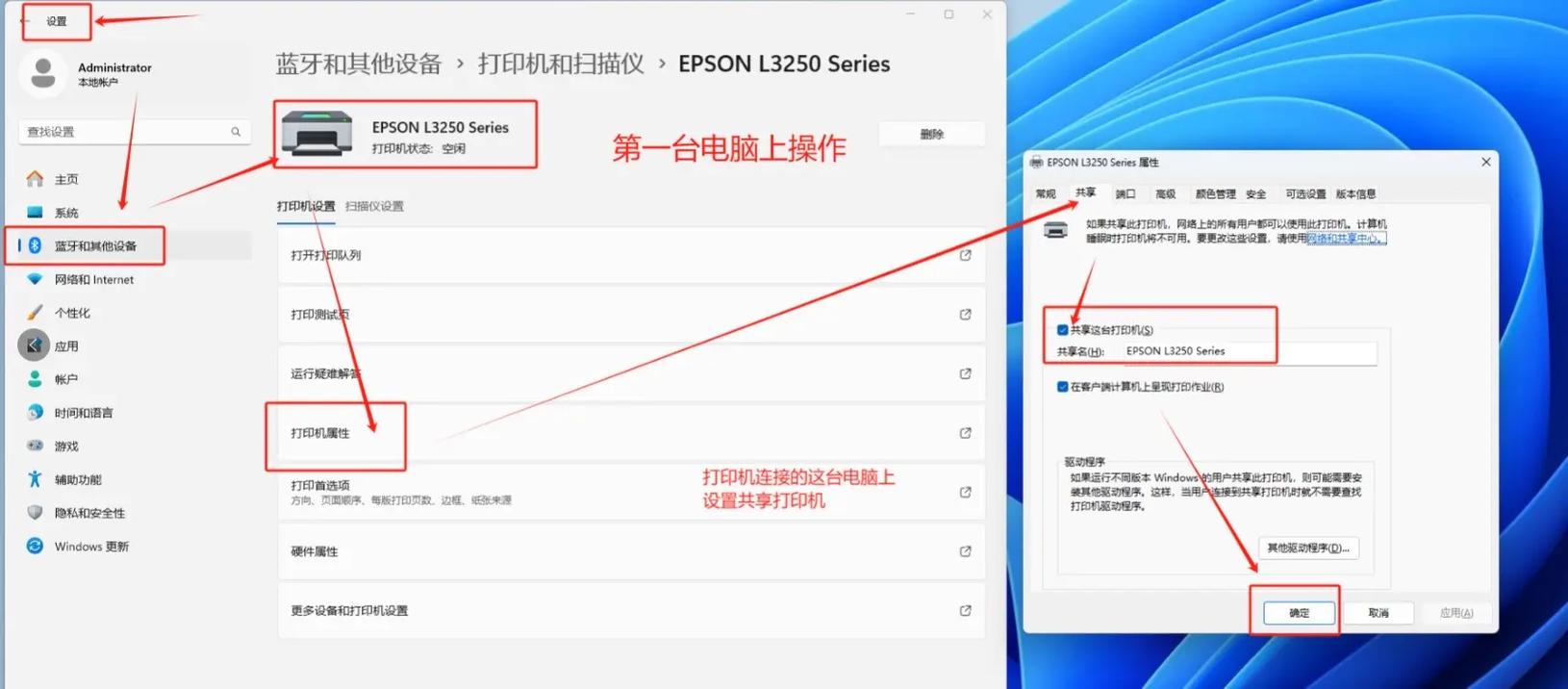
〖Two〗、在Win11电脑上设置打印机共享 打开设置:点击任务栏上的开始菜单,在已固定区域点击“设置”,或使用快捷键WIN+I打开设置。进入打印机和扫描仪管理界面:在设置界面的左侧导航中找到并进入“蓝牙和其他设备”界面。在选项中选中进入“打印机和扫描仪”。
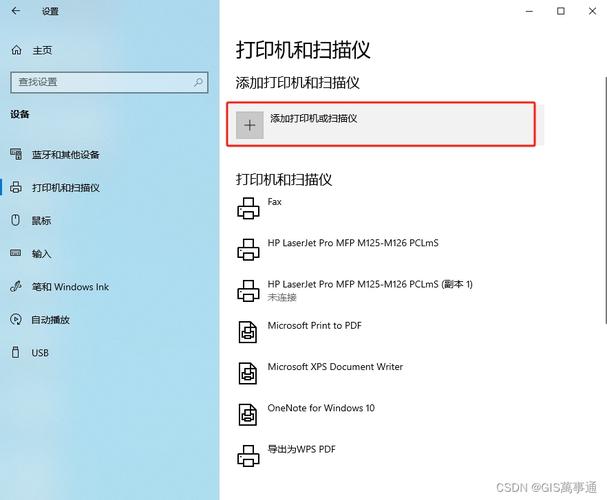
〖Three〗、首先,通过电脑的USB端口与打印机建立连接;其次,在电脑上安装该打印机的驱动,并通过测试页打印测试安装是否正常;再次,在控制面板,打印机页面,右击打印机点击“属性”,在“共享”窗口完成打印机共享;最后,局域网其他打印机完成添加。
打印机怎么共享到另一台电脑步骤
〖One〗、首先,把这台已经连接打印机的电脑设置“打印机共享”,点击“开始”→“打印机和传真”,点击打印机的属性,可以看到这样的窗口。选取第二个按钮“共享”,选取“共享这台打印机,在这里,这里可以在电脑上看到共享名,比如“hplaserj”,把它记录下来。
〖Two〗、要将打印机共享到另一台电脑,可以按照以下步骤进行操作:打开设备和打印机窗口:在你的电脑上,打开“控制面板”,然后选取“设备和打印机”。选取并设置共享打印机:在“设备和打印机”窗口中,找到你想要共享的打印机,右键点击它,并选取“打印机属性”。
〖Three〗、点击“开始”菜单,选取“设备和打印机”。设置打印机共享:在打印机列表中,找到并右键点击正在工作的打印机,选取“打印机属性”。在打开的属性窗口中,切换到“共享”选项卡。勾选“共享这台打印机”选项,并设置一个共享名称。点击“确定”完成设置。
〖Four〗、连接打印机至局域网内的第一台电脑。 在第一台电脑上进行打印机共享设置。 在第二台电脑上通过网络查找并安装该打印机驱动。详细解释部分:步骤一:连接打印机至局域网内的第一台电脑。这一步是物理连接,确保打印机与网络中某台电脑稳定连接,以便其他电脑能够识别并访问该打印机。
〖Five〗、打印机从一台电脑切换到另一台电脑,通常需要在新电脑上重新安装打印机驱动并设置打印机。首先,确保新电脑已经连接了打印机,无论是通过USB接口还是网络连接。如果是USB接口连接,直接将打印机的USB线插入新电脑的USB接口即可。
〖Six〗、将打印机共享到另一台电脑的步骤如下:前期准备 确保打印机可正常使用:首先将打印机连接到一台电脑上,并安装好相应的驱动程序,确认打印机可以正常打印。设置共享打印机 打开网络设置:在安装打印机的这台电脑上,双击“网上邻居”,然后选取“设置家庭或小型办公网络”。
OK,本文到此结束,希望对大家有所帮助。