本文摘要: 大家好,关于音响没声音电脑怎么设置很多朋友都还不太明白,今天小编就来为大家分享关于电脑音响没反应怎么设置的知识,希望对各位有所帮助!电脑音响没声音怎么办?以下方法推荐当电脑音响没有声音时,可以尝试以下几种方法来解决:调整音频管理器设置:双击打开“音频管理器”。
大家好,关于音响没声音电脑怎么设置很多朋友都还不太明白,今天小编就来为大家分享关于电脑音响没反应怎么设置的知识,希望对各位有所帮助!
电脑音响没声音怎么办?以下方法推荐
当电脑音响没有声音时,可以尝试以下几种方法来解决:调整音频管理器设置:双击打开“音频管理器”。点击右上角的“设置”图标,然后选取“选项”。在“插孔设置”上勾选“AC97前面板”,这通常可以解决前面板音频插孔无声的问题。检查并启用声音设备:右击“我的电脑”,选取“属性”。
双击打开“音频管理器”.点击右上角“设置”图标——“选项”.在“插孔设置”上勾选“AC97前面板”即可 右击“我的电脑”,点击“属性”——“设备管理器”.打开“声音、视频和游戏控制器列表”,右键列表中的驱动,若被禁用则重新启用即可。检查声卡驱动是否安装,这里使用的是驱动人生。
音响插上了没有声音可能是电脑的问题,没有声音的解决方法:1:把音响线路重插一遍再开机重启。2:开始——设置——控制面板——声音和音频设备,把设备音量由低调至高。再在“将音量图标放入任务栏”前面打个√,点确定。3:如果上一步的√打不了,而且颜色是灰色的。
重新安装声卡驱动程序:建议从官方网站下载、重新安装最新版本的声卡驱动测试,下载时需要确保电脑型号、操作系统的匹配 这种情况下,需要完全卸载原有已安装的声卡驱动,并重新启动电脑后再尝试安装。声卡被禁用。
当电脑音响放不出声音时,可以尝试以下方法进行解决:确认驱动程序安装:检查声卡驱动:确保电脑的声卡驱动程序已正确安装。驱动程序是电脑硬件与操作系统之间的桥梁,没有正确的驱动程序,硬件可能无法正常工作。检查电脑音量设置:查看音量状态:双击任务栏的小喇叭图标,进入“音量控制”对话框。
电脑插音响没声音怎么设置方法
拔掉外接音响的插头,然后重新插入。此时,系统应该会弹出一个对话框,让你选取插入的设备类型(如扬声器、耳机等)。选取正确的设备类型,并确保音量设置适中。测试音响:播放一段音频,检查音响是否有声音。如果仍然没有声音,请检查音响的电源、连接线以及音量设置是否正确。
音响插上了没有声音可能是电脑的问题,没有声音的解决方法:1:把音响线路重插一遍再开机重启。2:开始——设置——控制面板——声音和音频设备,把设备音量由低调至高。再在“将音量图标放入任务栏”前面打个√,点确定。3:如果上一步的√打不了,而且颜色是灰色的。
当电脑插上音响却没有声音时,可以尝试以下设置方法:检查音箱电源线:确保音箱的电源线已正确插入。检查电源插头是否牢固地插在音箱和电源插座上,避免因接触不良导致无声。验证音箱功能:将音箱插入另一台电脑测试。这有助于判断音箱本身是否存在故障。
音响插电脑上没声音怎么设置
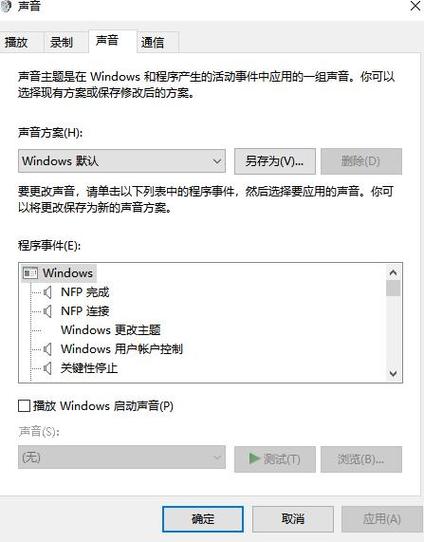
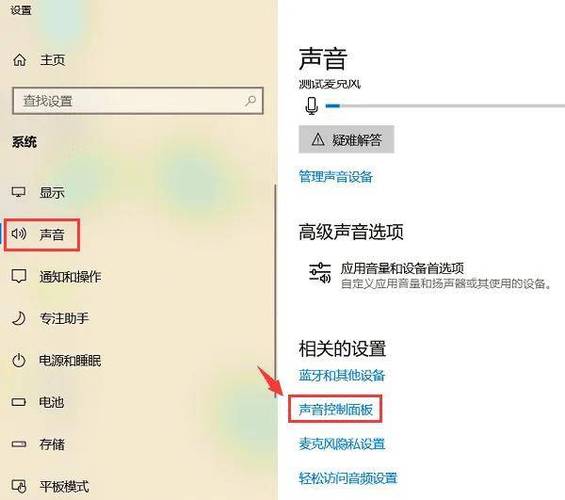
〖One〗、打开声音设置:点击电脑桌面右下角的声音图标。选取“打开声音设置”选项,进入声音设置面板。检查音响设备:在控制面板中,找到并点击“音响扬声器”。进入设备的属性设置,确保音响被选中并勾选“启用”。点击“确定”按钮,保存设置。
〖Two〗、音响插上了没有声音可能是电脑的问题,没有声音的解决方法:1:把音响线路重插一遍再开机重启。2:开始——设置——控制面板——声音和音频设备,把设备音量由低调至高。再在“将音量图标放入任务栏”前面打个√,点确定。3:如果上一步的√打不了,而且颜色是灰色的。
〖Three〗、当音响插电脑上没有声音时,可以按照以下步骤进行设置和排查:检查音响电源线:确保音响的电源线已正确插入电源插座,并且音响已开机。检查音响与电脑之间的连接线是否插好,确保没有松动或插错端口。验证音响功能:将音响插入另一台电脑,以测试音响本身是否正常工作。
〖Four〗、音响插到电脑上没声音,可通过以下步骤更改设置: 检查音响和电脑连接:首先确认音响是否正确连接到电脑。检查连接线是否完好,确保音响的输入源与电脑的输出端口相匹配。 调整电脑音量设置:确认电脑没有静音,且音量调节到合适的位置。有时可能在无意中调低了音量或者开启了静音功能。
〖Five〗、如果插上音响后电脑没有声音,你可以尝试以下几个步骤来设置和解决问题:检查音响与电脑的连接:确保音响的电源已经打开。检查音频线是否牢固地插入电脑和音响的接口中。尝试重新拔插音频线,或者换个音频接口试试。调整Windows音频设置:右键点击任务栏的音量图标,选取“声音设置”。
电脑音响没声音怎么设置?
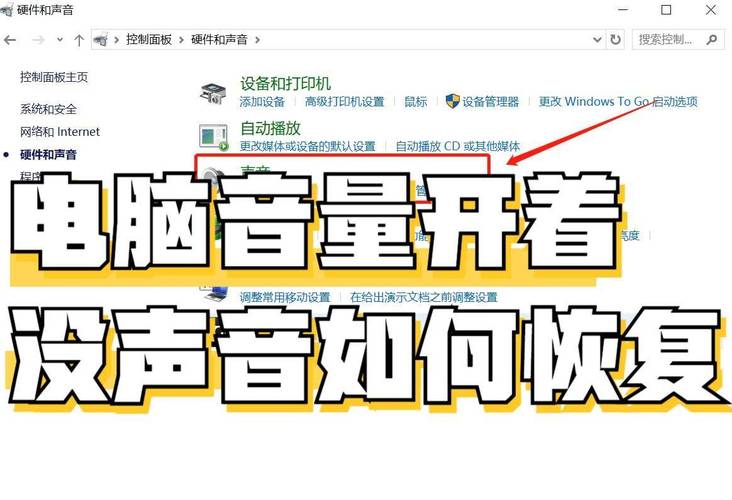
〖One〗、检查电脑是否处于“静音”状态。确认电脑音量是否调得过低,适当调整音量大小。检查系统声音设置 打开“控制面板”,找到并点击“声音、语音和音频设备”。进入后点击“调整系统音量”,尝试将“声音方案”调整为“无声”,然后再调回需要的音量大小,并点击“应用”。
〖Two〗、双击打开“音频管理器”.点击右上角“设置”图标——“选项”.在“插孔设置”上勾选“AC97前面板”即可 右击“我的电脑”,点击“属性”——“设备管理器”.打开“声音、视频和游戏控制器列表”,右键列表中的驱动,若被禁用则重新启用即可。检查声卡驱动是否安装,这里使用的是驱动人生。
〖Three〗、当电脑插上音响却没有声音时,可以尝试以下设置方法:检查音箱电源线:确保音箱的电源线已正确插入。检查电源插头是否牢固地插在音箱和电源插座上,避免因接触不良导致无声。验证音箱功能:将音箱插入另一台电脑测试。这有助于判断音箱本身是否存在故障。
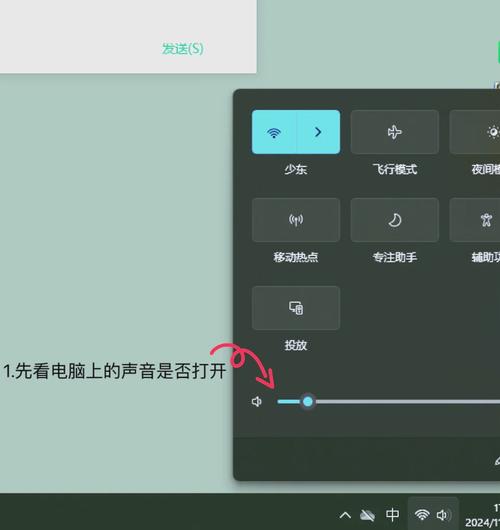
插上音响电脑没声音怎么设置
〖One〗、打开声音设置:点击电脑桌面右下角的声音图标。选取“打开声音设置”选项,进入声音设置面板。检查音响设备:在控制面板中,找到并点击“音响扬声器”。进入设备的属性设置,确保音响被选中并勾选“启用”。点击“确定”按钮,保存设置。
〖Two〗、音响插上了没有声音可能是电脑的问题,没有声音的解决方法:1:把音响线路重插一遍再开机重启。2:开始——设置——控制面板——声音和音频设备,把设备音量由低调至高。再在“将音量图标放入任务栏”前面打个√,点确定。3:如果上一步的√打不了,而且颜色是灰色的。
〖Three〗、检查音量设置:双击任务栏中的小喇叭图标,进入“音量控制”对话框,检查“音量控制”和“波形”两项是否将音量关到最小或被设为静音状态。如对话框中无这两项,需通过“选项”菜单选取“属性”,在“显示下列音量控制”中选中它们。按照上述步骤操作后,通常可以解决电脑上插了音响没声音的问题。
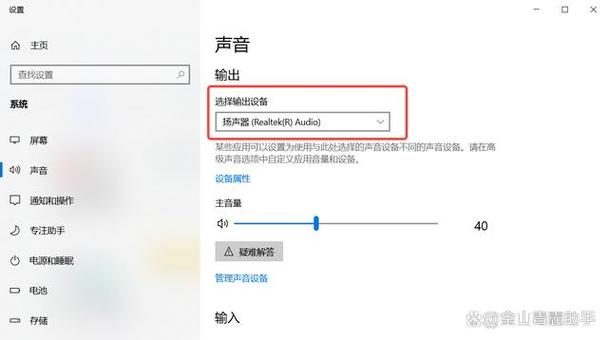
〖Four〗、检查音响与电脑的连接:确保音响的电源已经打开。检查音频线是否牢固地插入电脑和音响的接口中。尝试重新拔插音频线,或者换个音频接口试试。调整Windows音频设置:右键点击任务栏的音量图标,选取“声音设置”。在“输出设备”中,选取你的音响。确保音量不是设置为0或静音状态,拖动音量滑块调整音量。
如果你还想了解更多这方面的信息,记得收藏关注本站。