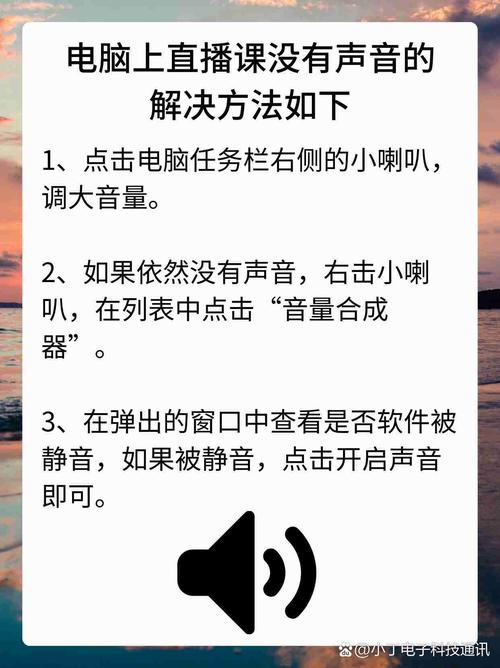
本文摘要: 大家好,今天给各位分享音响怎么连接电脑没声音的一些知识,其中也会对音响连到电脑上没声音怎么办进行解释,文章篇幅可能偏长,如果能碰巧解决你现在面临的问题,别忘了关注本站,现在就马上开始吧!
大家好,今天给各位分享音响怎么连接电脑没声音的一些知识,其中也会对音响连到电脑上没声音怎么办进行解释,文章篇幅可能偏长,如果能碰巧解决你现在面临的问题,别忘了关注本站,现在就马上开始吧!
音响插在电脑上为什么没有声音
音响插上了没有声音可能是电脑的问题,没有声音的解决方法:1:把音响线路重插一遍再开机重启。2:开始——设置——控制面板——声音和音频设备,把设备音量由低调至高。再在“将音量图标放入任务栏”前面打个√,点确定。3:如果上一步的√打不了,而且颜色是灰色的。
外接音响插上电脑没声音的原因可能有多种。音响接线问题 当外接音响插到电脑上没有声音时,首先要检查音响的接线是否正确。如果接线不正确,电脑无法正确识别音响设备,自然就不会有声音输出。确保音响的接线插到电脑正确的音频输出端口,并且连接稳固。
电脑插上HDMI线之后,耳机没有声音,是因为系统默认的是HDMI声音输出。
调整音量与静音:确保音量没有被静音,且已调整到适宜的音量级别。通过右键点击音量图标,检查各个应用的音量设置是否存在问题。 更新或重装音频驱动:驱动程序过期或损坏可能导致音响无声。请访问制造商官方网站下载最新驱动,按照指示安装。 确保线缆连接:音频线缆连接松动或不良也需留意。
当电脑接音响没有声音时,可以按照以下步骤进行排查和解决: 检查设备连接 确认连接正常:检查声卡、连接线以及音箱等设备是否连接正常,确保没有松动或接触不良的情况。 杀毒检查:若怀疑电脑中病毒,运行杀毒软件进行全面杀毒,以排除病毒干扰的可能性。
电脑外接USB音箱没声音
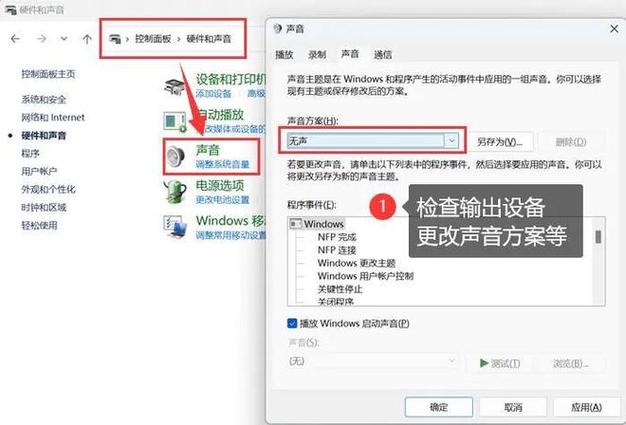
应该是设置问题,解决方案如下:在开始里面找到控制面板,打开。点击声音、语音和音频设备。点击更改扬声器设置 点击左上角的音频 在声音播放默认设备的下拉列表中选取USB的那一个。点击左下角确定就可以啦。
电脑外接音响没有声音,可以从以下几个方面进行排查和解决:检查音响连接:确保音响与电脑的连接牢固,没有松动或接触不良。如果是通过USB连接,检查USB接口是否插紧;如果是通过音频线连接,检查音频线是否插入正确的接口,接口是否有损坏。
当电脑外接USB音箱没有声音时,可以尝试以下解决方法: **检查硬件连接**:确保USB音箱已正确插入电脑的USB接口,并且接口稳固无松动。同时,检查音箱的电源是否已打开,音量调节旋钮是否调至适当位置。 **调整音量设置**:在电脑桌面右下角找到音量图标,点击并检查是否处于静音状态。
win10系统外接音响没有声音怎么办 电脑没有声音解决方法:先从音响检查做起,看看音响是否通电,以及排线有没有问题。
对于这个问题,你可以尝试更新声卡驱动程序,或者尝试使用其他声卡设备。另外,也可以考虑使用USB声卡适配器,它可以帮助你的系统更好地识别和使用USB声卡。如果上述方法都无法解决问题,你可能需要考虑更换外置音箱,选取一个与你的系统兼容性更好的产品。
为什么音响连接电脑没有声音
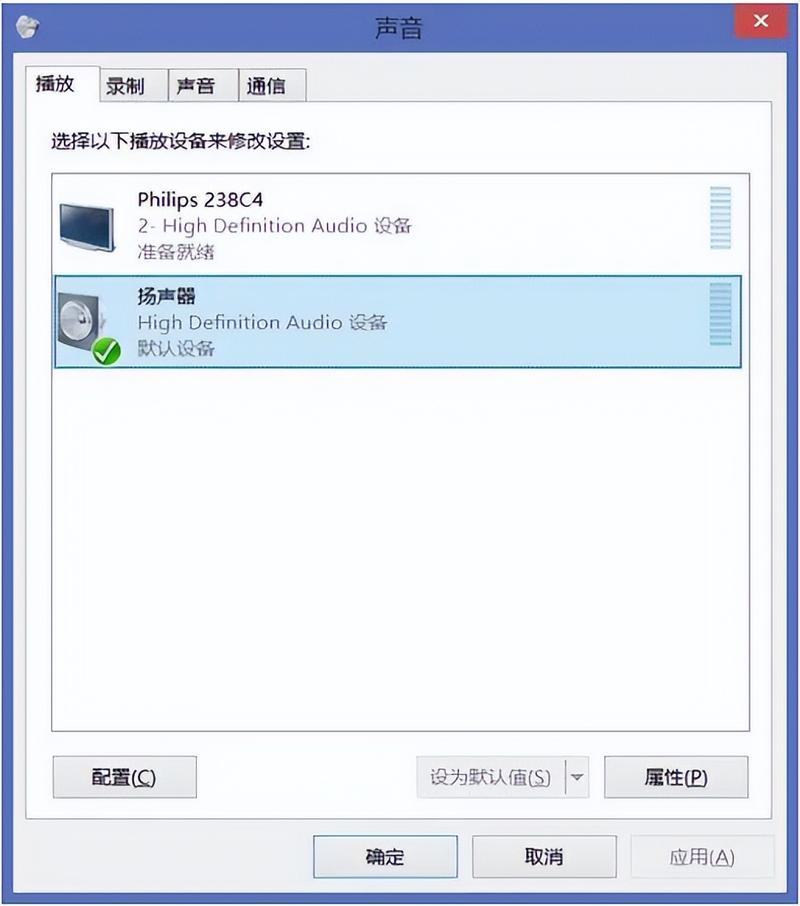
电脑连上音响没有声音的原因:硬件破损或连接不对。电脑音响没声音可能是因为硬件问题,这种情况只有将音响拿去修理,或直接换掉,还有可能是音箱线没插好或没开开关,只要将所有连接线正确连接,打开开关和音量即可。使用设备管理器可以:确定计算机上的硬件是否工作正常。更改硬件配置设置。
音响连接电脑没有声音的原因可能有以下几种:音箱接线或分频器异常:音箱接线断裂:音箱的接线如果因为长时间使用或不当操作而断裂,会导致音响无声。此时,需要更换新的音箱接线。分频器异常:分频器负责将音频信号分成不同的频段并送到相应的扬声器单元。如果分频器出现故障,也会影响音响的正常发声。
当电脑接音响没有声音时,可以尝试以下步骤进行解决:检查音箱连接:确保接口无误:检查音箱与电脑的连接接口是否插紧,确保没有松动。检查线路:确认音箱的线路是否完好,没有破损或断裂。检查系统声音设置:声音是否开启:右键点击任务栏的小喇叭图标,查看声音是否处于开启状态。
检查设备连接 确认连接正常:检查声卡、连接线以及音箱等设备是否连接正常,确保没有松动或接触不良的情况。 杀毒检查:若怀疑电脑中病毒,运行杀毒软件进行全面杀毒,以排除病毒干扰的可能性。
根据描述判断出现这种故障有三种可能:驱动故障。电脑设置问题。硬件故障(主板接口、音箱坏)。解决和判断电脑音响插上了,但是还是显示未插入扬声器问题的方法如下:驱动问题最简单,下载驱动精灵进行驱动安装,安装完毕后重启即可。

音响连接电脑没声音怎么设置
〖One〗、点击电脑桌面右下角的声音图标。选取“打开声音设置”选项,进入声音设置面板。检查音响设备:在控制面板中,找到并点击“音响扬声器”。进入设备的属性设置,确保音响被选中并勾选“启用”。点击“确定”按钮,保存设置。
〖Two〗、检查音响和电脑连接:首先确认音响是否正确连接到电脑。检查连接线是否完好,确保音响的输入源与电脑的输出端口相匹配。 调整电脑音量设置:确认电脑没有静音,且音量调节到合适的位置。有时可能在无意中调低了音量或者开启了静音功能。
〖Three〗、当音响插电脑上没有声音时,可以按照以下步骤进行设置和排查:检查音响电源线:确保音响的电源线已正确插入电源插座,并且音响已开机。检查音响与电脑之间的连接线是否插好,确保没有松动或插错端口。验证音响功能:将音响插入另一台电脑,以测试音响本身是否正常工作。
〖Four〗、音响连接电脑没声音的设置方法如下:检查音响是否被禁用:若电脑右下角的小喇叭标识显示红色的叉,说明音响可能被禁用了。右键点击小喇叭图标,选取“设置”或“打开声音设置”。在声音设置中找到被禁用的音响设备,将其调至“启用”状态。
〖Five〗、检查音响与电脑的连接:确保音响的电源已经打开。检查音频线是否牢固地插入电脑和音响的接口中。尝试重新拔插音频线,或者换个音频接口试试。调整Windows音频设置:右键点击任务栏的音量图标,选取“声音设置”。在“输出设备”中,选取你的音响。确保音量不是设置为0或静音状态,拖动音量滑块调整音量。
〖Six〗、一是声音输出设置错误。即使电脑成功连接了蓝牙音响,也需要确保声音输出设置正确指向蓝牙音响。在Windows系统中,可以通过控制面板的声音设置检查并更改默认播放设备为蓝牙音响;在Mac系统中,则是在系统偏好设置的声音选项中设置。二是蓝牙连接问题。
音响插电脑上没声音怎么设置
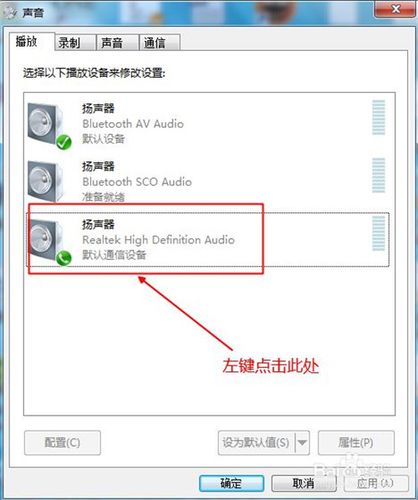
〖One〗、打开声音设置:点击电脑桌面右下角的声音图标。选取“打开声音设置”选项,进入声音设置面板。检查音响设备:在控制面板中,找到并点击“音响扬声器”。进入设备的属性设置,确保音响被选中并勾选“启用”。点击“确定”按钮,保存设置。
〖Two〗、音响插上了没有声音可能是电脑的问题,没有声音的解决方法:1:把音响线路重插一遍再开机重启。2:开始——设置——控制面板——声音和音频设备,把设备音量由低调至高。再在“将音量图标放入任务栏”前面打个√,点确定。3:如果上一步的√打不了,而且颜色是灰色的。
〖Three〗、当音响插电脑上没有声音时,可以按照以下步骤进行设置和排查:检查音响电源线:确保音响的电源线已正确插入电源插座,并且音响已开机。检查音响与电脑之间的连接线是否插好,确保没有松动或插错端口。验证音响功能:将音响插入另一台电脑,以测试音响本身是否正常工作。
〖Four〗、音响插到电脑上没声音,可通过以下步骤更改设置: 检查音响和电脑连接:首先确认音响是否正确连接到电脑。检查连接线是否完好,确保音响的输入源与电脑的输出端口相匹配。 调整电脑音量设置:确认电脑没有静音,且音量调节到合适的位置。有时可能在无意中调低了音量或者开启了静音功能。
〖Five〗、如果插上音响后电脑没有声音,你可以尝试以下几个步骤来设置和解决问题:检查音响与电脑的连接:确保音响的电源已经打开。检查音频线是否牢固地插入电脑和音响的接口中。尝试重新拔插音频线,或者换个音频接口试试。调整Windows音频设置:右键点击任务栏的音量图标,选取“声音设置”。
〖Six〗、当电脑插上音响却没有声音时,可以尝试以下设置方法:检查音箱电源线:确保音箱的电源线已正确插入。检查电源插头是否牢固地插在音箱和电源插座上,避免因接触不良导致无声。验证音箱功能:将音箱插入另一台电脑测试。这有助于判断音箱本身是否存在故障。
电脑连接上蓝牙音响为什么音箱不出声音
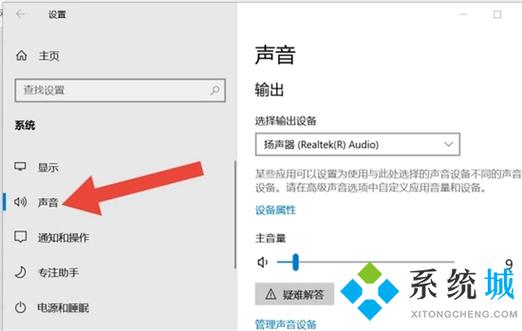
电脑连接上蓝牙音响后音箱不出声音,可能的原因有多方面。一是声音输出设置错误。即使电脑成功连接了蓝牙音响,也需要确保声音输出设置正确指向蓝牙音响。在Windows系统中,可以通过控制面板的声音设置检查并更改默认播放设备为蓝牙音响;在Mac系统中,则是在系统偏好设置的声音选项中设置。二是蓝牙连接问题。
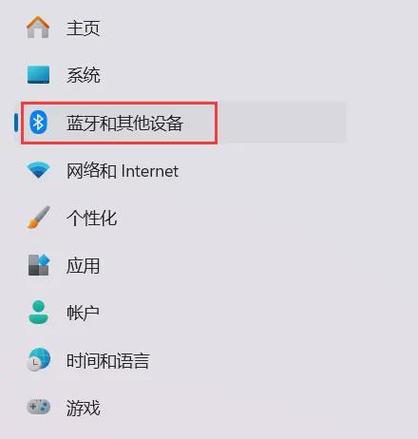
**蓝牙连接问题**:重新配对蓝牙音响与电脑,有时连接可能不稳定或未完全建立。在电脑的蓝牙设置中删除音响设备后重新搜索并连接。 **驱动程序**:确保电脑的蓝牙驱动程序是最新的。过时或损坏的驱动程序可能导致连接问题。可以从电脑制造商的官方网站下载并安装最新的驱动程序。
电脑连接蓝牙音响后,音箱不出声音可能是由于音响未正确连接、音量设置问题、驱动程序缺失或音响设备本身的故障。首先,我们需要确认蓝牙音响是否已经成功与电脑配对并连接。蓝牙设备的连接过程可能会受到多种因素的影响,如设备间的距离、信号干扰或是设备兼容性问题。
音响怎么连接电脑没声音
音响连接电脑后没有声音,可能的原因及解决方法如下:检查音频输出设备是否被禁用:若电脑右下角的小喇叭标识显示红色的叉,说明音响可能被禁用。解决方法:在电脑上右下角喇叭处点开设置,将设备用法调至“启用”。检查音响连接线是否插错插孔:电脑连接音响的插孔一般为绿色。
原因:音箱线可能没有插好,或者音响的开关未打开。解决方法:检查音箱线是否牢固地插在电脑和音响的对应接口上,确保音响的开关已打开,并调整音量至适当水平。电脑静音或音频选项设置问题:原因:电脑的音量可能被设置为静音,或者某些音频选项被禁用。
音响连接电脑没有声音的原因可能有以下几种:音箱接线或分频器异常:音箱接线断裂:音箱的接线如果因为长时间使用或不当操作而断裂,会导致音响无声。此时,需要更换新的音箱接线。分频器异常:分频器负责将音频信号分成不同的频段并送到相应的扬声器单元。如果分频器出现故障,也会影响音响的正常发声。
电脑连接音响的插孔通常应为绿色。如果连接到其他颜色的输出口,也会导致音响没有声音。因此,需要确保音响连接线插入正确的输出口。如果插孔没有问题,那么可能是声卡驱动需要更新。为了安装或更新电脑的声卡驱动,可以按照以下步骤操作:首先,点击“我的电脑”,然后选取“属性”,打开“设备管理器”。
**音量设置**:首先检查电脑和蓝牙音响的音量设置,确保两者都已调至适当且非静音状态。有时音量可能被意外调低或设置为静音。 **音频输出选取**:确认电脑的声音输出已正确设置为蓝牙音响。在电脑的音频设置中,可能需要手动选取蓝牙音响作为默认音频输出设备。
好了,关于音响怎么连接电脑没声音和音响连到电脑上没声音怎么办的问题到这里结束啦,希望可以解决您的问题哈!