本文摘要: 大家好,关于联想怎么恢复原来的系统很多朋友都还不太明白,不过没关系,因为今天小编就来为大家分享关于联想电脑如何恢复原系统的知识点,相信应该可以解决大家的一些困惑和问题,如果碰巧可以解决您的问题,还望关注下本站哦,希望对各位有所帮助!
大家好,关于联想怎么恢复原来的系统很多朋友都还不太明白,不过没关系,因为今天小编就来为大家分享关于联想电脑如何恢复原系统的知识点,相信应该可以解决大家的一些困惑和问题,如果碰巧可以解决您的问题,还望关注下本站哦,希望对各位有所帮助!
联想thinkpad如何恢复系统
首先,确保计算机完全关闭,并且没有任何外接设备连接。 然后,按下电源按钮启动计算机,并立即开始反复按下一键恢复按钮(通常是位于计算机侧面或底部的一个小孔,上面标有救援或恢复图标)。 当计算机启动并进入一键恢复界面时,按照屏幕上的指示操作。
第一步、打开联想thinkpad电脑,启动电脑的win10电脑系统,从桌面左下角的“开始”菜单中界面找到“设置”按钮,点击打开。第二步、在设置界面内找到“更新与安全”这个选项,点击选中。第三步、在更新与安全界面里,选取左边栏的“恢复”选项,点击打开。
方法三:使用U盘或光盘恢复 如果电脑无法启动或Lenovo恢复系统无法使用,可以使用U盘或光盘进行恢复: **准备恢复介质**:在联想官方网站上下载并创建U盘或光盘恢复盘。 **插入恢复介质**:将U盘或光盘插入电脑,并重新启动电脑。
联想笔记本thinkpad怎么还原系统
〖One〗、方法三:使用U盘或光盘恢复 如果电脑无法启动或Lenovo恢复系统无法使用,可以使用U盘或光盘进行恢复: **准备恢复介质**:在联想官方网站上下载并创建U盘或光盘恢复盘。 **插入恢复介质**:将U盘或光盘插入电脑,并重新启动电脑。
〖Two〗、首先,打开Windows设置,并选取更新和安全选项。 在更新和安全界面中,选取恢复选项。 在恢复选项中,用户可以选取开始来启动一键还原过程。通常,这会将计算机恢复到出厂设置或最近的还原点。
〖Three〗、第一步、打开联想thinkpad电脑,启动电脑的win10电脑系统,从桌面左下角的“开始”菜单中界面找到“设置”按钮,点击打开。第二步、在设置界面内找到“更新与安全”这个选项,点击选中。第三步、在更新与安全界面里,选取左边栏的“恢复”选项,点击打开。
〖Four〗、F11键:在ThinkPad笔记本电脑启动时,按下F11键可以进入恢复模式。 F8键:在ThinkPad笔记本电脑启动时,按下F8键可以进入高级启动选项,其中包括系统恢复选项。 ThinkVantage键:一些ThinkPad笔记本电脑上配备了ThinkVantage键,按下该键可以进入ThinkVantage恢复环境。
〖Five〗、一键还原系统是一种方便快捷的恢复计算机到原始状态的方法,但需要注意的是,在还原之前一定要备份好个人重要文件,以免丢失。同时,在还原过程中不要随意中断程序,以免影响恢复效果。通过一键还原系统,可以有效地解决计算机出现的各种问题,提高计算机的稳定性和可靠性。

联想thinkpad还原系统的方法?
〖One〗、方法一:使用系统恢复功能 **打开设置**:点击“开始”菜单,选取“设置”。 **进入恢复界面**:在设置界面中,找到并点击“更新和安全”,然后选取“恢复”选项。 **选取恢复方式**:在恢复界面中,点击“开始”按钮,然后选取“删除所有内容”的选项,这将执行一个完整的恢复出厂设置。
〖Two〗、联想ThinkPad一键还原的方法是通过预装的恢复分区或使用一键恢复按钮来实现的。对于大多数ThinkPad型号,预装了恢复分区,用户可以通过以下步骤进行一键还原: 首先,确保计算机完全关闭,并且没有任何外接设备连接。
〖Three〗、你好,有两种方法可以将ThinkPad恢复到原厂系统:方法一:使用系统恢复分区 关机并按下“Novo”按钮,选取“系统恢复”选项。 选取“恢复到原始状态”选项,然后按照屏幕上的指示操作。 在恢复过程中,您需要选取一些选项,例如语言和键盘布局。

联想如何恢复原来的系统
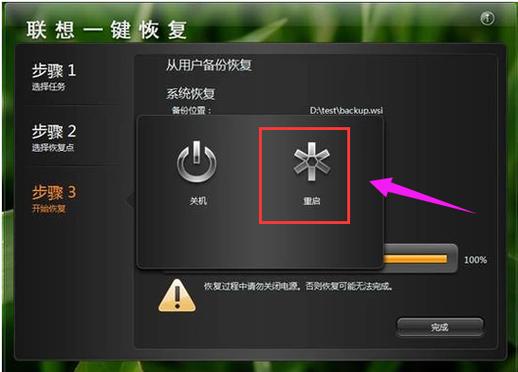
〖One〗、联想电脑恢复原来系统的步骤如下:进入一键恢复主界面:在关机状态下,选取一键恢复功能,进入一键恢复的主界面。选取恢复方式:从初始备份恢复:此选项可将系统恢复到出厂时的初始状态。从用户备份恢复:此选项允许你将系统恢复到之前自行备份的某个状态。
〖Two〗、关机状态下,选取一键恢复,进入主界面。选取从初始备份恢复可以把系统恢复到出厂状态。恢复过程中要使用电源适配器,如果电量过低会导致一键恢复无法使用。一键恢复会提示是否恢复,选取是,则开始恢复。从用户备份恢复,可以把系统恢复到用户自行备份的状态。
〖Three〗、方法三:使用U盘或光盘恢复 如果电脑无法启动或Lenovo恢复系统无法使用,可以使用U盘或光盘进行恢复: **准备恢复介质**:在联想官方网站上下载并创建U盘或光盘恢复盘。 **插入恢复介质**:将U盘或光盘插入电脑,并重新启动电脑。
〖Four〗、第一步、打开联想thinkpad电脑,启动电脑的win10电脑系统,从桌面左下角的“开始”菜单中界面找到“设置”按钮,点击打开。第二步、在设置界面内找到“更新与安全”这个选项,点击选中。第三步、在更新与安全界面里,选取左边栏的“恢复”选项,点击打开。
联想一体机怎么还原系统
首先打开电脑;在出现“LENOVO”的图标使时,在键盘上下按下“F2”进入一键恢复界面;在一键恢复界面下找到“系统恢复”选项一栏,点击打开;打开后,点击“系统恢复到出厂状态”选项即可。
联想一体机还原系统的方法如下: 进入一键恢复界面: 在电脑开机出现联想logo界面时,按下Fn+F2组合键。 电脑自检完成后,会自动引导进入联想一键恢复操作界面。 选取恢复选项: 使用鼠标点击界面上的“一键恢复”按钮。 选取需要恢复的备份。
联想一体机恢复出厂设置方法 我们需要先打开电脑左下角的开始菜单,然后点击设置按钮打开。设置界面中选取更新和安全打开。点击左侧的恢复栏,然后再选取重置此电脑,点击开始重置此电脑。
首先,先打开联想一体机,进入到电脑的win10系统中,在窗口左下角点击“开始”,点击打开。然后,在开始窗口界面中选取左侧的“设置”齿轮标志,点击打开。然后,在打开的系统设置窗口中选取“更新与安全”选项按钮,点击打开。
我的联想笔记本电脑重装了系统还能恢复原来的正版系统吗?
可以恢复原厂系统。如果破坏了恢复分区,就不行了。不过就算破坏了恢复分区,仍可到售后重建。笔记本电脑操作系统重装以后,只能通过备份,来还原刚刚做的系统,旧系统都被格式化掉了,就不能在还原了。笔记本电脑都是Windows系统,不存在手机那样的担忧,自己都可以重装系统完全恢复初始状态。
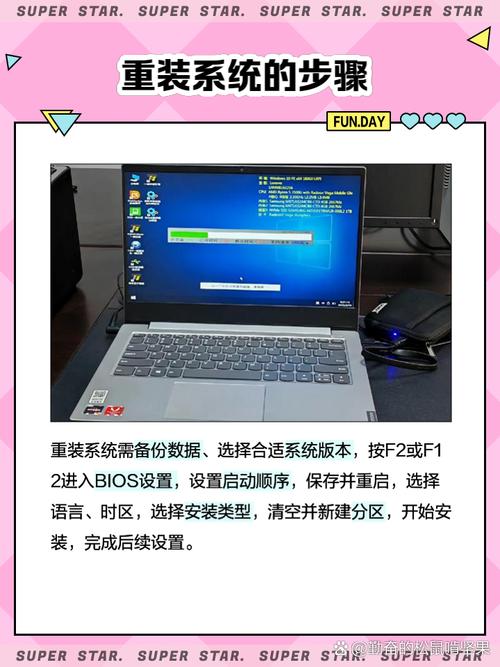
正常情况下是可以的。以下两种情况不会恢复。在重装操作系统的过程中,对硬盘进行了分区操作,压缩了C盘。联想笔记本预装的操作系统有,DOS,MEEGO,LINUX,WINDOWS几种。需要确认自己的笔记本预装有WINDOWS操作系统,才可以恢复windows操作系统。否则无法恢 复 。
可以的,拿去售后安装系统或者自己买正版的安装就可以了。这个就得看是否有恢复分区了。如果没有的话肯定是不行了。如果有的话可以借鉴购机时候的说明书,或者官方网站下载说明文档根据教程操作恢复。联想笔记本恢复出厂设置后不再需要重装系统了。但是里面的软件需要重新安装。
是可以恢复以前的正版系统,不过有一个前提是你的秘钥需要保存下来,如果你记不住密切的话,那个就没有办法。你在做系统之前,一定要把秘钥保存到电脑的其他盘。

联想电脑系统还原联想笔记本怎么还原系统
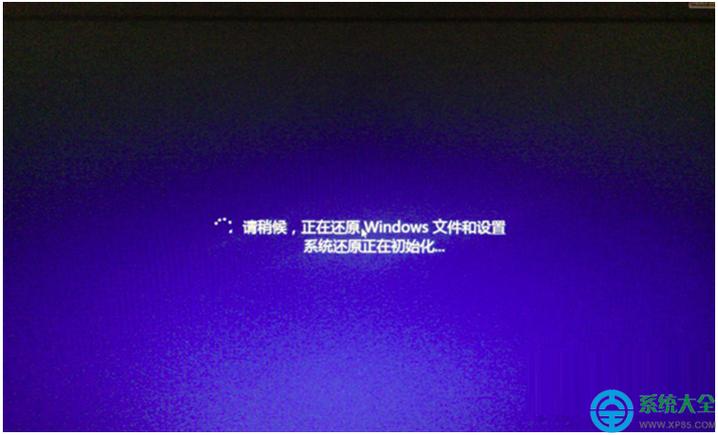
〖One〗、在控制面板页面中,点击系统和安全选项。进入系统选项:在系统和安全页面中,找到并点击系统选项。打开系统保护:在系统页面的左侧,点击系统保护选项。进行系统还原:在弹出的系统属性窗口中,点击右侧的系统还原按钮。按照系统还原窗口中的提示,点击下一步并按照指引完成系统的还原过程。
〖Two〗、联想电脑可以通过以下方式进行系扰中统还原:关机后启动电脑,按F2或Fn+F2进入BIOS设置,找到“Boot”选掘山项卡,将“BootMode”设置为“LegacySupport”,“BootPriority”设置为“LegacyFirst”,保存设置并重启电脑。
〖Three〗、联想笔记本一键还原系统的方法如下:找到并按下“NOVO”键:在联想笔记本关机的情况下,找到位于键盘上的“NOVO”键,并按下。进入“一键恢复”页面:按下“NOVO”键后,电脑会启动并进入“一键恢复”页面。在此页面,可以先点击“帮助”选项,查看一键恢复功能的使用要点和注意事项。
〖Four〗、联想电脑系统还原步骤:首先要有事先备份好的系统。制作u启动u盘还原系统。
〖Five〗、找到“更新和安全”选项,单击“打开”。然后,在窗口左侧的选项中找到“还原”选项,然后单击“打开”。然后,在“打开系统恢复”窗口中找到“开始”按钮,然后单击“打开”。在最后一步中,选取窗口中的“下一步”按钮,联想笔记本电脑会自动启动一键还原系统命令,问题得以解决。
〖Six〗、首先,打开联想笔记本,然后点击电脑左下角的微软按钮。② 联想笔记本thinkpad怎么还原系统 解决方法一:利用“一键还原”按键进行还原系统。所需工具:联想笔记本电脑 操作方法:确保电脑处在关机状态下。长按电源键附件的一个小圆钮。进入“联想一键还原”。
OK,关于联想怎么恢复原来的系统和联想电脑如何恢复原系统的内容到此结束了,希望对大家有所帮助。