本文摘要: 大家好,感谢邀请,今天来为大家分享一下怎么设置从光驱启动系统的问题,以及和如何从光驱启动系统的一些困惑,大家要是还不太明白的话,也没有关系,因为接下来将为大家分享,希望可以帮助到大家,解决大家的问题,下面就开始吧!如何设置电脑从光驱启动〖One〗、笔记本默认是光驱启动,已改动的可再改过来。
大家好,感谢邀请,今天来为大家分享一下怎么设置从光驱启动系统的问题,以及和如何从光驱启动系统的一些困惑,大家要是还不太明白的话,也没有关系,因为接下来将为大家分享,希望可以帮助到大家,解决大家的问题,下面就开始吧!
如何设置电脑从光驱启动
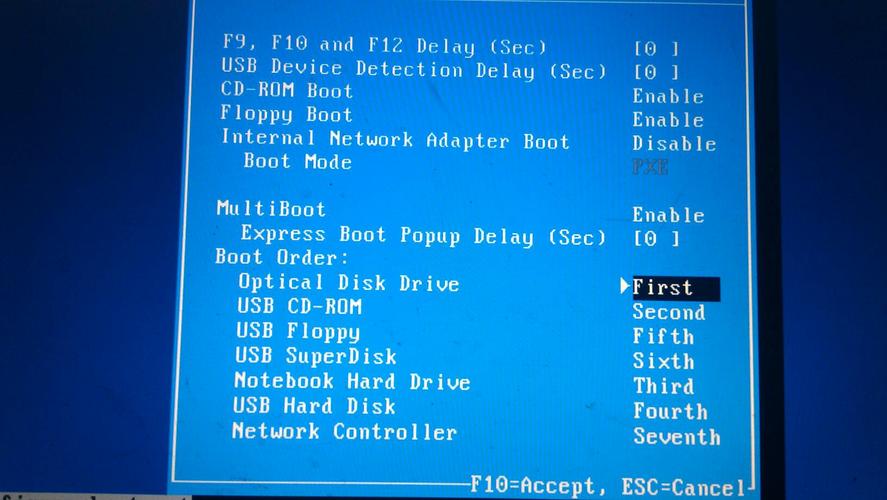
〖One〗、笔记本默认是光驱启动,已改动的可再改过来。启动电脑,按F2(联想,其他品牌按相应的键)进入AMI BIOS设置程序主界面,在上方菜单中找到“Boot”选中,回车,在打开的界面中将CD-ROM Drive(光驱启动)用键盘+和-键设置在最上端,按F10,再按Y,回车,保存退出。插入XP系统光盘,重启,按任意键打开光盘。
〖Two〗、电脑在看机状态下点击开始菜单的关机项目中,选取重启电脑。开机画面上会提示进BIOS需要按哪个快捷键,每个主板的不一样,一般都是Del、FF10,我当前用的是按delete,按一下。进入到BIOS的主界面,移动鼠标上的上下箭头到‘Advanced BIOS Features’再按键盘上的‘Enter’键。
〖Three〗、按下电源键,启动电脑。切换到“boot”选项,用“+”键将“CD-ROM Drive”移至第一位。切换到“Exit”,选取第一项,按下enter键。出现yes,再次点击enter即可完成。
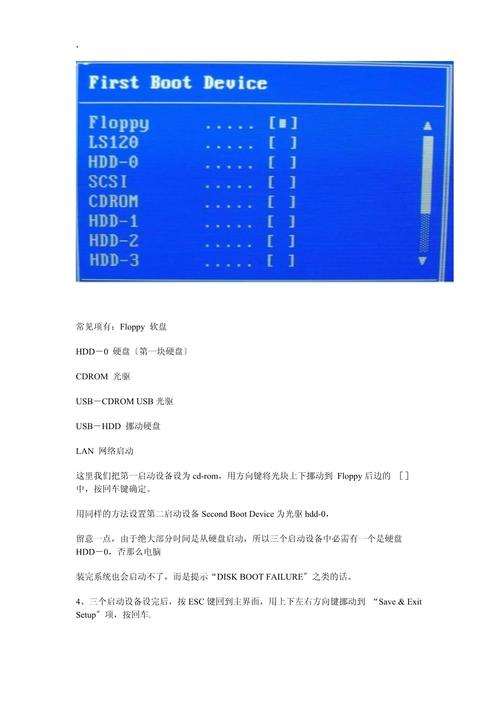
〖Four〗、打开电脑后,一直按住【Del】键,就可以进入【Bios】进行设置。找到页面中的【Advanced Bios Features】,译为高级设置,并点击。进入后,找到【First Boot Device】,译为第一个启动,并点击,在设置时可以用PageUp、PageDown和数字键键进行调整,设置好后,点击【F10】保持。
电脑怎么设置光驱启动如何设置第一启动为光盘
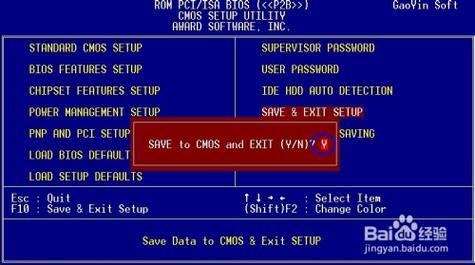
电脑在看机状态下点击开始菜单的关机项目中,选取重启电脑。开机画面上会提示进BIOS需要按哪个快捷键,每个主板的不一样,一般都是Del、FF10,我当前用的是按delete,按一下。进入到BIOS的主界面,移动鼠标上的上下箭头到‘Advanced BIOS Features’再按键盘上的‘Enter’键。
因为我们要设置光盘为第一启动项,所以我们需要将光盘放入电脑的光驱中,再重启电脑按“F2”或者“DEL”进入BIOS系统。用键盘中的上下左右键来移动,用右键移到“BOOT”选项中,在“boot”选项卡里找到CD-ROM。
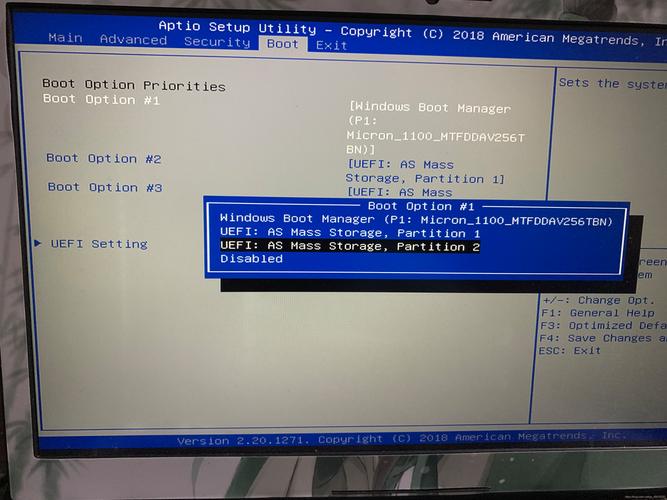
方法一,按开机键后,持续按esc,会出现启动设备菜单,按回车选取启动设备。方法二,按开机键开机,启动时按f2键进入bios设置界面,如下图,可以选取Boot Option #1,并将其改成光盘。然后按F10,保存设置,重新开机就可以从光盘启动。
启动计算机,当屏幕上显示 Press Del to Enter BIOS Setup提示信息时,按下键盘上的Del键,进入主板BIOS设置界面。『2』选取 Advanced BIOS Features 选项,按Enter键进入设置程序。
SETUP”(BIOS设置)。在里面找到包含BOOT文字的项或组,并找到依次排列的“FIRST”“SECEND”“THIRD”三项,分别代表“第一项启动”“第二项启动”和“第三项启动”,选取光驱为第一启动项。选取好三种启动方式后,按F10键,按“Y”键,并回车,计算机自动重启,证明更改的设置生效了。
如何在bios中设置光驱启动
在BIOS中设置光驱启动的方法如下: 进入BIOS设置界面- 重启电脑:在电脑启动时,按下指定的键(通常是Delete键、F2键、F10键或Esc键等,具体取决于电脑的主板型号)进入BIOS设置界面。 查找启动顺序设置- 定位到启动选项:在BIOS设置界面中,找到与启动顺序相关的选项。
首先在开机界面中点击del按键,进入bios系统。然后按一下F7按键,就进入了advanced mode界面。接着点击里面的boot选项,进入设置。向下滑动,直到看到Boot Option Priorities选项。然后点击下面如图所示的选项,就可以进入启动优先设置界面。然后点击boot option #1选项。
在BOOT菜单中,选取BOOT DEVICE PRIORITY,并按下回车键。更改第一驱动引导为光驱:在进入的界面上,默认的第一驱动引导通常是硬盘。使用键盘的方向键选取第一项,并按下回车键。在弹出的窗口中,使用键盘的方向键选取光驱,并按下回车键确认选取。
多数台式电脑在开机时按del键进入BIOS设置。一些电脑可能需要按其他键,如F12等,具体可以观看电脑开机启动界面的底部提示信息。找到优先驱动项目设置:进入BIOS后,优先驱动项目设置通常在Advanced BIOS Feature里。设置第一启动项为光驱:在Advanced BIOS Feature中,找到First Boot Device选项。
设置光驱优先启动的方法为:在启动计算机并按住DEL键不放,直到出现BIOS设置窗口后,选取并进入第二项“BIOS SETUP”。在该选项中找到包含BOOT文字的项或组,并找到依次排列的“FIRST”、“SECOND”、“THIRD”三项,分别代表“第一项启动”、“第二项启动”和“第三项启动”。
方法一:设置启动顺序 寻找Advanced BIOS Features或类似选项,按回车进入。在这个界面,你会看到启动设备的顺序,包括软驱、硬盘和光驱。将光驱设置为首选,比如,将第一引导设备设为CD-ROM,第二引导设备设为HDD-0(通常是硬盘)。
笔记本电脑如何从光盘启动如何设置电脑为光驱启动
如何设置电脑为光驱启动 打开电脑后,一直按住【Del】键,就可以进入【Bios】进行设置。找到页面中的【Advanced Bios Features】,译为高级设置,并点击。
电脑在看机状态下点击开始菜单的关机项目中,选取重启电脑。开机画面上会提示进BIOS需要按哪个快捷键,每个主板的不一样,一般都是Del、FF10,我当前用的是按delete,按一下。进入到BIOS的主界面,移动鼠标上的上下箭头到‘Advanced BIOS Features’再按键盘上的‘Enter’键。
设置电脑光驱启动的方法:在电脑黑屏刚开始启动的时候,按DEL或FF1F5启动,不同的机型不太一样。
方法一,按开机键后,持续按esc,会出现启动设备菜单,按回车选取启动设备。方法二,按开机键开机,启动时按f2键进入bios设置界面,如下图,可以选取Boot Option #1,并将其改成光盘。然后按F10,保存设置,重新开机就可以从光盘启动。
怎么设置电脑光驱优先启动 以联想电脑为例,在开机时按DEL键进入到BIOS系统。然后再点击advanced bios features进入以后再根据界面的文字提示来设置光驱优先启动。具体的设置方法如下:将电脑开机的同时不停按DEL键进入到该电脑的BIOS界面。
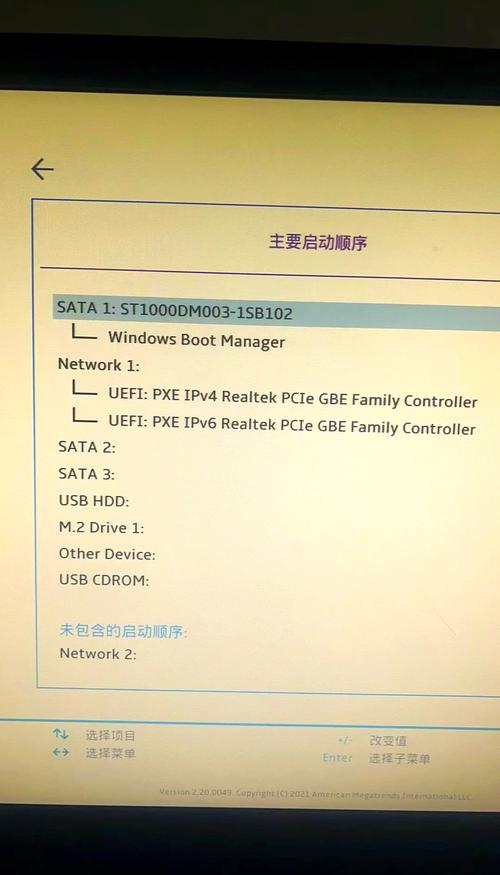
如何在BIOS中设置光驱为第一启动设备?
开机需要按下F1键才能进入,主要是因为BIOS中设置与真实硬件数据不符引起的,可以分为以下几种情况:①实际上没有软驱或者软驱坏了,而BIOS里却设置有软驱,这样就导致了要按F1才能继续。②在BIOS中设置成了双硬盘,拿掉其中一个,却忘记将BIOS设置改回来。③主板电池没电。
在BIOS设置中调整设备启动顺序,通常是在Boot Sequence或类似名称的选项里进行。默认设置可能为1,Harddisk 2,CDROM。要将光驱设为第一启动设备,你需要将配置调整为1,CDROM,2,Harddisk的顺序。在BIOS界面中,通常可以通过使用方向键导航至Boot Sequence选项。
在“Advanced BIOS Features”菜单中,找到“First Boot Device”或“Boot Device Priority”等选项。这个选项决定了计算机启动时从哪个设备读取数据。使用上下光标键或方向键将“First Boot Device”或类似的选项设置为“CDROM”或“Optical Drive”。这样,计算机在启动时就会首先从光驱读取数据。
方法一:设置启动顺序 寻找Advanced BIOS Features或类似选项,按回车进入。在这个界面,你会看到启动设备的顺序,包括软驱、硬盘和光驱。将光驱设置为首选,比如,将第一引导设备设为CD-ROM,第二引导设备设为HDD-0(通常是硬盘)。
- 在启动设备列表中,找到代表光驱的选项。- 选取该选项,并使用BIOS/UEFI提供的工具将其移动到列表的顶部,从而将其设置为第一启动设备。- 确保保存更改,通常是通过选取Save & Exit或类似选项。 测试设置:- 重启计算机以验证光驱是否已成功设置为第一启动设备。
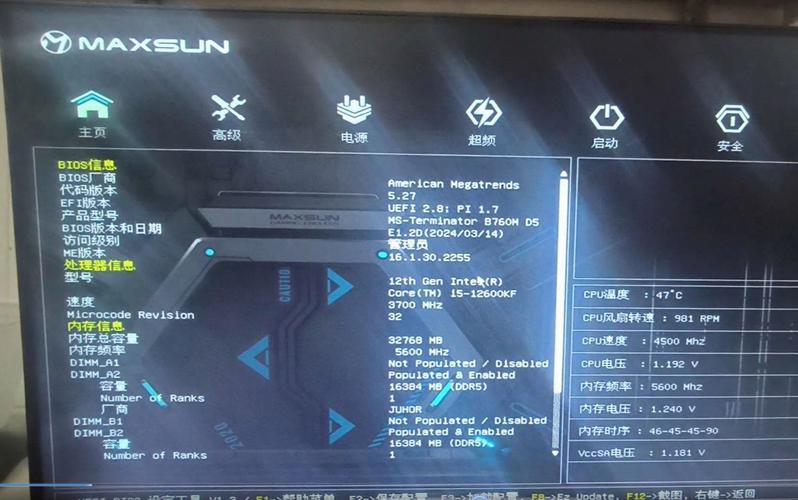
如何通过BIOS设置让台式电脑从光驱启动重装系统?
步骤一:准备所需/首先,确保你手头有一张预装你喜欢的系统光盘,这是重装之旅的启动钥匙。步骤二:进入BIOS设置/启动电脑后,果断按下DEL键,直至出现BIOS的欢迎界面。接着,通过箭头键选中Advanced BIOS Features,确认后,向下移动光标,将启动设备设置为CDROM。
当重装系统需从光驱启动时,按DEL进BIOS设置,找到First Boot Device ,将其设为CDROM(光驱启动),方法是用键盘方向键盘选定First Boot Device ,用PgUp或PgDn翻页将HDD-O改为CDROM,按ESC,按F10,再按Y,保存退出。
重装系统大体包括下面一些步骤: Step1 调整系统引导顺序:进入BIOS设置程序,将系统引导顺序设置为光驱优先或软驱优先即可; Step2 重新分区和格式化:为了保持系统的干净,强烈建议重装系统时对硬盘进行重新分区和重新格式化。
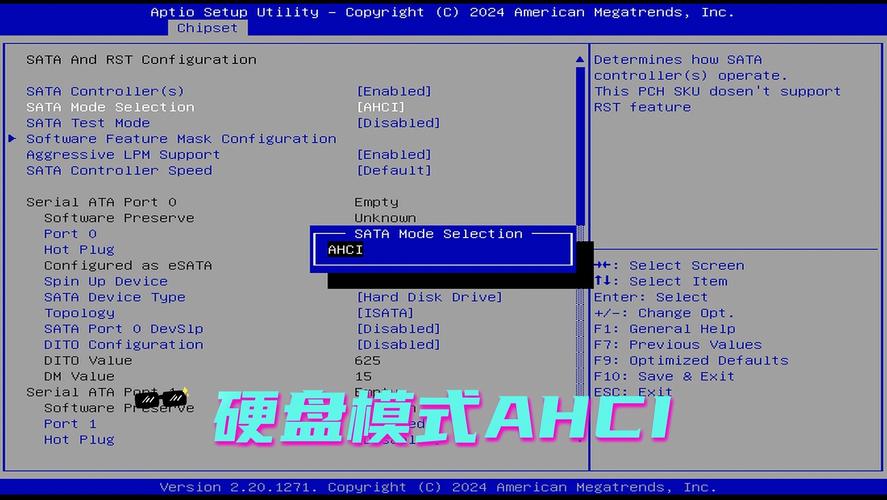
华硕B85M-G,怎么设置光驱启动,安装系统?
〖One〗、当看到开机画面时,连续按下“del”键,会进入到BIOS设置界面。如下图所示:此时我们按“F8”键,将进入启动菜单选取窗口,如下图所示:通过以上步骤即可选取光驱启动。
〖Two〗、第一步: 【BIOS功能】→选取优先的启动顺序 第二步:选取你要的开机设备:CDROM」第三步:按快捷键「F10」存档并退出。(重新启动机器)例三:新版的UEFI中文界面,以华硕「B85M-G」为例。直接把光驱引导拖拽到前面就可以了 按快捷键「F10」存档并退出。
〖Three〗、产品:B85M-G PLUS/USB1华硕主板 3测试环境清单 USB1设备支援 ◆介绍测试平台 我们将使用主板测试Windows 7 SP164bit关闭所有旗舰操作系统Windows启动启动项,启动启动项,为了获得最大的系统稳定性和兼容性,没有优化操作系统。测试平台USB 1/USB 0驱动来自主板光盘。
〖Four〗、等待片刻,安装系统的镜像文件数据正在写入到U盘里。8,刻录完成,准备开始重装系统。9,重启计算机。10,开机狂按F11或F12进入BIOS设置。11,利用左右键调至boot菜单,确保UEFI boot为Disable(或确保boot mode为legacy BIOS)。12,设置Boot Priority Order顺序,利用F5/F6键将USB HDD设置为第一个。
〖Five〗、华硕主板B85M-G的BIOS中文版设置固态硬盘为第一启动项的过程需要在开机时进入BIOS界面,并在Secure菜单中进行相关设置。具体步骤包括:首先,开机时长按F2键进入BIOS界面,通过方向键进入【Secure】菜单,选取【SecureBootControl】选项,将其设定为“Disabled”。
〖Six〗、用U深度U盘启动盘制作工具做一个启动U盘;下载一个GHOST系统镜像;BIOS中设置从U盘启动,把之前下的镜像放到U盘中;U盘启动后,在启动界面出选取“GHOST手动安装”类似意思的项,进去后选取安装源为放在U盘里的系统,安装路径是你的C盘。
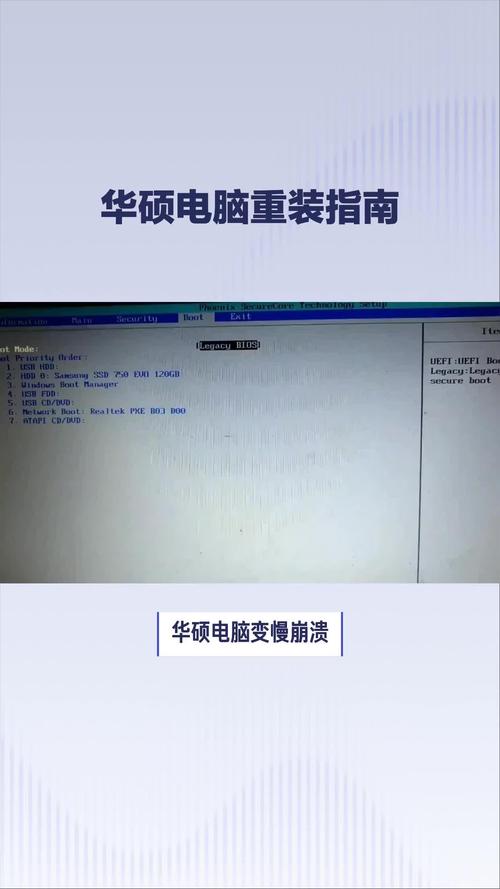
重装系统,光驱如何设置为第一启动?
〖One〗、设置光驱作为第一启动设备步骤如下:在Award BIOS下,启动电脑时按下DEL键进入BIOS界面。选取“Advanced BIOS Features”,然后在“Boot Seguence”页面找到“1st /2nd/3rd Boot Device”,将“1st Boot Device”设置为“CDROM”即可。退出BIOS设置后插入系统启动光盘,电脑重新启动即可通过光盘引导系统。
〖Two〗、如果你计划使用光盘来重装系统,那么在BIOS设置中将启动顺序调整为从光驱启动是必要的步骤。具体的操作步骤如下:首先,在计算机开机时按下Del键,进入BIOS界面。接着,在BIOS界面中找到Advanced BIOS Features选项,并点击进入。然后,在这一层级中找到First Boot选项,点击进入。
〖Three〗、当重装系统需从光驱启动时,按DEL进BIOS设置,找到First Boot Device ,将其设为CDROM(光驱启动),方法是用键盘方向键盘选定First Boot Device ,用PgUp或PgDn翻页将HDD-O改为CDROM,按ESC,按F10,再按Y,保存退出。
〖Four〗、重装系统无法设置光驱启动,是设置错误造成的,解决方法如下:首先启动电脑按del键(根据电脑品牌按相应的快捷键)进入bios界面,如下图所示。然后切换到“boot”选项。然后在boot页面中,用+键将“CD-ROM Drive”移至第一位。设置完成后,切换到“Exit”选项,选取第一项回车。
〖Five〗、方法一:设置启动顺序 寻找Advanced BIOS Features或类似选项,按回车进入。在这个界面,你会看到启动设备的顺序,包括软驱、硬盘和光驱。将光驱设置为首选,比如,将第一引导设备设为CD-ROM,第二引导设备设为HDD-0(通常是硬盘)。
〖Six〗、华硕笔记本重装系统的流程如下:下载一个U盘启动程序解压到桌面,插上U盘将U盘制作成启动盘;开机画面下按ESC键,出现如下图;移动方向键选取DVD-ROM然后按下回车按键将这个移动到第一个位置,然后回车键即可从DVD-ROM优先启动。华硕电脑股份有限公司(简称华硕),品牌为“ASUS“。
关于本次怎么设置从光驱启动系统和如何从光驱启动系统的问题分享到这里就结束了,如果解决了您的问题,我们非常高兴。