本文摘要: 很多朋友对于台式电脑怎么锁屏和台式电脑怎么锁屏变黑不太懂,今天就由小编来为大家分享,希望可以帮助到大家,下面一起来看看吧!一体机怎么设置密码锁屏一体机设置密码锁屏方法在电脑桌面里,依次点击“开始”“设置”“控制面板”“用户账户”页面。
很多朋友对于台式电脑怎么锁屏和台式电脑怎么锁屏变黑不太懂,今天就由小编来为大家分享,希望可以帮助到大家,下面一起来看看吧!
一体机怎么设置密码锁屏
一体机设置密码锁屏方法 在电脑桌面里,依次点击“开始”“设置”“控制面板”“用户账户”页面。在用户帐户里找到计算管理员(Administrator),点击计算管理员(Administrator)图标即可进入管理员密码创建。
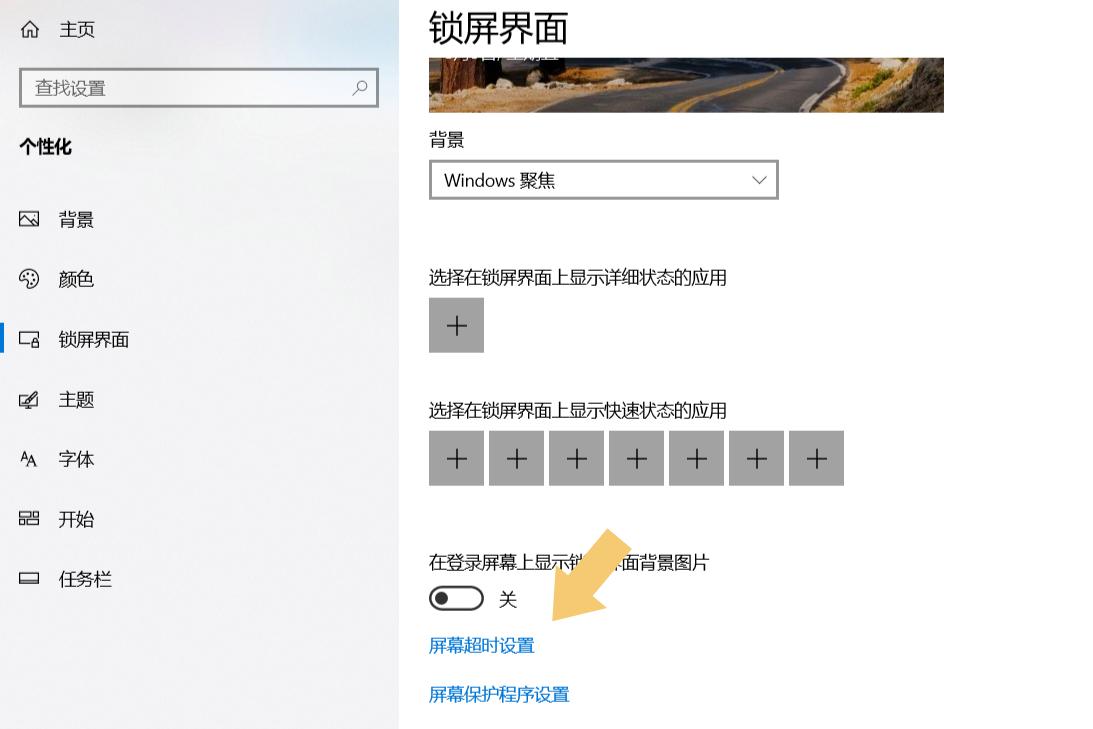
打开开始菜单,在关机按钮后面的三角按钮点击“锁定”可以实现锁屏;使用Win+L,可以快速锁住电脑,重新登录账户后才能进入桌面。怎么设置电脑自动锁屏 你登入的用户账号,需要设置上密码,然后在桌面上点击右键,选取个性化,然后在点击屏幕保护程序。
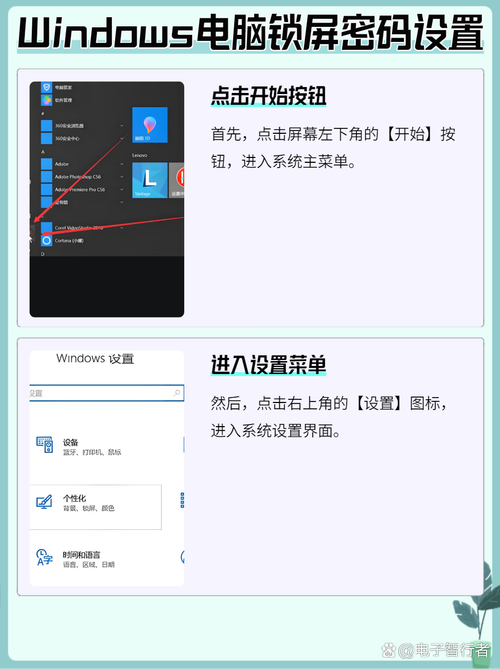
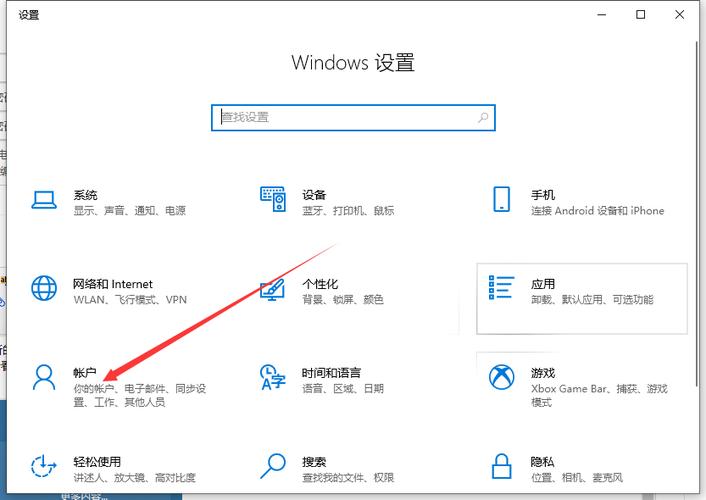
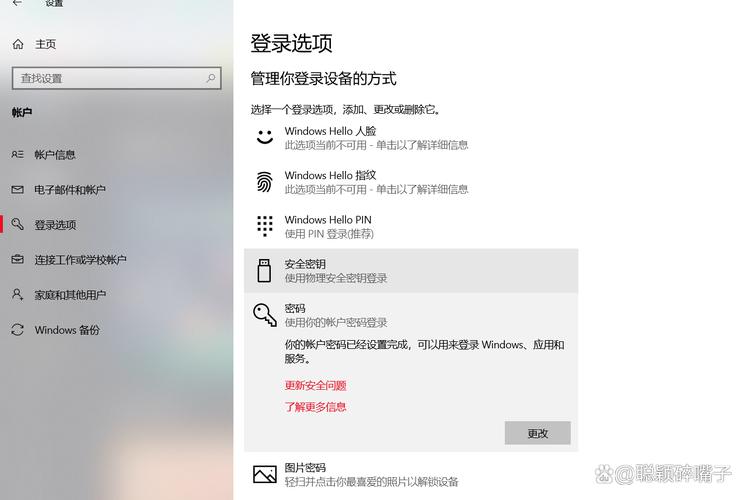
设置电脑锁屏密码,需要先打开电脑桌面左下角的开始菜单,点击设置打开账户选项,点击登录选项一栏,然后点击右侧密码选项,选取更改,验证原密码后进入更改密码界面,按要求输入新旧密码即可。
台式电脑怎么锁屏
台式电脑锁屏的方法如下:最直接的方法:使用快捷键锁屏:按下键盘上的Windows+L键,即可实现一键锁屏。这种方法最为简便快捷,适用于大多数Windows操作系统。通过设置PIN码实现锁屏:打开开始菜单:点击电脑屏幕左下角的开始菜单。进入设置:在开始菜单中,找到并点击设置图标。在设置菜单中,选取帐户选项。
然后,当你携带配对设备(这里是手机)离开电脑足够远时,也就是离开了蓝牙连接的有效距离,Win10系统会侦测到这一点,就会自动锁定电脑(锁屏)了。⑨ 台式电脑怎么设置锁屏就是像笔记本一样有快捷键一按就黑屏,可以节省电量。
台式电脑锁屏的方法如下:设置密码 打开控制面板:首先,点击屏幕左下角的“开始”菜单,在弹出的菜单中选取“控制面板”。进入用户帐户设置:在控制面板中,找到并点击“用户帐户和家庭安全”选项。更改Windows密码:在用户帐户和家庭安全界面中,点击“更改Windows密码”选项。
要锁屏台式电脑,可以使用以下几种方法: 使用快捷键:按下Win+L键组合,即可快速锁定屏幕。 使用开始菜单:点击屏幕左下角的开始按钮,然后点击用户账户头像旁边的锁屏图标。
台式电脑锁屏的方法如下:首先,为了确保锁屏功能能够正常使用,需要先为电脑设置一个密码。以下是设置密码的详细步骤:打开控制面板:点击屏幕左下角的“开始”菜单,在弹出的菜单中找到并点击“控制面板”。进入用户帐户设置:在控制面板窗口中,找到并点击“用户帐户和家庭安全”选项。
座机电脑锁屏设置在哪电脑上锁屏在哪设置
首先在电脑上点击【开始】,展开【账户选项】,点击【更改账户设置】。 打开【登录】选项,点击【密码】,选取【添加】。 最后输入新密码,确认密码,输入密码提示,点击下一页,最后点击【完成】即可。
方法一:通过控制面板进行设置 打开开始菜单:点击电脑桌面左下角的【开始】按钮。进入控制面板:在开始菜单中,找到并点击【控制面板】。选取硬件和声音:在控制面板窗口中,点击【硬件和声音】选项。进入电源选项:接着,点击【电源选项】以进入电源管理设置界面。
电脑锁屏时间设置在控制面板中的“电源选项”里。具体设置步骤如下:进入控制面板 首先,需要打开电脑的控制面板。这通常可以通过在开始菜单中搜索“控制面板”并点击相应的搜索结果来实现。控制面板是Windows操作系统中用于调整系统设置的一个重要工具。
如何设置台式电脑锁屏密码 设置台式电脑锁屏密码的方法如下:打开“我的电脑”,点击“打开控制面板”。找到“用户账户”,点击进入。点击“为您的账户创建密码”。输入密码以及密码提示,点击“创建密码”。可以看到已经成功创建了开机密码。
电脑座机密码设置如何设置台式电脑锁屏密码
设置台式电脑锁屏密码的方法如下:打开“我的电脑”,点击“打开控制面板”。找到“用户账户”,点击进入。点击“为您的账户创建密码”。输入密码以及密码提示,点击“创建密码”。可以看到已经成功创建了开机密码。电脑再次开机时,提示需要输入密码。
首先在电脑上点击【开始】,展开【账户选项】,点击【更改账户设置】。 打开【登录】选项,点击【密码】,选取【添加】。 最后输入新密码,确认密码,输入密码提示,点击下一页,最后点击【完成】即可。
电脑锁屏快捷键是windows键+字母L键。设置锁屏功能方法:点击桌面上的开始,选取控制面板。进入到控制面板后,找到右上角的查看方式,将其选取为类别。然后找到用户账户,点击选项。进入到用户账户后,查看有无账户,没有的话创建一个账户。有的话直接下一步。
可以将锁屏密码清除后。在手机不插 USB 数据线的情况下,同时长按音量上键和电源键,出现开机画面时松开电源键3秒后再松开音量上键,就可以进入 Recovery 模式的。进入后,可选取恢复出厂设置并且重启的。备注:恢复出厂设置后,手机内的数据将会被删除的。要确认是否开启了查找我的手机。
座机普及后:随着座机的普及,电话机除了打电话,还有了一些附加的功能,比如闹钟、回拨等。这些也需要用到和#这两个键。比如,设置闹钟就要先按55*。功能性手机时期:在手机普及之后,这两个键的功能就更多了。比如那时候的功能性手机,锁屏和解锁都是功能键+*号键。
电脑锁屏操作方法
Windows系统**: 按下Windows键+L组合键,即可快速锁屏。这是比较常用的方式,能迅速锁定电脑屏幕,保护个人隐私。 也可以在任务栏上右键单击,选取“锁定任务栏”,然后点击开始菜单中的“电源”按钮,选取“锁定”。Mac系统**: 点击苹果菜单栏中的“锁定屏幕”选项,就能实现锁屏。
Windows系统通常支持使用快捷键“Win + L”来快速锁定屏幕。按下“Win键”(即带有Windows标志的键)和“L键”即可立即锁定屏幕。通过开始菜单锁屏:点击“开始”菜单,在菜单右侧的用户图标处点击。在弹出的选项中选取“锁定”即可。
方法一:使用Win + L 组合键快速锁屏 当我们需要快速锁屏时,可以按下键盘上的Win+L 组合键。按下该组合键后,屏幕会立即锁定,需要恢复时,只需按下键盘上的任意键(通常是空格键),然后输入密码即可进入系统桌面。方法二:在Windows10开始菜单中进行锁屏操作 点击系统桌面左下角的【开始】按钮。

台式电脑怎么设置自动锁屏
〖One〗、打开电脑,点击“开始”菜单,选取“控制面板”进入。选取系统与安全:在控制面板中,找到并点击“系统与安全”选项。进入电源选项:在系统与安全界面中,找到并点击“电源选项”以进入电源管理设置。设置锁屏时间:在电源选项中,找到并点击“更改计划设置”链接。
〖Two〗、**打开设置**:首先,点击屏幕左下角的“开始”菜单,选取“设置”。 **进入账户设置**:在设置窗口中,点击“账户”选项,然后选取“登录选项”。
〖Three〗、首先在桌面上空白处点击右键,然后点击属性,会弹出属性对话框。然后点击屏幕保护程序,在点击确定就可以自动锁屏了。如果要更换屏幕保护的图片,则可以点击屏幕保护程序图片的下拉菜单,从菜单中选取合适的图片。
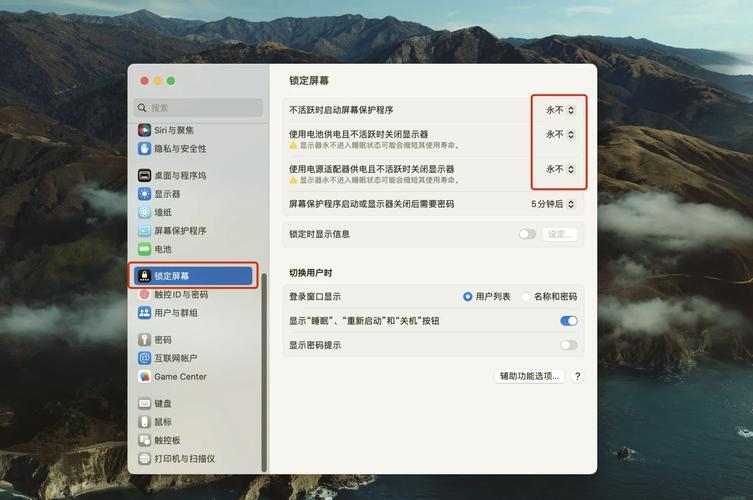
〖Four〗、打开电脑,右键电脑桌面空白位置。在弹出的窗口中,找到”显示设置“选项并单击它。在”设置“窗口中,单击左方”电源和睡眠“选项。在”电源和睡眠“子菜单窗口中,单击以下两种情况的下拉符号选取锁屏时间。使用电池时:代表是不接电源的情况下,多少时间锁屏。
〖Five〗、台式电脑设置自动锁屏的方法如下:打开控制面板 首先,点击屏幕左下角的“开始”菜单,在弹出的菜单中找到并点击“控制面板”。这是Windows操作系统中用于调整系统设置和控制程序的一个重要工具。
好了,文章到这里就结束啦,如果本次分享的台式电脑怎么锁屏和台式电脑怎么锁屏变黑问题对您有所帮助,还望关注下本站哦!