本文摘要: 各位老铁们好,相信很多人对physx设置cpu还是gpu都不是特别的了解,因此呢,今天就来为大家分享下关于physx设置cpu还是gpu以及physx配置设置独显还是gpu的问题知识,还望可以帮助大家,解决大家的一些困惑,下面一起来看看吧!
各位老铁们好,相信很多人对physx设置cpu还是gpu都不是特别的了解,因此呢,今天就来为大家分享下关于physx设置cpu还是gpu以及physx配置设置独显还是gpu的问题知识,还望可以帮助大家,解决大家的一些困惑,下面一起来看看吧!
n卡驱动设置里面的physx该选取自动呢?还是选取显卡还是cpu?
既然PhysX是显卡的功能,当然应该选取显卡的设置。不过,设置成自动也是可以的,因为系统会自动选取最佳匹配的硬件来运行。PhysX是NVIDIA显卡的物理加速功能,其他品牌的显卡是无法使用的。因此,选取自动设置是更为稳妥的做法。至于选取CPU,除非你是资深玩家,否则不建议这么做。
一般用户选自动选取就可以了,原因是因为它其实就是选取显卡;如果选取的是CPU,就等于把物理运算的任务交给cpu,会严重拖慢游戏的速度。如果显卡不是很好,关闭physx是比较好的选取。正确的选取是自动或显卡。
一般来说自动就可以了,多数程序回自动选取使用的显卡,但是也有例外,所以直接选960m比较靠谱。反正不要选cpu就对了。
一般设置成自动选取即可,N卡如果是老卡 建议用CPU做PHYSX处理器; 最简单的方法也是最实用的方法就是分别用CPU和GPU做处理器,看哪个游戏的帧数高就用哪个; 如果是A卡 ,就必须用CPU; 如果N卡的控制面板上没有PHYSX设置选项,请更新显卡驱动。
当然是GPU,浮点运算性能强进,非常适合图形,CPU也有GPU,不过能力有限,毕竟主要处理大型数据的,主要是整数型。1985年8月20日ATI公司成立,同年10月ATI使用ASIC技术开发出了第一款图形芯片和图形卡,1992年4月ATI发布了Mach32图形卡集成了图形加速功能。
physx怎么设置好
总结: 在多数情况下,将PhysX设置为CPU可以获得更好的兼容性和性能稳定性。 如果你的显卡支持PhysX加速,并且游戏也利用了这一功能,可以尝试将PhysX设置为显卡,但需要进行具体的测试和比较来确定效果。
选取自动或CPU:嘿,朋友们!想把PhysX设置得妥妥的,记得首选自动哦,这样系统会自动帮你判断最合适的配置。或者,你也可以直接选CPU来跑PhysX,毕竟对于中低端显卡来说,CPU可能更靠谱些,不会让显卡压力山大。
建议将PhysX设置为自动或CPU。由于中低端显卡在进行PhysX计算时可能会占用大量资源且效果不佳,因此不建议将其设置为GPU。对于中高端及以上的N卡:如果显卡性能足够强大,可以考虑将其设置为GPU来进行PhysX计算。中高端显卡在做浮点计算时相比CPU更具优势,且有能力在进行3D渲染的同时进行PhysX计算。
N卡physx设置里选取cpu和gpu游戏性能上有什么不同??
〖One〗、NVIDIA PhysX由GPU处理的效率比用CPU处理高得多,但不是每个游戏都支持NVIDIA PhysX,有的游戏开发商采用的是CPU PhysX(通用性更好),不支持NVIDIA PhysX。因此推荐选取“自动”一档,这一档设置的效果是优先用GPU处理,游戏不支持时自动切换到CPU处理PhysX。
〖Two〗、Physx是物理加速引擎,用于nViDIA的显卡,选取CPU的话,游戏中的物理加速场面将由CPU完成,同时关闭Physx加速,如果是GPU就是用GPU完成渲染,启动Physx加速,届时游戏场面更加逼真,例如那些玻璃破离破碎,爆炸场面,你可以用虚幻3游戏体验一下。
〖Three〗、看你显卡,你显卡不行可以用CPU来完成加速, 一般默认是GPU。 物理加速,是N卡的亮点,主要针对于游戏上的物理运算。
〖Four〗、你应该把这个选项设置为自动或者CPU 。不要设置为GPU(显卡)。虽然N卡具有物理加速功能,但GT440属于中低端的显卡,而PhysX计算是需要占用很多资源的,是GT440无法胜任的。如果是多卡SLI 倒是可以设定其中一块显卡专门做PhysX计算,或者是高端的N卡也可以设置为用GPU来进行PhysX计算。
〖Five〗、最后,推荐选取自动设置,因为不同的游戏对CPU和GPU的需求各异。手动判断可能并不准确,自动选取可以更好地适应游戏的优化,尤其当CPU和显卡性能相近时。这样可以确保游戏在最适合的硬件上运行,提供最佳体验。
physx选取显卡还是cpu
PhysX设置选取CPU还是显卡,建议根据具体情况选取CPU。以下是具体分析和建议:PhysX技术简介:PhysX是由NVIDIA开发的一种物理加速技术,它可以在游戏中实现更为真实的物理效果,如碰撞、爆炸等。CPU与显卡在PhysX中的角色:CPU主要负责处理游戏中的逻辑运算和大部分物理计算。
既然PhysX是显卡的功能,当然应该选取显卡的设置。不过,设置成自动也是可以的,因为系统会自动选取最佳匹配的硬件来运行。PhysX是NVIDIA显卡的物理加速功能,其他品牌的显卡是无法使用的。因此,选取自动设置是更为稳妥的做法。至于选取CPU,除非你是资深玩家,否则不建议这么做。
一般用户选自动选取就可以了,原因是因为它其实就是选取显卡;如果选取的是CPU,就等于把物理运算的任务交给cpu,会严重拖慢游戏的速度。如果显卡不是很好,关闭physx是比较好的选取。正确的选取是自动或显卡。
选取PhysX的设置取决于你的硬件配置。如果你的显卡性能较差,而CPU性能较好,建议将PhysX设置为使用CPU。这种情况下,CPU可以更高效地处理物理计算任务。如果显卡和CPU的性能差不多,或者显卡更强大,那么将PhysX设置为使用GPU会是一个更好的选取。
当涉及到PhysX技术时,选取显卡通常是更优的选取,特别是在游戏场景中,但CPU也可以作为备选方案。以下是具体解释:默认倾向使用显卡:PhysX技术默认倾向于利用GPU进行物理运算。GPU的图形处理能力对于实现物理加速至关重要,特别是在需要高渲染质量和流畅度的游戏场景中。
nvidia控制面板physx设置方法
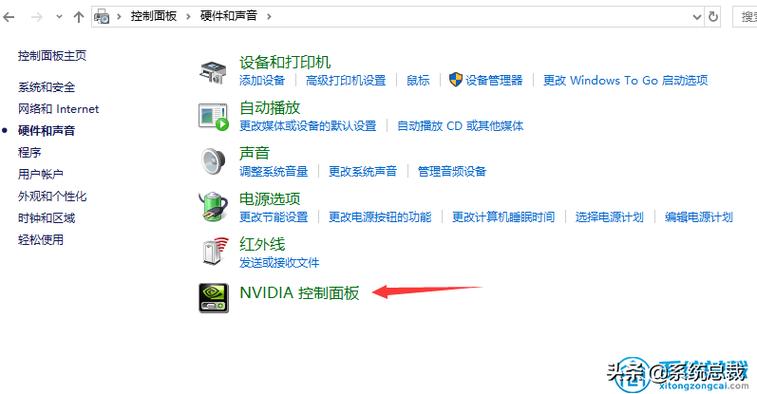
NVIDIA控制面板中PhysX的设置方法如下:打开NVIDIA控制面板:在桌面空白处右键点击,选取“NVIDIA控制面板”。如果右键菜单中没有该选项,可以通过开始菜单进入“控制面板”,再找到并点击“NVIDIA控制面板”。选取PhysX设置:在NVIDIA控制面板中,找到并点击“设置PhysX配置”选项。
NVIDIA控制面板PhysX设置方法如下:打开NVIDIA控制面板:右键单击桌面上的空白区域,选取“NVIDIA控制面板”。进入3D设置:在NVIDIA控制面板中,找到并点击“3D设置”选项。更改PhysX配置:在“3D设置”选项卡中,找到“PhysX设置”部分,并点击“更改PhysX配置”链接。
首先,右键单击桌面上的空白区域,然后选取“NVIDIA控制面板”选项。这将打开NVIDIA控制面板。 在NVIDIA控制面板中,导航到左侧的“3D设置”部分,并单击“全局设置”选项卡。 在“全局设置”选项卡中,找到“PhysX设置”部分。在这里,您可以选取使用哪个GPU来处理PhysX计算任务。
右键单击桌面上的空白区域,选取NVIDIA控制面板。 在NVIDIA控制面板窗口中,找到左侧导航栏的3D设置选项,点击展开。 在3D设置下的设置PhysX配置中,点击更改PhysX配置链接。
physx是什么设置,为什么要打开这个设置?
〖One〗、打开该设置会提升显卡的运算能力建议打开。PhysX,是一套由AGEIA公司开发的物理运算引擎;也是世界三大物理运算引擎之一,另外两种是Havok和Bullet。PhysX物理引擎的演示程序 的另外一种含义是指专门计算PhysX引擎的物理加速卡。
〖Two〗、打开PhysX设置的目的是为了优化和提升游戏中的物理模拟效果。在支持PhysX的游戏中,开启这一设置可以显著增加场景中的物理交互细节,比如更真实的碎片飞溅效果、更自然的布料和毛发模拟,以及更逼真的碰撞反应等。这些增强的物理效果不仅提高了游戏的视觉质量,也使得游戏体验更加生动和引人入胜。
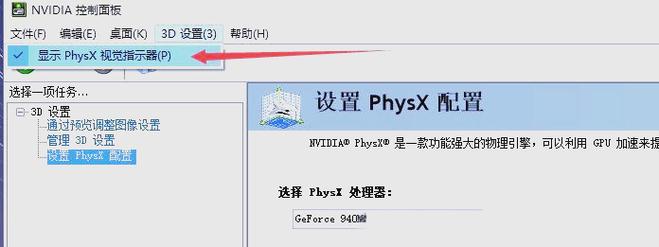
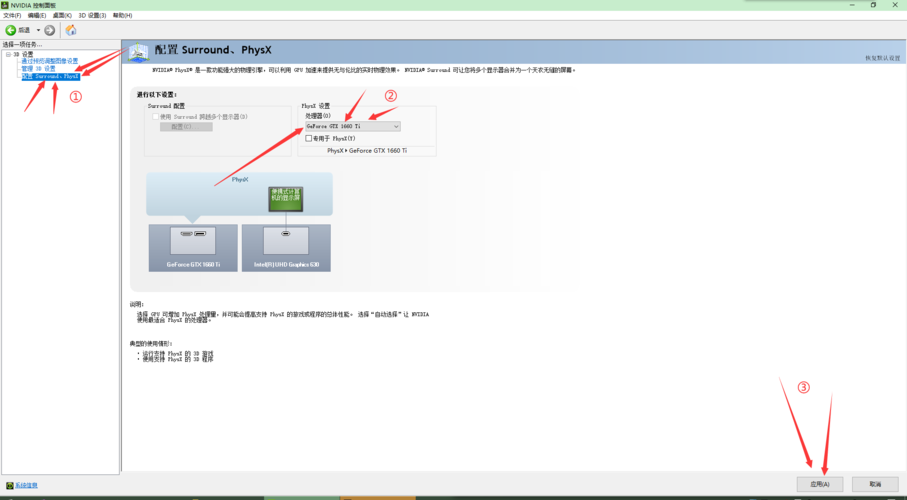
〖Three〗、当 PhysX 在 CPU 上运行时,它会占用 CPU 资源,这可能会影响其他应用程序或游戏的性能,特别是在高负载的情况下。如何 选取 PhysX 处理器?打开 NVIDIA 控制面板,左侧菜单中选取“3D 设置”下的“配置 Surround、PhysX”。在右侧的“PhysX 设置”部分,你会看到一个下拉菜单,标有“处理器”。
电脑physx处理器选哪个PhysX处理器选取哪一个
〖One〗、在NVIDIA控制面板中,找到并点击“设置PhysX配置”选项。选取PhysX处理器:在弹出的窗口中,可以看到“PhysX处理器”选项。这里有三种模式可供选取:自动选取、GPU和CPU。自动选取:系统会根据当前的应用场景和硬件性能自动选取最合适的处理器。
〖Two〗、建议选取具有高性能计算能力和图形处理能力的处理器。以下为详细的解释:首先,要理解物理仿真技术在计算游戏中的重要作用,该技术主要应用于复杂的实时交互模拟中,特别是在对游戏场景中的物理效应进行精确模拟时显得尤为重要。
〖Three〗、PhysX处理器肯定要选取英伟达gtx960M。这个物理加速驱动程序是N卡独有的,Intel的核芯显卡和amd的独立显卡都不支持这种驱动程序,选取Intel核芯显卡也没有用。 设置physx配置选显卡好吗 打开该设置会提升显卡的运算能力建议打开。
〖Four〗、在选取Physx处理器下面,应该有3个选项,自动选取 CPU 以及你的显卡,一般情况下自动选取都可以很好的工作。如果要强制统一让显卡来处理Physx,选取显卡,如果不想使用Physx,选取CPU这样只会开启最基本的physx功能。
〖Five〗、如果你的显卡支持Phys-X物理加速功能,那么应优先选取显卡。通常,只有NVIDIA的独显支持这一功能。至于选取卡1还是卡2,取决于你的独显是哪一个。如果你的显卡性能不是很好,但CPU性能不错,可以选取设置为CPU,或者两者性能相当,就选取使用GPU。我更推荐选取自动设置。
PhysX选取CPU还是显卡?
PhysX设置选取CPU还是显卡,建议根据具体情况选取CPU。以下是具体分析和建议:PhysX技术简介:PhysX是由NVIDIA开发的一种物理加速技术,它可以在游戏中实现更为真实的物理效果,如碰撞、爆炸等。CPU与显卡在PhysX中的角色:CPU主要负责处理游戏中的逻辑运算和大部分物理计算。
当涉及到PhysX技术时,选取显卡通常是更优的选取,特别是在游戏场景中,但CPU也可以作为备选方案。以下是具体解释:默认倾向使用显卡:PhysX技术默认倾向于利用GPU进行物理运算。GPU的图形处理能力对于实现物理加速至关重要,特别是在需要高渲染质量和流畅度的游戏场景中。
既然PhysX是显卡的功能,当然应该选取显卡的设置。不过,设置成自动也是可以的,因为系统会自动选取最佳匹配的硬件来运行。PhysX是NVIDIA显卡的物理加速功能,其他品牌的显卡是无法使用的。因此,选取自动设置是更为稳妥的做法。至于选取CPU,除非你是资深玩家,否则不建议这么做。
当涉及到PhysX物理引擎的选取时,显卡通常是首选,但如果显卡性能不足或不支持PhysX,CPU也可以作为备选。以下是具体分析: 显卡作为首选 高效并行处理能力:显卡利用GPU的强大并行处理能力,能够高效地处理物体间的物理交互,提升计算速度和逼真度。
选取PhysX的设置取决于你的硬件配置。如果你的显卡性能较差,而CPU性能较好,建议将PhysX设置为使用CPU。这种情况下,CPU可以更高效地处理物理计算任务。如果显卡和CPU的性能差不多,或者显卡更强大,那么将PhysX设置为使用GPU会是一个更好的选取。
好了,本文到此结束,如果可以帮助到大家,还望关注本站哦!