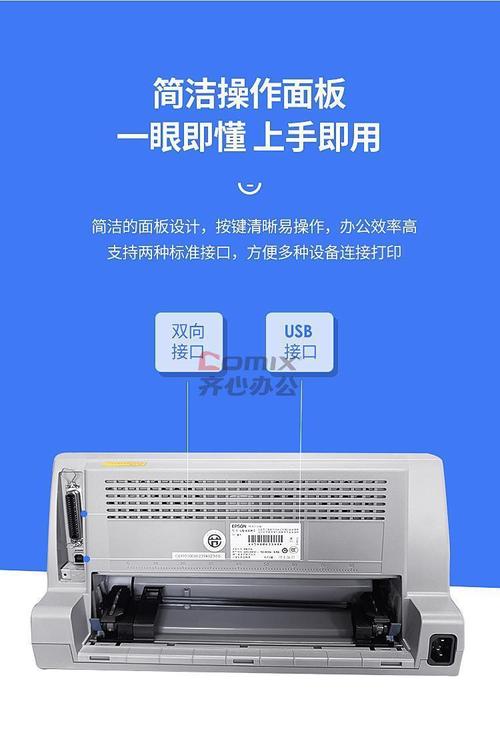
本文摘要: 今天给各位分享得力630k打印机怎么安装驱动的知识,其中也会对得力605k打印机驱动安装视频进行解释,如果能碰巧解决你现在面临的问题,别忘了关注本站,现在开始吧!得力打印机怎么连接电脑首先,将打印机数据线与电脑相连,确保两者紧密接触,避免数据传输问题。
今天给各位分享得力630k打印机怎么安装驱动的知识,其中也会对得力605k打印机驱动安装视频进行解释,如果能碰巧解决你现在面临的问题,别忘了关注本站,现在开始吧!
得力打印机怎么连接电脑
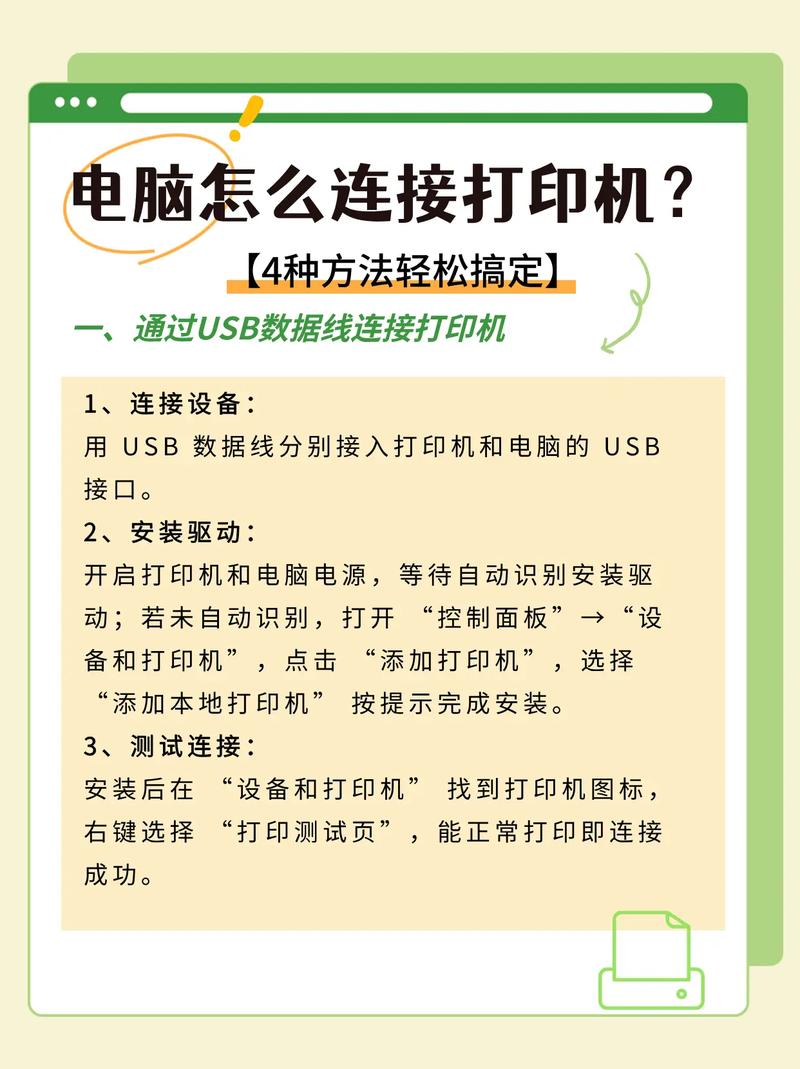
首先,将打印机数据线与电脑相连,确保两者紧密接触,避免数据传输问题。随后,打开电脑的“控制面板”,在主页上找到并点击“硬件和声音”菜单下的“设备和打印机”。在设备和打印机窗口中,你会看到电脑所连接的所有设备,包括打印机、多媒体设备等。此时,需仔细查找面板中是否有你的打印机型号。
通过网络共享连接:共享打印机设置:在连接打印机的电脑上,打开“控制面板”,进入“设备和打印机”,找到得力打印机,右键选取“打印机属性”,在“共享”选项卡中勾选“共享这台打印机”,并设置共享名称。
我们需要先把打印机和电脑用USB连接起来,电脑安装得力的打印助手。然后我们电脑上右键计算机,找到管理。打开后找到设备管理器,再点击“通用串行总线控制器”,找到“USB打印支持”然后我们再右键USB打印支持,找到属性。在弹出的属性页面上,点击详细信息,属性找到总线关系。
lq630kii驱动(lq630k驱动下载)
〖One〗、首先,让我们一步步走进驱动下载的流程:启动步骤/:在电脑屏幕左下角点击,选取设备和打印机,进入设备管理界面。网络连接/:在弹出的窗口中,选取添加打印机,通常我们会选取网络打印机,点击下一步。
〖Two〗、系统会自动搜索并列出适用的驱动程序。在列表中选取“爱普生LQ630K”型号。安装驱动程序:点击“安装”,驱动程序的安装过程正式开始。按照屏幕提示完成安装过程。注意: 如果在官方渠道找不到LQ630KII的专用驱动,可以尝试使用LQ630K的驱动,因为两者在功能和兼容性上可能非常接近。
〖Three〗、以LQ-630KII为例,双击下载好的驱动文件进行安装。安装过程中,系统可能会提示您将此打印机设置为默认打印机。此时,请根据您的需求进行选取。需要注意的是,如果在安装驱动时未将打印机连接到电脑,您可以选取手动连接。但请注意,在驱动安装过程中,比较好不要将USB线缆插入打印机,以免出现安装错误。
〖Four〗、确认你的操作系统 爱普生的打印机驱动程序没有区分win7系统和win10系统,但是它区分的64位操作系统和32位操作系统。在下面一个个红框的位置标的就是系统类型,通常是64位或动32位。图中显示的是64位系统。
〖Five〗、安装打印机驱动时,首先访问爱普生官方网站下载适用于您操作系统的epsonlq630kii打印机驱动程序。安装过程中,请遵循屏幕上的指示,并确保电脑已连接互联网。若需连接打印机至网络,请执行以下步骤:开启打印机并激活wifi功能,随后通过遥控器或触摸屏进入“网络设置”菜单,选取所在无线网络并输入密码连接。
针式打印机如何设置纸张厚度?
〖One〗、高级设置:在打开的打印首选项窗口中,切换到布局部分,然后单击高级。修改打印质量:然后在打开的高级设置窗口中,找到打印质量选项并单击下面的参数,将分辨率修改到比较高:360*360 dots per inch。保存设置:然后,在一行中单击确定两次以保存配置更改。这样,630K打印机的印刷浓度就会变深,如果想变浅,只需降低分辨率即可。
〖Two〗、通常,如下图所示将纸厚调节杆设定到自动位置;打印机自动调整自身以适应装入在打印机中的纸张厚度。如果您对打印质量不太满意,特别是在使用像多联表格纸这样的专用纸张时,可以手动调节纸厚调节杆到适当的位置。纸厚调节杆所设置的数字越大,压纸卷筒与打印头之间的距离就越宽。
〖Three〗、针式打印机纸厚调整杆的使用方法较为简单,只需根据需要打印的纸张层数选取相应的数字即可。具体而言,调节杆旁边会有数字标识,1代表一层纸,2代表两层纸,以此类推。因此,当你决定打印多少层纸张时,只需将调节杆调整到对应的数字位置。
〖Four〗、为了设置针式打印机的纸张厚度,首先需要确保电脑上已正确安装打印机驱动程序。可以通过打印机是否能在电脑上正确检测和识别来检查。接着,打开打印机窗口,以XP系统为例,可以点击“开始”按钮,然后选取“打印机和传真”,这样就可以打开打印机和传真的窗口。
〖Five〗、在使用针式打印机时,若需要打印较厚的纸张,通常会在机器的左右两侧找到针头距(或称为纸厚)调节档,这个调节档通常从1到7档不等,数字越大,针头与纸面的距离越高,适应打印更厚的纸张。因此,当面对较厚的打印纸张时,首先应选取较大的针头距档位,比如“7”档,观察打印效果是否清晰。
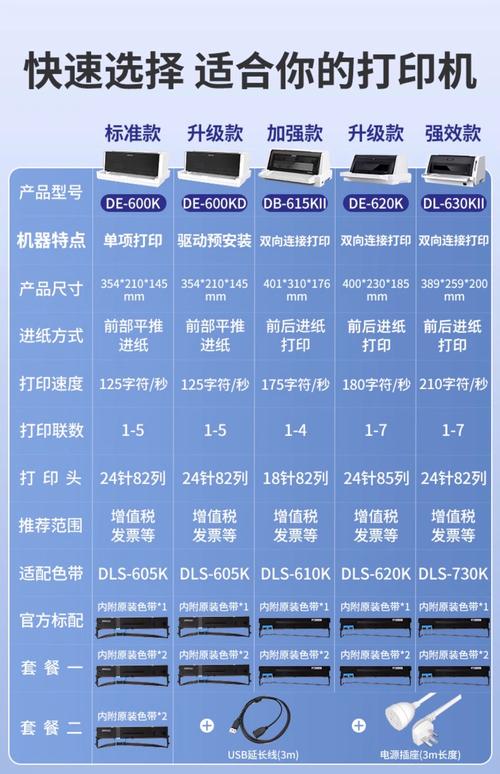
得力630k打印机驱动怎么安装
〖One〗、准备工作 确保计算机已连接到互联网。 确保拥有得力630k打印机的驱动安装光盘或已从官方网站下载了相应的驱动程序。安装驱动 插入驱动光盘或下载驱动文件后,运行驱动安装程序。 根据安装向导的提示,完成基本安装设置。 在安装过程中,选取“自定义安装”或“典型安装”,根据个人需求选取合适的安装选项。
〖Two〗、准备工作 确保您的计算机与打印机连接成功,且打印机电源已开启。 下载得力630k打印机的驱动程序,确保下载的文件完整且适用于您的操作系统版本。安装驱动 运行下载的驱动程序。通常,这是一个可执行文件,双击启动安装程序。 在安装向导的指引下,按照提示操作。
〖Three〗、安装得力630k打印机驱动的步骤如下:首先,连接打印机到主机并开启,进入控制面板,选取打印机和传真,点击添加打印机。在向导窗口中,选取本地打印机并勾选自动检测。主机会自动检测新设备,当找到打印机后,插入其驱动程序光盘,完成安装后,打印机图标将在文件夹内显示。
〖Four〗、得力630k打印机驱动的安装步骤如下:连接并开启打印机:将得力630k打印机连接到计算机主机,并确保打印机已开启。进入控制面板并添加打印机:进入计算机的“控制面板”,选取“打印机和传真”,然后点击“添加打印机”。
〖Five〗、有原装驱动光盘的话,可以使用光盘进行安装。如果没有可到官方网站下载对应的打印机驱动,使用驱动精灵等搜索匹配。
爱普生lq630k打印机安装方法
〖One〗、首先在电脑上点击“开始”,双击“设备和打印机”。之后选取“添加打印机”按钮。然后,选取“添加网络、无线或Buletooth打印机“。选取需要连接的打印机名称,根据提示下载安装驱动程序。安装成功后,点击“打印测试页”,测试是否安装成功。
〖Two〗、爱普生LQ630K打印机的安装方法如下:准备工作 确保打印机与电脑连接好,并打开打印机的电源。 通过网页访问爱普生官方网站。下载驱动 在爱普生官方网站首页,点击“服务支持”。 在服务支持页面,选取“驱动及手册证书下载”选项。 输入打印机型号“LQ630K”,并点击搜索。
〖Three〗、爱普生LQ-630K打印机,连接电脑,步骤如下:打印机电源接通,数据线连接到电脑主机;安装EPSOW针式打印机相对型号打印机的驱动程序;。在电脑“控制面板”中打开“打印机和传真”选“添加打印机”按向导逐步操作即可。
〖Four〗、打开压纸杆和打印机盖;拿住色带导轨往外抽,把旧色带架拿下来;将新色带架插入打印机,然后拿住色带导轨并将两边突起部分滑到打印头插槽中,直到听到咔嚓一声到位;顺时针转动色带按钮,拉直色带,色带不能卷曲或起皱;关闭纸杆和打印机机盖,按装即完成。
〖Five〗、在爱普生官方网站首页,点击服务支持。 在服务支持页面,选取驱动及手册证书下载选项。驱动下载与安装 在驱动下载界面,输入您的打印机型号LQ-630K,并点击搜索。 从搜索结果中,根据您的需要下载LQ-630K打印机的驱动。
〖Six〗、下载爱普生LQ630K打印机驱动的步骤如下:启动添加打印机向导:在任务栏左下角点击【开始】,选取【打印机和传真】。在打开的窗口中,点击左侧的【添加打印机】选项。配置网络打印机:在弹出的【添加打印机向导】中,选取【网络打印机】,点击【下一步】。
OK,本文到此结束,希望对大家有所帮助。