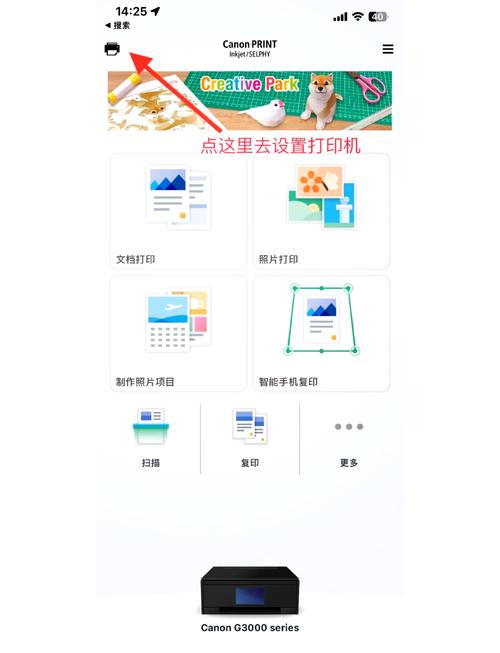
本文摘要: 今天给各位分享无线打印机怎么连接到电脑的知识,其中也会对无线打印机与电脑怎么连接进行解释,如果能碰巧解决你现在面临的问题,别忘了关注本站,现在开始吧!如何连接无线网络打印机呢?首先,确保你的PC和手机处于同一局域网中。这是连接打印机的前提条件。
今天给各位分享无线打印机怎么连接到电脑的知识,其中也会对无线打印机与电脑怎么连接进行解释,如果能碰巧解决你现在面临的问题,别忘了关注本站,现在开始吧!
如何连接无线网络打印机呢?
首先,确保你的PC和手机处于同一局域网中。这是连接打印机的前提条件。启动PC客户端启动PC客户端,它将自动共享所有已连接的打印机。这样,你就可以在手机端找到PC端共享的打印机了。下载“打印工场”APP在手机端下载并安装“打印工场”APP。安装完成后,打开APP并点击右上角的刷新图标。
打开桌面左下角的“windows图标”,找到“设置”选项,如图所示,点击打开。打开之后,找到“设备”选项,点击打开。然后点击“添加打印机或扫描仪”选项。搜索之后,点击我需要的打印机不在列表中。然后点击“使用TCP/IP地址或主机名添加打印机”。
首先,把epsonl385打印机插上电源通电,待自检完成后,便可以设置。如果用户家里的无线路由器带有WPS(Wi-Fi Protected Setup)或QSS(又称快速安全设置)功能,那就简单多了。
打开打印机的设置菜单。选取“网络设置”或类似选项。选取“无线设置”或“Wi-Fi设置”。搜索并选取你的Wi-Fi网络,然后输入Wi-Fi密码进行连接。请借鉴打印机的用户手册获取具体的操作步骤。 获取打印机的IP地址 一旦打印机连接到无线网络,查找并记录打印机的IP地址。
通过无线网络连接打印机的方法:右键点击桌面下的WiFi图标,选取“打开网络和共享中心”。点击已连接到的WiFi的名称,弹出WLAN状态栏。点击状态栏中的“详细信息”,可以看到IP地址。打开“控制面板”,点击“硬件与声音”中的“查看设备和打印机”。
右键点击电脑桌面下的WiFi图标,选取“打开网络和共享中心”。点击已连接到的WiFi的名称,弹出WLAN状态栏。点击状态栏中的“详细信息”,可以看到IP地址。打开“控制面板”,点击“硬件与声音”中的“查看设备和打印机”。点击菜单上的添加打印机。
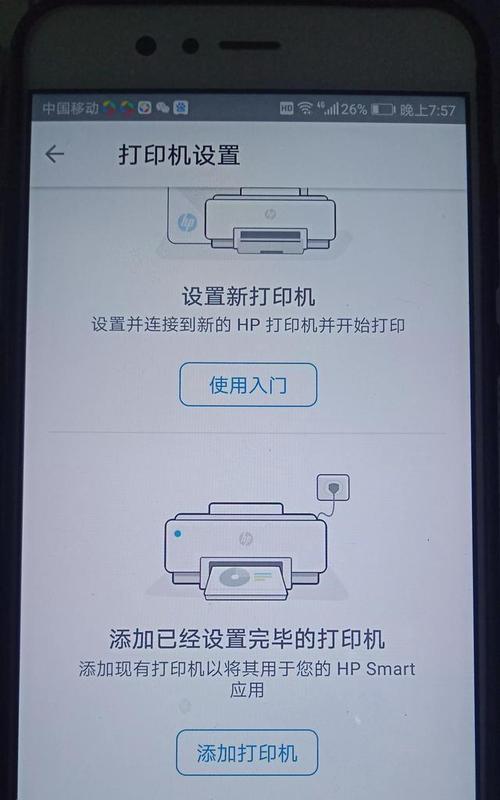
电脑怎么无线连接打印机
选取“无线设置”或“Wi-Fi设置”。搜索并选取你的Wi-Fi网络,然后输入Wi-Fi密码进行连接。请借鉴打印机的用户手册获取具体的操作步骤。 获取打印机的IP地址 一旦打印机连接到无线网络,查找并记录打印机的IP地址。通常可以通过打印机的控制面板或打印网络配置页来获取IP地址。
选取TCP/IP地址连接如果系统未搜索到目标打印机,点击“我需要的打印机不在列表中”,在弹出的对话框中,选取“通过TCP/IP地址添加打印机”选项,然后点击“下一步”。输入打印机IP地址在相应输入框中准确输入打印机的IP地址,确保输入无误后,点击“下一步”。
台式电脑无线连接打印机的方法如下:通过电脑设置添加打印机 打开电脑设置:首先,打开电脑的所有设置选项。进入设备选项:在设置中,找到并点击“设备”选项。选取打印机:在设备选项中,选取“打印机”,然后点击“添加打印机或扫描仪”。
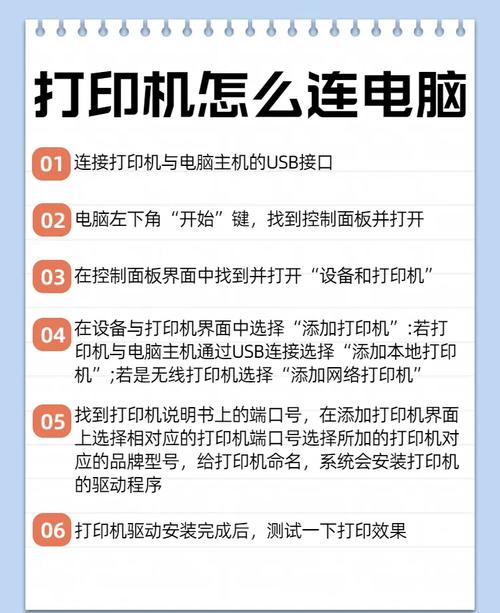
打印机如何用无线网卡连接电脑电脑无线打印机共享怎么设置
首先,电脑和打印机必须据有相同的无线网络设备(比如蓝牙、红外或无线网卡等),并同时启用。两者启用此类设备并配对成功(如:蓝牙),这样就可以按照提示安装驱动并使用。
选取”按名称选取共享打印机“,进入浏览,选取连接打印机的pc机,选取打印机设备。进入下一步,添加成功。
首先在连接打印机的电脑上将设置为共享网络和Internet——网络和共享中心——更改高级共享设置——启用共享和打印机共享,下面点选关闭密码保护共享——保存修改;打开控制面板——设备和打印机——右键点击一体机图标——打印机属性——共享——确定。
佳能打印机怎么无线连接电脑
〖One〗、要将佳能打印机无线连接到电脑,可以按照以下步骤操作:在Windows 7系统中进行设置 打开控制面板:在Windows 7系统中,找到并打开“控制面板”。找到并选取佳能打印机:在“设备和打印机”列表中,找到你的佳能打印机,并点击进入其属性设置。
〖Two〗、要将佳能打印机无线连接到电脑,首先在Windows 7系统中打开控制面板,找到并点击设备和打印机。在设备列表中,选取你的佳能打印机,然后点击进入打印机的属性设置。在打印机属性窗口中,进入高级选项,接着点击新驱动程序按钮。完成驱动程序的安装后,记得点击完成以保存设置。
〖Three〗、点击电脑桌面右下角的无线图标,在弹出的Wifi列表里,点击需要连接的Wifi无线网络。输入Wifi密码,连接上无线网络。点击电脑桌面上的控制面板,选取控制面板里的查看类型。更改查看类型为小图标,然后点击“设备和打印机”。
好了,文章到这里就结束啦,如果本次分享的无线打印机怎么连接到电脑和无线打印机与电脑怎么连接问题对您有所帮助,还望关注下本站哦!