本文摘要: 其实brother打印机驱动器怎么安装的问题并不复杂,但是又很多的朋友都不太了解brother打印机安装驱动下载,因此呢,今天小编就来为大家分享brother打印机驱动器怎么安装的一些知识,希望可以帮助到大家,下面我们一起来看看这个问题的分析吧!
其实brother打印机驱动器怎么安装的问题并不复杂,但是又很多的朋友都不太了解brother打印机安装驱动下载,因此呢,今天小编就来为大家分享brother打印机驱动器怎么安装的一些知识,希望可以帮助到大家,下面我们一起来看看这个问题的分析吧!
brother怎么下载打印机驱动并安装
〖One〗、通过官方网站下载并安装 连接设备:首先,确保打印机的电源线和数据线已正确连接到电源和电脑上。访问官方网站:打开电脑浏览器,进入Brother打印机的官方网站。选取服务和下载:在官方网站首页或相关页面中,选取“服务和下载”选项。输入打印机型号:在驱动和软件区域,输入你的打印机型号,并点击搜索。
〖Two〗、下载驱动程序官方渠道:访问兄弟中国官方网站(),在“支持与下载”栏目中搜索型号“DCP-7057”,选取对应操作系统版本(如Windows 10 64位或macOS 12)下载驱动安装包。
〖Three〗、根据你的操作系统版本和打印机型号,选取正确的驱动程序进行下载。安装驱动程序:下载完成后,右键点击安装包,选取【以管理员身份运行】。按照屏幕上的提示完成驱动程序的安装。在安装过程中,如果遇到任何提示或警告,请仔细阅读并按照提示操作。
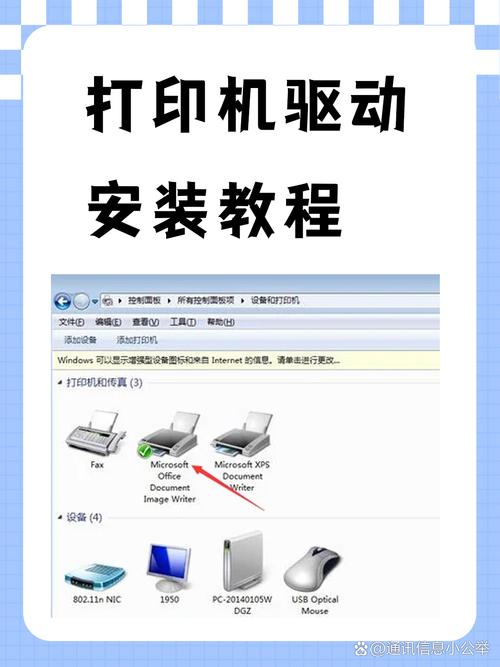
Brother打印机驱动安装教程,手把手教你3步彻底解决
〖One〗、确认系统版本:首先,你需要确认你的电脑操作系统版本。按住键盘上的【Win+R】键,输入“winver”并回车,即可查看系统版本信息。这一步非常重要,因为不同版本的操作系统可能需要不同的驱动程序。确认打印机型号:查看打印机侧面的标签,确认打印机的完整型号,包括任何字母尾缀。
〖Two〗、首先,为你的打印机踏上数字化之旅,打开安装序幕。在开始菜单中键入运行,输入共享打印机的IP地址,双击确认安装(步骤1)。下面,启动你的Brother打印机,接受协议,指定安装目录,留意防火墙可能的提示(步骤2)。对于Windows XP用户,可能需要特别关注USB连接和驱动问题。
〖Three〗、访问官方网站:打开Brother官方网站,导航至“服务及下载”部分。搜索型号:输入您的打印机型号,搜索对应的驱动程序。选取操作系统:找到匹配的驱动程序后,确保其与您的操作系统版本相兼容。下载文件:在下载页面上,点击“同意并下载”按钮,选取一个合适的存储位置,然后点击“下载”。
〖Four〗、首先要安装打印机驱动,什么牌子的打印机就安装什么驱动,可以到品牌官方网站直接下载。如图所示 电脑打开所有程序,点击设备与打印机。如图所示 进入打印机管理页面,点击鼠标右键选取添加打印机。如图所示 选取打印机类型,如果是本地打印机就选取本地。
〖Five〗、在Windows10系统桌面,依次点击“开始/Windows系统/控制面板”菜单项。在打开的控制面板窗口中,点击右上角的“查看方式”下拉菜单,在弹出菜单中点击“大图标”菜单项。这时会打开Windows10的所有控制面板项窗口,点击窗口中的“设备和打印机”图标。

brother打印机怎么连接电脑
⑴ brother打印机怎么连接电脑 如何将brother打印机连接电脑 首先打开左下角的“控制面板”,点击“查看设备和打印机”。点击“添加打印机”,点击“添加网络无线打印机”。选取已经搜索到的打印机,点击下一步即可安装成功。搜索不到时,可以把设备的地址复制下来,点击“我需要的打印机不在列表中”。
确保打印机支持Wi-Fi连接,并处于可连接状态。 在电脑上打开Wi-Fi设置,找到并选取Brother打印机的SSID。 输入打印机密码,完成电脑与打印机的无线连接。通过局域网连接 将打印机连接到路由器或交换机上的局域网。 在电脑上进入网络设置,找到Brother打印机的IP地址。
USB连接 物理连接:将Brother打印机的USB接口与电脑的USB端口通过USB数据线连接起来。驱动程序安装 访问官方网站:打开网页浏览器,访问Brother官方网站。 搜索驱动:在网站的“支持”或“下载”页面,输入Brother打印机的型号以搜索相应的驱动程序。
Brother MFC7860DN打印机可以通过以下两种方式连接:USB线连接:使用USB线将Brother MFC7860DN打印机与电脑直接相连。确保打印机和电脑都已开机,并准备好进行连接。按照打印机说明书或电脑上的提示,安装相应的打印机驱动程序。安装完成后,即可通过USB线进行打印操作。
步骤1:确保打印机支持无线连接功能。步骤2:在电脑上打开“设置”,选取“设备”或“打印机与扫描仪”。步骤3:点击“添加打印机”,选取“无线打印机”。步骤4:在列表中选取Brother打印机型号,按照提示完成连接。如无法找到打印机型号,可手动输入打印机的IP地址进行连接。

brother(兄弟打印机)驱动如何安装与笔记本电脑连接无线打印?
〖One〗、确定打印机型号:在打印机的背面标签上找到打印机的型号,例如HL-1218W。 下载驱动:访问Brother官方网站,输入打印机型号搜索对应的驱动程序,并下载适用于你电脑操作系统的全功能驱动。 安装驱动:运行下载的驱动安装程序,按照屏幕上的提示进行操作,通常包括接受许可协议、选取安装类型等。
〖Two〗、通过USB数据线连接 确认打印机支持USB连接功能。 使用USB线将打印机与电脑的USB端口连接。 电脑会自动识别并安装打印机驱动程序,如未自动安装,可访问Brother官方网站下载对应型号的驱动程序进行安装。通过无线网络连接 确保打印机支持Wi-Fi连接,并处于可连接状态。
〖Three〗、首先打开左下角的“控制面板”,点击“查看设备和打印机”。点击“添加打印机”,点击“添加网络无线打印机”。选取已经搜索到的打印机,点击下一步即可安装成功。搜索不到时,可以把设备的地址复制下来,点击“我需要的打印机不在列表中”。
如果你还想了解更多这方面的信息,记得收藏关注本站。