本文摘要: 大家好,今天小编来为大家解答以下的问题,关于笔记本玩游戏不能全屏两边有黑边,笔记本电脑玩游戏左右老是有黑边这个很多人还不知道,现在让我们一起来看看吧!笔记本玩全屏游戏怎么两边有黑边笔记本玩全屏游戏两边有黑边的主要原因是游戏窗口分辨率与笔记本屏幕分辨率不匹配。
大家好,今天小编来为大家解答以下的问题,关于笔记本玩游戏不能全屏两边有黑边,笔记本电脑玩游戏左右老是有黑边这个很多人还不知道,现在让我们一起来看看吧!
笔记本玩全屏游戏怎么两边有黑边
笔记本玩全屏游戏两边有黑边的主要原因是游戏窗口分辨率与笔记本屏幕分辨率不匹配。以下是具体原因及解决办法: 分辨率不匹配的问题: 当游戏的分辨率低于笔记本屏幕的分辨率时,游戏为了适应屏幕会自动进行缩放处理,从而导致屏幕两侧出现黑边。
原因解析 分辨率不匹配:游戏默认的分辨率低于笔记本屏幕的分辨率,导致游戏画面无法完全适应屏幕大小,从而在两侧出现黑边。游戏设置问题:部分游戏的显示设置不当,如未开启全屏模式,也可能导致屏幕两侧出现黑边。
笔记本玩全屏游戏两边出现黑边,通常是由于游戏分辨率与笔记本屏幕分辨率不匹配所导致。为了解决这个问题,可以尝试以下几种方法:调整游戏分辨率:进入游戏设置,找到画面或显示设置选项。尝试调整游戏的分辨率,使其与笔记本屏幕的分辨率相匹配或接近。
这是笔记本分辨率的问题,我们玩游戏的时候使用的是笔记本默认分辨率设置,有时候会与游戏设置需求不一致,所以会造成黑边问题。同时按住键盘的win+R键,弹出运行框。输入regedit并按回车键确认。
该问题主要是由于笔记本的显示设置与游戏分辨率不匹配造成的。当游戏分辨率低于笔记本屏幕的最大分辨率时,就可能出现无法全屏显示的情况,从而在屏幕两侧留下黑边。解决方案 为了解决这一问题,可以按照以下步骤进行操作:进入Nvidia控制面板:在桌面空白处右键点击,选取“Nvidia控制面板”。
笔记本玩全屏游戏两边出现黑边,通常是因为游戏分辨率与屏幕分辨率不匹配所导致的。首先,当全屏游戏的分辨率低于笔记本电脑屏幕的分辨率时,游戏画面就会以原始分辨率显示,而屏幕剩余的部分则会以黑边填充。
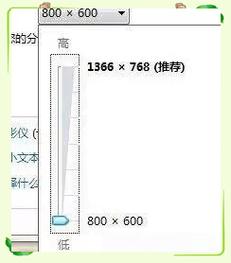
用笔记本玩CF不能全屏,两边有黑边怎么能够解决
〖One〗、电脑玩CF没法全屏两边有黑色边框的解决方法如下:调整分辨率设置:检查游戏分辨率:进入游戏设置,找到分辨率选项,尝试将游戏分辨率调整为与电脑屏幕分辨率相匹配的值,或者尝试降低游戏分辨率后重新启动游戏。更改游戏显示模式:全屏模式设置:打开游戏设置,查看是否有“全屏模式”或“窗口模式”的选项,确保选取的是全屏模式。
〖Two〗、解决笔记本在玩CF时无法全屏显示的问题,可以通过调整显卡设置来实现。首先,打开控制面板,找到并进入NV控制面板。在NV控制面板中,可以找到更改平板显示器缩放的功能,这是解决黑边问题的关键步骤。通过启用NV缩放功能,可以调整游戏窗口的显示比例,使其完全填充屏幕,消除两侧的黑边。
〖Three〗、对于笔记本玩游戏时出现的全屏黑边问题,可以尝试通过修改注册表来解决。具体步骤如下:首先打开开始菜单-运行-输入“regedit”,打开注册表编辑器。接着依次找到:HKEY_LOCAL_MACHINE---SYSTEM---ControlSet001---Control---GraphicsDrivers---Configuration。
〖Four〗、解决win7系统中CF游戏不全屏两侧有黑边的问题,可以采取以下三种方法:方法一:调整显卡缩放功能 步骤:在桌面空白处右键,选取“图形属性”。进入图形属性窗口后,选取“显示器”。在显示器设置界面中,找到“保持纵横比”和“缩放全屏”选项,选取“缩放全屏”。点击“应用”按钮,确认并保存设置。
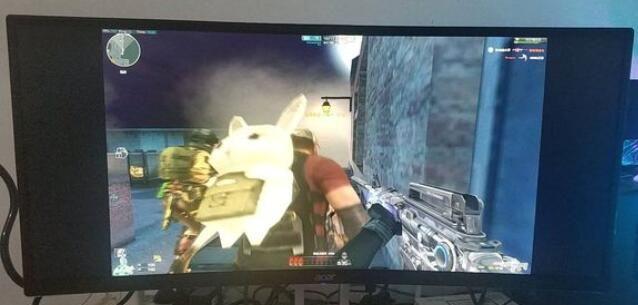
...800*600和其他几个分辨率屏幕不是全屏,两边有黑边,以前正常
游戏无法全屏运行,特别是在使用800*600及其他较小分辨率的屏幕时,往往会出现游戏画面不全的情况,两侧出现黑边,这在以前是不太常见的。如果是Windows 7系统,可以尝试以下方法进行解决。首先,按Win键与R键,打开运行窗口,输入regedit并回车,打开注册表编辑器。
检测显卡驱动并更新到最新版本。这有助于解决因显卡驱动不兼容或过时导致的显示问题。通过以上方法,通常可以解决电脑屏幕两边出现黑边无法全屏的问题。如果问题依旧存在,建议检查电脑与显示器的连接是否稳固,或询问专业维修人员。
第一种系统分辨率问题:如果是第一种分辨率问题的话,我们只需要将分辨率调高就可以全屏显示了,点击桌面空白的地方然后右键选取屏幕分辨率设置。分辨率下拉选取高一些的数值。第二种情况是显示器图像比例问题:使用显示器菜单按钮调到图像比例,一般有4:3跟16:9。调试到16:9。
屏幕正常分辨率为1440*900,游戏分辨率为800*600时出现上下黑边,可以通过以下两种方法解决:在显卡控制台中设置拉伸:分辨率不匹配导致的缩放比问题常常会引起屏幕显示不全,出现黑边。通过显卡控制台中的显示设置,选取“拉伸”或“全屏”模式,可以强制游戏画面填充整个屏幕。
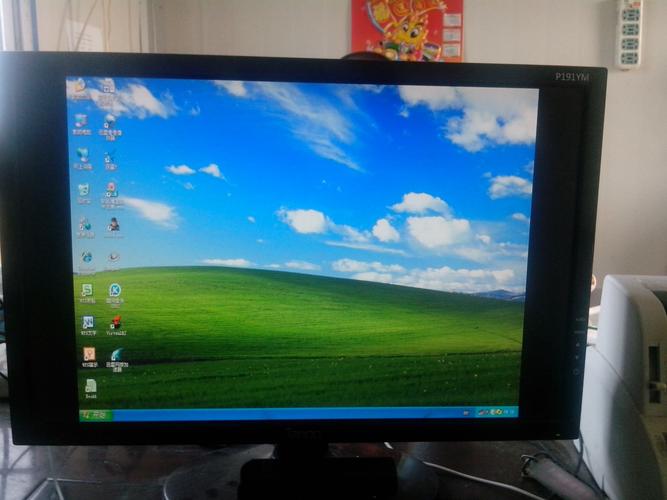
dota开起后不能全屏,两边总黑边,如何设置?
不管是WIN7还是其他电脑都是按此法可以,先在开始里的”搜索程序和文件“里输入regedit。确定后进入注册表。看看自己电脑的分辨率,在桌面上右击菜单里,点击【屏幕分辩率】,可以看到自己电脑的分辩率参数,记下来待会设置到注册表里。
我们在电脑上按下WIN+R键打开电脑上的运行,然后我们在运行栏里面输入regedit,就会出现如图的注册表编辑器。我们找到如图所示的HKEY_LOCAL_MACHINE文件夹下的SYSTEM文件夹,将其打开来,进入里面的文件夹中。
- 确保平台启动器未强制全屏:在16dota的设置中检查「窗口化」或「无边框」选项。- 若游戏启动后仍全屏,可尝试快捷键Alt+Enter切换窗口模式,或修改游戏根目录下的「warini」文件,添加「AllowWindowedMode=1」和「Fullscreen=0」。
方法04:Intel显卡解决方案 对于上网本来说,如果采用GMA950显卡,只需进入显卡驱动的“显示设置”窗口,然后将“纵横比选项”设置为“全屏(无边框)”就可以。对于采用GMAX4500显卡的笔记本,进入“图形属性”界面后,点击“显示器”图标,然后在“缩放”下选取“缩放全屏”即可。
这种方法基本通杀所有Windows7下游戏的全屏问题。
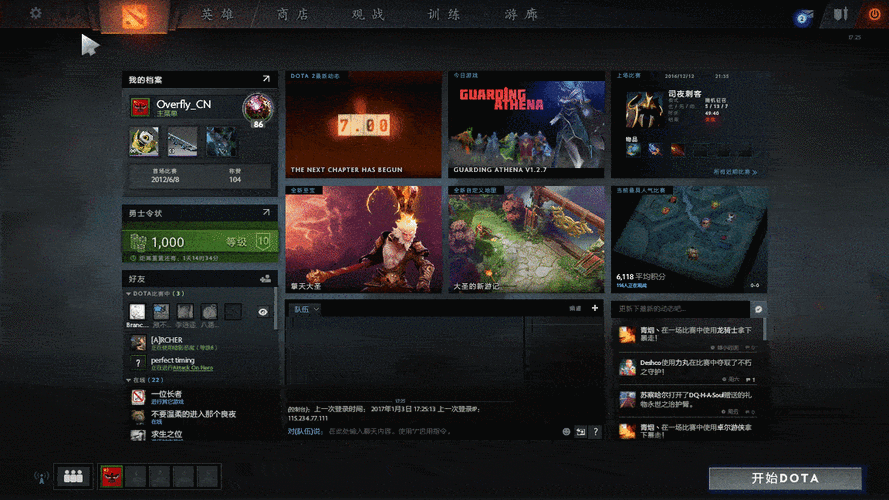
笔记本玩全屏游戏怎么两边有黑边?
〖One〗、笔记本玩全屏游戏两边有黑边的主要原因是游戏窗口分辨率与笔记本屏幕分辨率不匹配。以下是具体原因及解决办法: 分辨率不匹配的问题: 当游戏的分辨率低于笔记本屏幕的分辨率时,游戏为了适应屏幕会自动进行缩放处理,从而导致屏幕两侧出现黑边。
〖Two〗、原因解析 分辨率不匹配:游戏默认的分辨率低于笔记本屏幕的分辨率,导致游戏画面无法完全适应屏幕大小,从而在两侧出现黑边。游戏设置问题:部分游戏的显示设置不当,如未开启全屏模式,也可能导致屏幕两侧出现黑边。
〖Three〗、笔记本玩全屏游戏两边出现黑边,通常是由于游戏分辨率与笔记本屏幕分辨率不匹配所导致。为了解决这个问题,可以尝试以下几种方法:调整游戏分辨率:进入游戏设置,找到画面或显示设置选项。尝试调整游戏的分辨率,使其与笔记本屏幕的分辨率相匹配或接近。
〖Four〗、这是笔记本分辨率的问题,我们玩游戏的时候使用的是笔记本默认分辨率设置,有时候会与游戏设置需求不一致,所以会造成黑边问题。同时按住键盘的win+R键,弹出运行框。输入regedit并按回车键确认。
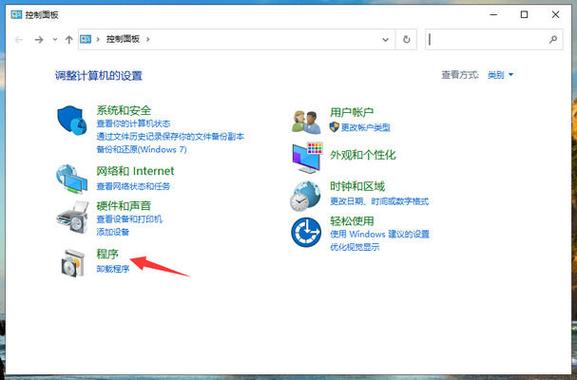
电脑显示没有全屏两边有黑边怎么办
〖One〗、电脑屏幕两边出现黑边,可以通过以下方法实现全屏显示:调整分辨率:按下Win + R打开运行对话框,输入control display并按回车,打开显示设置。点击“显示”选项卡,然后点击“设置分辨率”。在分辨率下拉菜单中,找到并选取与您的显示器支持的比较高分辨率相匹配的选项。点击“应用”,然后确认更改设置。
〖Two〗、电脑两边出现黑边无法全屏,可以通过以下几种方法解决:调整分辨率:操作方式:点击桌面空白处,右键选取“屏幕分辨率设置”。具体步骤:在分辨率下拉菜单中,选取比当前设置更高的数值,直到屏幕显示满屏为止。调整显示器图像比例:操作方式:使用显示器自带的菜单按钮。
〖Three〗、第一种系统分辨率问题:如果是第一种分辨率问题的话,我们只需要将分辨率调高就可以全屏显示了,点击桌面空白的地方然后右键选取屏幕分辨率设置。分辨率下拉选取高一些的数值。第二种情况是显示器图像比例问题:使用显示器菜单按钮调到图像比例,一般有4:3跟16:9。调试到16:9。
〖Four〗、当电脑屏幕不能全屏,两边都有黑边时,可以尝试以下解决方法:检查显示器设置:调整宽高比和分辨率:进入显示器的菜单设置,检查并调整宽高比、分辨率等参数,确保它们与你的电脑输出相匹配。检查固化设置:有时显示器内部有一些固化的设置,可能需要手动调整以确保全屏显示。
〖Five〗、确保未选取“等比例”或“保留纵横比”等可能导致黑边的显示模式。更新或重新安装显卡驱动程序:过时或损坏的显卡驱动程序可能导致屏幕显示问题。按下Windows键+X,选取“设备管理器”。展开“显示适配器”部分,右键点击显卡驱动程序,选取“更新驱动程序”或“卸载设备”。
〖Six〗、电脑屏幕不是全屏显示,两边有黑边,通常是因为系统设置问题。以下是一些解决步骤: 修改注册表设置 打开注册表编辑器:在搜索框中输入“regedit”并执行,以打开注册表编辑器。定位到指定配置项:在注册表编辑器中,定位到“HKEY_LOCAL_MACHINESYSTEMCurrentControlSetControlGraphicsDriversConfiguration”项。
END,本文到此结束,如果可以帮助到大家,还望关注本站哦!