本文摘要: 本篇文章给大家谈谈组装台式电脑怎么安装驱动,以及组装台式机驱动下载对应的知识点,文章可能有点长,但是希望大家可以阅读完,增长自己的知识,最重要的是希望对各位有所帮助,可以解决了您的问题,不要忘了收藏本站喔。
本篇文章给大家谈谈组装台式电脑怎么安装驱动,以及组装台式机驱动下载对应的知识点,文章可能有点长,但是希望大家可以阅读完,增长自己的知识,最重要的是希望对各位有所帮助,可以解决了您的问题,不要忘了收藏本站喔。
台式电脑没有本地连接驱动怎么装
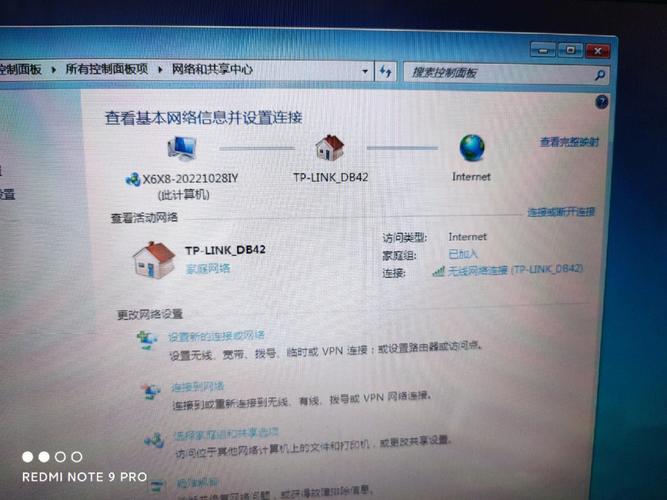
〖One〗、如果台式电脑没有本地连接,可以尝试以下方法进行解决:检查网卡驱动程序 安装或更新网卡驱动程序:网卡驱动程序未安装或未更新是常见原因。需要确保网卡驱动程序已正确安装并且是最新版本。可以通过设备管理器查看网卡状态,如有黄色感叹号提示,则说明驱动程序可能存在问题,需要安装或更新。
〖Two〗、有时,网络驱动程序的问题也可能导致本地连接不显示。可以尝试更新或重新安装网络驱动程序来解决此问题。重启计算机 在进行上述操作后,建议重启计算机以确保所有更改生效。通过上述步骤,通常可以解决电脑没有本地连接的问题。
〖Three〗、台式电脑没有本地连接,可以尝试以下解决方法:检查网卡驱动:安装或更新网卡驱动:没有本地连接通常意味着网卡驱动没有安装好。你可以尝试下载并安装“驱动精灵集成网卡版”这类软件,它会自动检测并安装适合你网卡的驱动程序。
组装电脑可以安装显卡驱动吗新装的电脑要怎么装显卡驱动
新组装的电脑要给显卡装驱动。任何电脑硬件都要装驱动,没有驱动的话,硬件基本不能工作在应有的性能状态下。部分硬件貌似“不用安装驱动”,其实只是在装系统的时候,系统已经集成了相关驱动,并且自行安装完成了而已,其同样是需要驱动的。
组装电脑显卡不可以随便装。虽然组装电脑中显卡与其他配件关系不大,但也不能随便装,需要合理搭配,如果其他配置高而显卡配个比较低显存的显卡,那么这个电脑整体组装起来就不能发挥出其他配件的优势了,反之其他配件配置较低而显卡显存高也发挥不出好显卡的优势,所以要对组装电脑的各个部件合理搭配。
这种情况下首先需要购买独立显卡,安装在电脑主板上后,才能实现开机,开机后使用驱动精灵或者驱动人生软件,按照正常程序安装独立显卡的驱动即可。如果不安装独显,又没有核显的情况下,本身电脑就无法开启,更别说安装驱动了。
安装驱动:将驱动光盘插入电脑,或者从存储介质中复制驱动程序到电脑中。然后,双击驱动程序安装包,按照屏幕提示进行安装。确保安装所有必要的硬件驱动,如显卡驱动、声卡驱动、网卡驱动等。检查驱动更新:安装完所有基本驱动后,建议访问电脑硬件制造商的官方网站,检查是否有可用的驱动更新。
组装电脑需要安装的驱动:组装电脑时,通常需要安装主板、显卡、声卡、网卡等主要硬件的驱动。这些驱动通常由硬件制造商提供,并可以通过官方网站或附带的光盘获取。
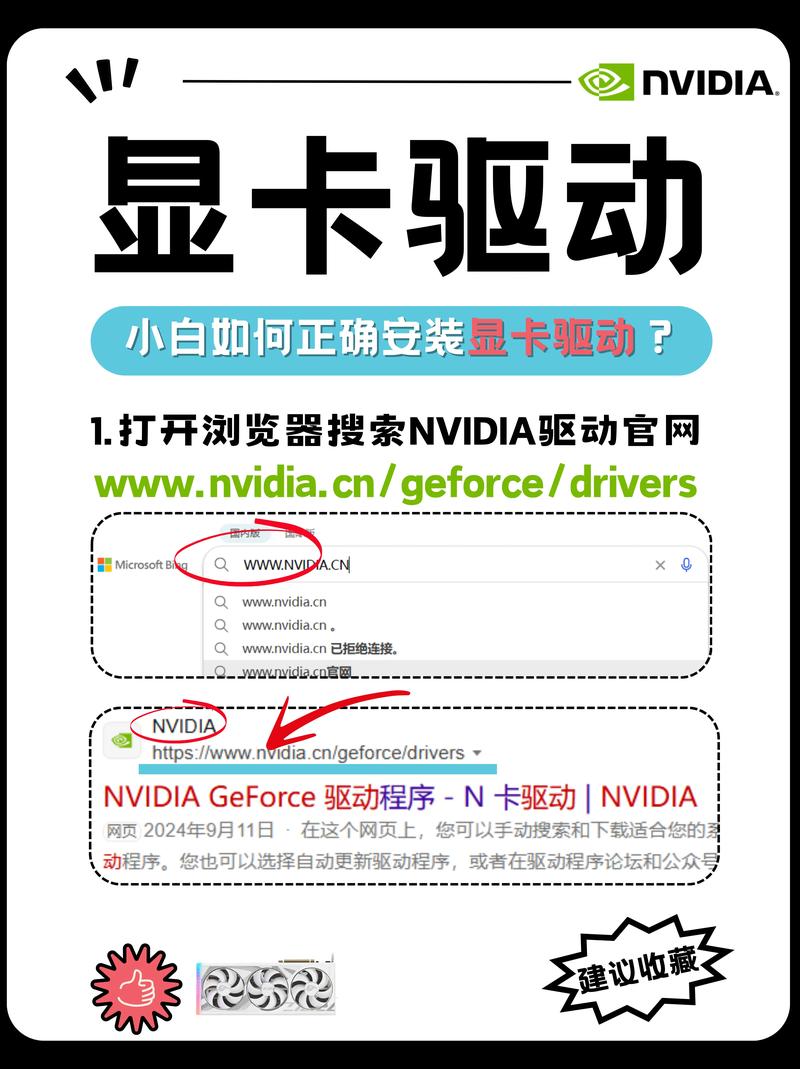
如果不肯也没错,毕竟不是他那购买的);倘若遇到要自己安装独立显卡驱动这种情况其实也简单:独立显卡包装内都有附带驱动光盘,放入电脑内按步骤一步步安装即可;电脑没有光驱的情况下,记好独立显卡的品牌、型号等信息登录其官方网站或者百度下载即可;另外也下载驱动精灵等类似软件安装驱动。

如何为电脑安装驱动
首先,您需要确保手机和电脑都处于开启状态,并且具有可靠的USB连接线。 使用USB连接线将手机与电脑连接起来。请将USB连接线的一端插入手机的USB端口,将另一端插入电脑的可用USB端口。 一旦连接成功,电脑可能会自动安装默认的驱动程序。
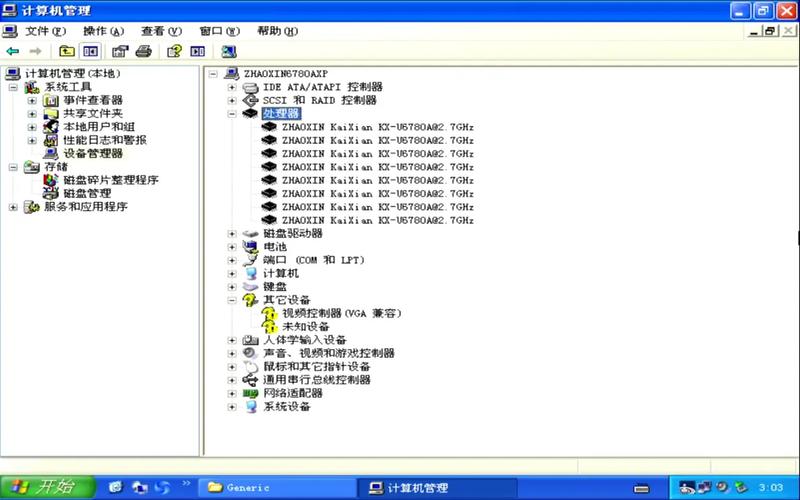
首先,通过“开始”菜单,右击选取“计算机”,选取“管理”。进入到“计算机管理”页面,可以看到带有感叹号的设备(则说明驱动程序需要更新),右击选取“更新驱动程序软件”。选取驱动程序(可以通过自动搜索;也可以选取相应的驱动程序文件夹)。
安装向导已准备好开始安装驱动程序,点选[Install]⑨即可开始安装驱动程序。※ 请注意: 安装驱动程序可能需要花费一些时间,在安装的过程中请确保有接上电源且不要强制关机,以避免发生异常问题。安装向导正在安装驱动程序中,请等待安装完成。
方法三:使用驱动程序更新工具 下载并安装驱动程序更新工具。可以在互联网上搜索并下载一个可信赖的驱动程序更新工具。 运行驱动程序更新工具。打开该工具,并按照其界面上的指示进行操作。 扫描并更新网络适配器驱动程序。
方法重新插拔更换usb接口。打开控制面板(小图标查看)—设备管理器,在磁盘驱动器列表中找到你的设备,右击卸载。拔下USB数据线,并重新连接,此时驱动程序会自动加载,一般可恢复正常。方法二:重新安装USB控制器。
电脑驱动安装成功电脑驱动怎么手动安装
安装向导已准备好开始安装驱动程序,点选[Install]⑨即可开始安装驱动程序。※ 请注意: 安装驱动程序可能需要花费一些时间,在安装的过程中请确保有接上电源且不要强制关机,以避免发生异常问题。安装向导正在安装驱动程序中,请等待安装完成。
了解你的显卡型号:在Windows上,你可以通过设备管理器查看显卡型号。只需右击“此电脑”或“我的电脑”,选取“属性”,然后点击“设备管理器”;或直接在搜索栏输入“设备管理器”并打开它。在“显示适配器”部分可以找到你的显卡型号。
在电脑上找到并下载所需的驱动程序。 下载完成后,双击安装文件,如果是压缩包,请先解压缩。如果遇到用户帐户控制提示,选取[是]以继续。 接着,启动安装向导,选取[Next]进入下一步。阅读并同意软件的注意事项和授权条款,勾选[I accept the agreement],再点击[Next]。

台式电脑声卡驱动安装教程
〖One〗、点击电脑桌面的左下方Windows标志,然后在弹出的窗体里,滑动右侧滚动条,找到Windows系统文件夹,点击该文件夹之后会展开一个新的菜单,在该菜单里找到设备选项,点击设备选线,如下图所示步骤操作即可。点击设备选项后,电脑桌面弹出一个新的窗口,如下图所示,即为设备设置窗口。
〖Two〗、首先,我们先确认能否在系统的控制面板中找到“Realtek高清晰音频管理器”软件,打开系统中的控制面板。如果已经安装了Realtek高清晰音频管理器应用软件的话,是可以找得到的。如果没有安装的话,可以尝试安装该驱动程序管理软件。
〖Three〗、使用驱动精灵自动安装 步骤:首先,安装驱动精灵软件,该软件可以检测系统驱动是否存在问题。安装完成后,一键使用驱动精灵来安装声卡驱动。为了确保软件的安全性,可以选取在金山毒霸的软件管家里安装无捆绑的驱动精灵版本。
〖Four〗、台式电脑声卡驱动安装教程 浏览器输入360驱动大师搜索,下载并安装。【软件下载】安装完成后,打开360驱动大师,自动检测电脑安装或升级的驱动。检测完毕,点击安装或升级,开始自动安装或升级声卡。升级过程弹出一个设备程序驱动安装向导,点击确定。
〖Five〗、台式电脑声卡驱动的安装教程如下:通过设备管理器更新驱动 打开设备管理器:在桌面上找到“计算机”或“我的电脑”图标,右键点击,选取“属性”。在属性窗口中,点击左侧的“设备管理器”。找到声卡设备:在设备管理器中,展开“声音、视频和游戏控制器”选项。
如果你还想了解更多这方面的信息,记得收藏关注本站。