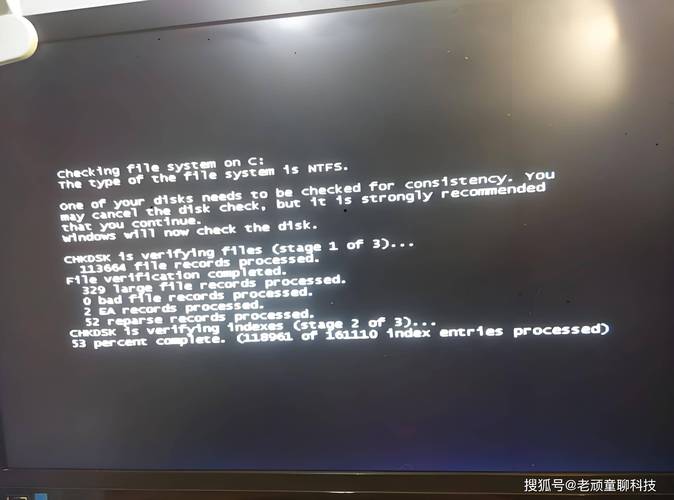
本文摘要: 大家好,今天来为大家分享显示器一直闪屏怎么办的一些知识点,和显示器一直在闪屏的问题解析,大家要是都明白,那么可以忽略,如果不太清楚的话可以看看本篇文章,相信很大概率可以解决您的问题,接下来我们就一起来看看吧!
大家好,今天来为大家分享显示器一直闪屏怎么办的一些知识点,和显示器一直在闪屏的问题解析,大家要是都明白,那么可以忽略,如果不太清楚的话可以看看本篇文章,相信很大概率可以解决您的问题,接下来我们就一起来看看吧!
win10显示器一直闪屏是怎么回事?
此外,如果以上方法均无法解决问题,建议检查电脑硬件和驱动程序是否存在问题。有时,硬件故障或驱动程序错误也会导致开机闪屏的问题。此时,可以尝试更新或重新安装相关驱动程序,或者更换硬件设备,以排除硬件故障的可能性。如果经过上述步骤仍然无法解决问题,建议联系专业的技术支持人员进行进一步的诊断和修复。
设置屏幕刷新频率为60赫兹 将【屏幕刷新频率】设置为【60赫兹】。这是大多数显示器的标准刷新频率,有助于减少或消除闪屏现象。设置完成后,点击【应用】选项,查看屏幕是否仍然闪屏。 保存设置 如果屏幕不再闪屏,点击【确定】选项以保存设置。这将完成解决win10系统屏幕闪屏问题的操作。
其实显示器屏幕抖动最主要的原因就是显示器的刷新频率设置低于75Hz造成的,此时屏幕常会出现抖动闪烁的现象,我们只需把刷新率调高到75Hz以上,那么屏幕抖动的现象就不会再出现了二显卡驱动程序不正确 有时我们进入电脑。
问题原因 Win10闪屏问题通常是由于第三方软件与操作系统存在兼容性问题所导致,特别是某些杀毒软件(如诺顿杀毒)、iCloud以及IDT Audio等软件,这些软件可能导致explorer资源管理器频繁崩溃,从而引起闪屏现象。解决方案 针对诺顿杀毒等软件的用户:赛门铁克已提供专用修复工具。
如果您的Windows 10系统在开机后总是出现闪屏现象,无论是否进入安全模式,这可能意味着硬件问题的存在。常见的硬件问题包括屏线松动或是显示屏本身的故障。面对这种情况,最稳妥的做法是将您的笔记本电脑送至官方售后服务中心,让专业的维修工程师进行详细检查,以确定具体问题所在。
除了调整刷新率外,电脑屏幕闪屏还可能与其他因素有关,如显卡驱动问题、电源设置等。如果调整刷新率后问题仍未解决,建议检查并更新显卡驱动程序,或调整电源设置以稳定供电。此外,定期清理电脑内部灰尘、保持散热良好也是预防屏幕闪屏的有效措施。

小屏幕显示器闪屏怎么办
〖One〗、检查连接线路 连接线路的接触不良或者连接线路老化都很容易引起显示器闪屏。首先需要检查连接线路是否牢固连接。如果连接不紧,需要重新插上。如果连接线路老化,需要更换。 调整刷新率 刷新率过低或过高都会导致闪屏。可以通过电脑的控制面板来调整刷新率。大多数情况下,刷新率应该设定在60Hz左右。
〖Two〗、检查连接线:首先,我们要确保显示器和电脑之间的连接线没有松动或损坏。可以将显示器和电脑之间的连接线重新插拔一遍,看看是否可以解决问题。调整分辨率:如果显示器分辨率过高或太低,就容易出现闪屏的情况。在这种情况下,我们可以尝试调整显示器的分辨率,看看是否能够解决问题。
〖Three〗、调整显示器刷新频率:当显示器的刷新频率设置低于75Hz时,屏幕可能会出现抖动和闪烁。此时,可以尝试将刷新率调高至85Hz或以上,通常可以解决屏幕抖动的问题。在桌面空白处右键点击,选取“属性”-“设置”-“高级”,在监视器标签页中调整刷新频率。
〖Four〗、连接问题:数据线松动、损坏等会影响信号传输,进而引发闪屏。比如在日常使用中,不小心拉扯到了数据线,就可能导致其松动,从而出现闪屏情况。这种连接问题相对容易排查和解决,如果是松动,重新插拔数据线即可;若是数据线损坏,更换一根新的数据线就行,费用通常在几元到几十元不等。
〖Five〗、接触不良导致的显示器闪屏 先查看主机和显示器的电源线连接,是否松动,重新插拔一下电源线。屏幕刷新率设置不对造成的闪屏 把刷新率调高到75Hz以上,电脑屏幕抖动的现象就不会再出现了。
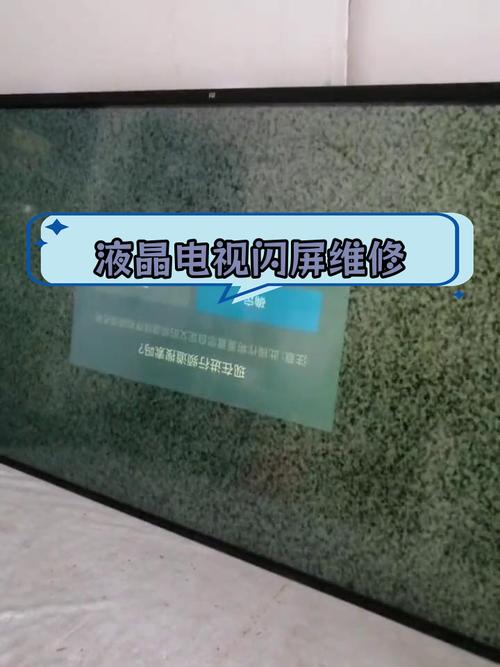
win7显示器一直闪屏
〖One〗、Win7屏幕闪烁的原因主要有两点:显卡驱动损坏:当显卡驱动程序出现问题或损坏时,可能导致屏幕在显示内容时出现闪烁现象。屏幕分辨率设置不正确:如果屏幕分辨率设置不当,也可能导致屏幕显示异常,包括闪烁。针对Win7屏幕闪烁的解决方法如下:重置屏幕分辨率 步骤:鼠标右键点击桌面空白处,选取“屏幕分辨率”。
〖Two〗、Win7开机一直闪屏的解决方法主要是调整显示器的刷新频率。以下是具体的操作步骤:进入个性化设置:在桌面空白处右键,选取“个性化”。打开显示设置:在个性化设置窗口中,点击左下角的“显示”。更改显示器设置:点击“更改显示器设置”,进入屏幕分辨率页面。高级设置:在屏幕分辨率页面中,点击“高级设置”。
〖Three〗、Win7 32位系统下CRT显示器出现闪屏的解决方法如下:调整显示设置:进入个性化设置:在Win7 32位系统的桌面空白处右键,选取“个性化”。打开显示设置:在个性化设置窗口中,点击左下角的“显示”选项。更改显示器设置:继续点击“更改显示器设置”,进入屏幕分辨率页面。
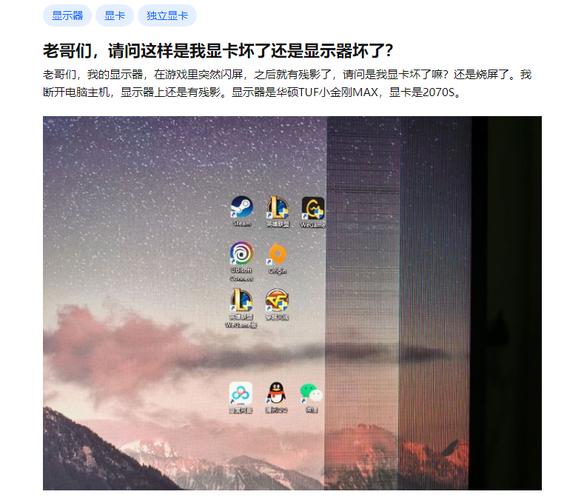
电脑开机还没进入桌面就一直闪屏
〖One〗、电脑开机还没进入桌面就一直闪屏,可能是显卡驱动故障、刷新率设置不当、显示器连接线接触不良或硬件老化故障等原因。以下是针对这一问题的详细解决方法:更新显卡驱动:原因:显卡驱动不兼容或损坏可能导致闪屏。解决方法:通过设备管理器更新显卡驱动到最新版本,或者使用驱动管理工具如“驱动人生”进行自动搜索和更新。
〖Two〗、电脑开机时出现闪屏问题,通常表现为屏幕在启动初期闪烁,随后恢复正常,这类问题较为常见。常见的原因包括数据线接触不良。数据线接触不良可能是由于接口处灰尘积累或线材老化导致,清理接口灰尘,拔下数据线重新插入可以解决此类问题。此外,屏幕刷新率不足也是造成闪屏现象的常见原因之一。
〖Three〗、有可能是不小心按到了待机键,所以店员才会一直不停的闪烁,你可以再按一下,如果依然不能恢复,那么只能强制关机 二 电脑开机一进入桌面就开始闪是什么东西坏了 闪屏主要是显卡的问题造成的。外接一个显示器看看,就是接笔记本的VGA口,如果外接显示器也是这样,基本就可以确定是显卡的问题了。
〖Four〗、电脑开机后桌面闪屏的问题,通常是由显卡引起的。你可以尝试连接外接显示器,特别是通过笔记本电脑的VGA接口。如果外接显示器也出现同样的闪屏问题,这通常表明显卡存在问题。若外接显示器正常显示,那么问题可能出在屏幕或屏幕线。
〖Five〗、Ⅶ 电脑是一体机,开机了之后一直闪屏这是怎么回事 原因 可能是屏幕刷新率设置过低,导致屏幕刷新速度和显卡设置的刷新速度不一致。这种情况需要打开Windows设置,进入【系统】-【显示】中点击【显示适配器属性】,在【监视器】的【屏幕刷新频率】中将数值设置和显卡一致。
文章分享结束,显示器一直闪屏怎么办和显示器一直在闪屏的答案你都知道了吗?欢迎再次光临本站哦!