本文摘要: 大家好,关于戴尔驱动器怎么打开很多朋友都还不太明白,不过没关系,因为今天小编就来为大家分享关于戴尔电脑驱动在哪里的知识点,相信应该可以解决大家的一些困惑和问题,如果碰巧可以解决您的问题,还望关注下本站哦,希望对各位有所帮助!
大家好,关于戴尔驱动器怎么打开很多朋友都还不太明白,不过没关系,因为今天小编就来为大家分享关于戴尔电脑驱动在哪里的知识点,相信应该可以解决大家的一些困惑和问题,如果碰巧可以解决您的问题,还望关注下本站哦,希望对各位有所帮助!
戴尔笔记本安装win10找不到驱动器解决办法(支持注入一键vmd驱动)
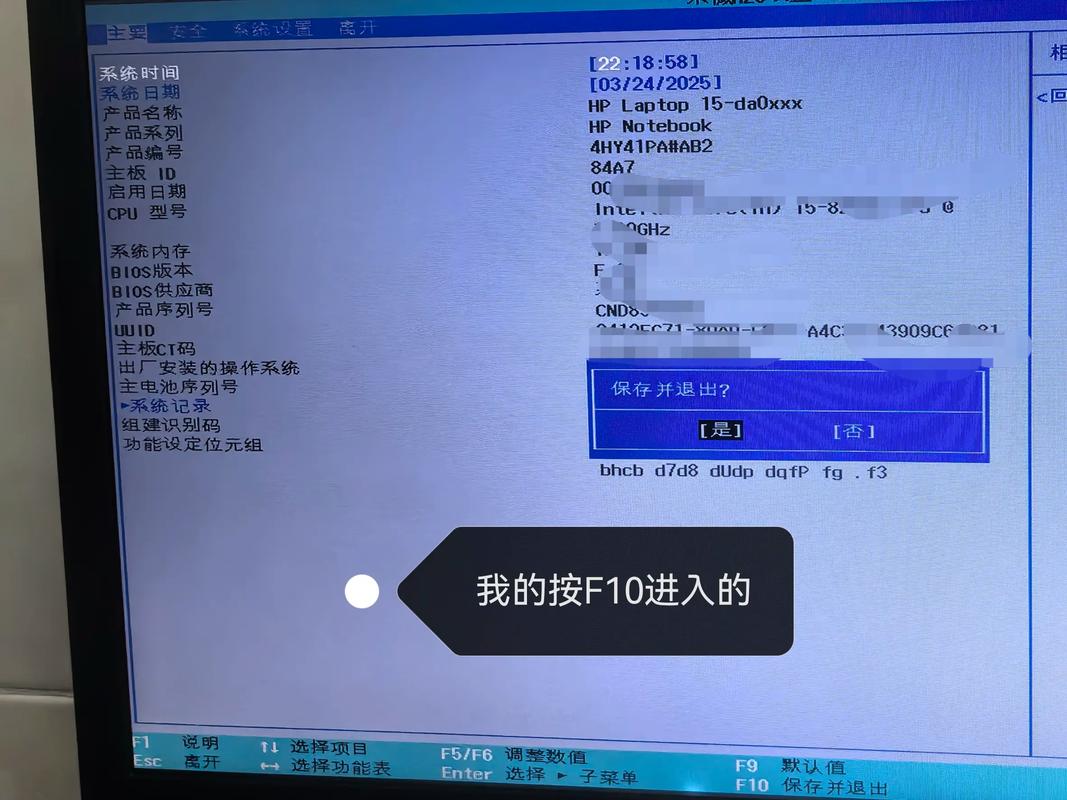
BIOS中关闭VMD选项 步骤:开机时一直按F2进入BIOS界面,切换到Storage选项。如果硬盘模式是raid on,则将sata operatior硬盘模式改为ahci模式(注意:如果改不了ahci模式,需采用特定PE安装系统)。修改后,选取退出并按F10保存BIOS设置。
方法一:在BIOS中关闭Intel VMD 进入BIOS:开机时按F2或Del键进入BIOS设置。进入高级模式:按F7进入高级模式。关闭VMD:在Advanced页面中,找到VMD setup menu并进入,选取Enable VMD controller并将其设置为Disabled。保存设置:按F10保存设置并退出BIOS。
戴尔笔记本安装win10找不到任何驱动器(解决找不到硬盘问题)的解决办法主要有两种:在BIOS中关闭Intel VMD 进入BIOS:开机时一直按F2键进入BIOS设置界面。切换至system configuration:在BIOS界面中,找到并切换到system configuration项。
进入[Advanced]页面,选取[VMD setup menu]。选取[Enable VMD controller],并将其设置为[Disabled],以关闭VMD功能。保存设置并退出BIOS。方法二:加载Intel VMD驱动 步骤:下载Intel Rapid Storage Technology (IRST)驱动程序,并将其解压缩。将解压缩后的文件夹复制到包含Windows 10或11安装媒体的U盘中。
戴尔笔记本安装win10找不到驱动器解决方法 若戴尔笔记本在安装win10时遇到找不到驱动器的问题,可尝试以下解决步骤:首先,确认笔记本已采用UEFI引导模式,且分区格式为GUID(GPT),因为UEFI仅支持64位操作系统。检查是否开启了Intel VMD(Volume Management Device)技术,默认开启可能造成驱动问题。
在安装Win10或Win11系统时找不到硬盘,自动注入Intel VMD驱动的解决方法如下:下载并解压Intel Rapid Storage Technology 驱动程序:下载:首先,需要从可靠来源下载Intel Rapid Storage Technology 驱动程序。

戴尔笔记本电脑光盘驱动器没有按钮,该怎么打开
位置:许多戴尔笔记本在键盘的右侧或前方设有一个专门用于弹出光驱托盘的小按钮。操作:只需轻轻按下该按钮,光驱托盘就会自动弹出。功能键组合打开:快捷键:部分戴尔笔记本可能没有专门的物理按钮,但可以通过特定的功能键组合来打开光驱。
这是一台带有内置光驱的电脑,可是发现没有光驱的图标了,光盘无法打开。这时右击计算机,会出现一个框,点击管理。再点击设备管理器。找到右边框中的DVD/CD-ROM驱动器,并双击驱动的设备。点击启用设备,关掉。这时再打开计算机就有光驱图标了。
在桌面打开“我的电脑”或是“计算机” → 在地址中输入“控制面板”→ 点击Enter。进入到“控制面板”之后,点击“硬件和声音”。之后在“自动播放”这个选项中选取“自动播放CD或其他媒体”。然后在“为所有媒体和设备使用自动播放”这里打钩。选取默认播放器程序。
⒉如果没有开关,用手按住驱动器的中部,往里用力推,驱动器就会自动弹出来,然后把它轻轻拉出,就能放入光盘。⒊如果上面的操作没有反应,那么就在电脑资源管理器里面找到光驱图标,点击右键,然后在右键菜单里面会有“弹出”选项,点击即可弹出光驱,弹出后,把光盘放在上面,然后轻轻推进去,即可开始使用。
dell电脑DVD光驱怎么打开
物理按钮打开:位置:许多戴尔笔记本在键盘的右侧或前方设有一个专门用于弹出光驱托盘的小按钮。操作:只需轻轻按下该按钮,光驱托盘就会自动弹出。功能键组合打开:快捷键:部分戴尔笔记本可能没有专门的物理按钮,但可以通过特定的功能键组合来打开光驱。
首先打开电脑主界面上的“我的电脑”选项。进入到我的电脑主界面之后,选取双击“DVD RW驱动器”选项,如下图所示。双击图标之后,系统会提示插入光盘的提示,如下图所示。最后电脑光驱就已经弹出来了,放入光盘就可以了。
第一:光驱一般在电脑的右侧,仔细观察就会发现光驱都有一个硬件开关,只需要按一下硬件开关就可以弹出光驱,弹出光驱后把光盘放入并关闭光驱电脑就会自动读取光盘数据。如图:E. 戴尔笔记本的光驱怎么打开 首先打开电脑主界面上的“我的电脑”选项。
如果你的电脑光驱无法弹出光盘,除了上述方法,你还可以尝试将机箱上的光驱小挡板拉下,暴露出真正的光驱面板。真正的光驱面板上通常会有品牌标志,这些标志可以帮助你找到应急出仓孔的具体位置。如果你想用电脑播放碟片,首先需要按下电脑上的开仓键,然后将光碟放入光驱。
戴尔成铭主机的光驱怎么打开
通过物理按钮打开光驱 部分戴尔成铭主机在光驱位置配备了一个物理按钮,用于弹出光驱托盘。只需轻轻按下该按钮,光驱托盘就会自动弹出。此时,可以将光盘放入托盘内,然后轻轻推回托盘,光驱就会自动读取光盘内容。通过托盘边缘操作打开光驱 如果戴尔成铭主机的光驱没有配备物理按钮,通常可以通过托盘边缘的一个小孔来操作。
首先,确定戴尔成铭主机的光驱位置。通常情况下,光驱位于主机的前面板或侧面板上,具体位置可能因机型而异。物理打开光驱:找到光驱上的“弹出”按钮。这个按钮通常标有一个小的箭头图标,表示光盘的弹出方向。轻轻按下“弹出”按钮,光驱托盘会自动弹出。此时,您可以将光盘放入光驱托盘中。
戴尔成铭主机的光驱打开方式通常不是通过BIOS设置来实现的,而是采用物理按键或光驱托盘前方的小孔来打开。以下是具体的操作步骤:检查光驱位置:首先,确认戴尔成铭主机的光驱位置,通常光驱位于主机的前面板或侧面。
戴尔成铭主机光驱的打开方式:查找光驱位置:首先,确定你的戴尔成铭主机上是否装有光驱,以及光驱的具体位置。通常,光驱位于主机的前面板或顶部。按下光驱托盘弹出按钮:在光驱的面板上,找到一个小的圆形或方形按钮,标记有“eject”或类似的图标。轻轻按下此按钮。
戴尔win10怎么弹出光驱
使用光驱外部开关 光驱自身是有一个打开开关的,这个开关通常位于光驱的外部中间位置。用户只需轻轻按下这个开关,光驱就会自动弹出。这是最直接且常用的弹出光驱的方法。使用键盘快捷键或系统操作 虽然不常用,但win10笔记本也可以通过键盘快捷键或系统操作来弹出光驱。
首先,在Win10系统的任务栏或开始菜单中,找到并点击“此电脑”图标,以打开文件资源管理器。定位到光驱图标:在“此电脑”窗口中,找到代表光驱的图标。这通常是一个带有光盘图案的图标,标有“DVD驱动器”或类似的名称。右键点击光驱图标:将鼠标指针悬停在光驱图标上,然后右键点击它。
操作一:在电脑桌面的【计算机】图标上右键,在弹出的菜单中,点击打开【属性】。操作图片步骤如下。操作二:再打开的计算机属性界面,点击打开左侧的【设备管理器】,如下图所示。操作三:打开设备管理器之后,然后用鼠标点击【DVD/CD-ROM驱动器】左侧的箭头,操作图片如下。
打开“此电脑”窗口:首先,在Windows 10系统的任务栏或开始菜单中,找到并点击“此电脑”(或称为“文件资源管理器”)图标。这将打开显示所有驱动器、文件夹和文件的窗口。定位到光驱图标:在“此电脑”窗口中,寻找代表光驱的图标。
Win10笔记本弹出光驱的方法主要有以下两种:使用光驱的物理开关 位置:光驱的物理开关通常位于光驱的外部中间位置。这个开关设计得相对明显,以便用户可以轻松找到并操作。操作方法:只需轻轻按下这个开关,光驱就会自动弹出。这种方法是最直接、最简单的弹出光驱的方式。
Win10虚拟光驱的使用方法及虚拟光盘加载和弹出步骤:Win10虚拟光驱使用方法 在Windows10系统中,使用虚拟光驱加载ISO文件非常简单。首先,确保你的Win10系统未经过精简,保留了虚拟光驱功能。若系统精简导致功能缺失,需安装第三方虚拟光驱软件,如虚拟光驱精灵。
文章分享结束,戴尔驱动器怎么打开和戴尔电脑驱动在哪里的答案你都知道了吗?欢迎再次光临本站哦!