本文摘要: 各位老铁们,大家好,今天由我来为大家分享dell台式机安全模式怎么进,以及dell台式电脑如何进入安全模式启动的相关问题知识,希望对大家有所帮助。如果可以帮助到大家,还望关注收藏下本站,您的支持是我们最大的动力,谢谢大家了哈,下面我们开始吧!
各位老铁们,大家好,今天由我来为大家分享dell台式机安全模式怎么进,以及dell台式电脑如何进入安全模式启动的相关问题知识,希望对大家有所帮助。如果可以帮助到大家,还望关注收藏下本站,您的支持是我们最大的动力,谢谢大家了哈,下面我们开始吧!
dell的安全模式怎么进
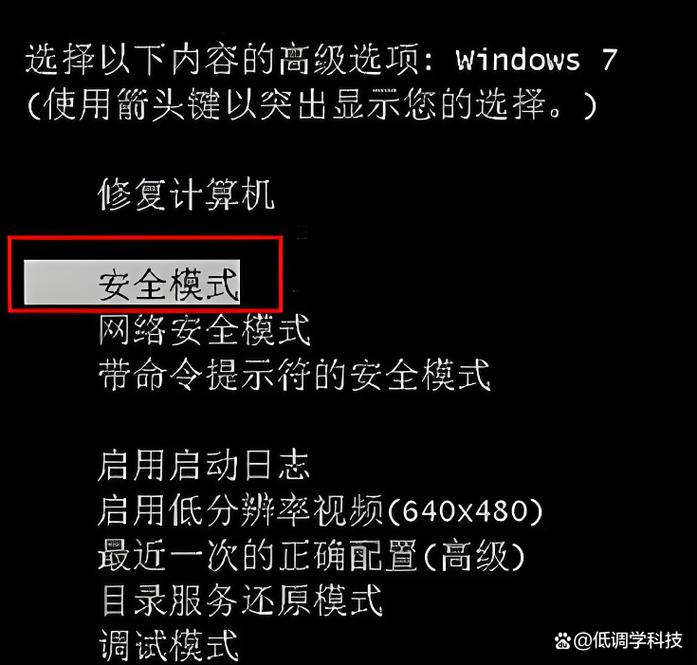
〖One〗、方法一:使用F8键 重启戴尔电脑。 在戴尔启动画面(通常是出现DELL图标时)出现后,立即并持续按下F8键,直到出现“高级启动选项”菜单。 在菜单中,使用方向键选取“安全模式”,然后按Enter键确认。电脑将会重新启动并进入安全模式。
〖Two〗、在开机时直接按键盘上的F8键,即可进入安全模式。这是Windows XP系统中进入安全模式的标准方法。对于Windows 7系统:首先重新启动电脑。在出现Dell图标后,迅速点击键盘上的F8键。此时会出现高级启动选项菜单。在高级启动选项菜单中,选取“安全模式”即可。对于Windows 10系统或更高版本:重启Dell电脑。
〖Three〗、点击“重启”按钮后,系统重新启动,在启动设置的选项列表中按下F4键即可进入安全模式。方法二:使用Shift+重启的快捷键组合进入 在登录界面或者系统桌面,按住键盘上的Shift键。 同时点击“开始”按钮,选取“电源”图标,并点击“重启”选项。 重启后进入高级启动菜单,选取“疑难解答”。
〖Four〗、进入戴尔电脑安全模式,可尝试以下方法:F8键法:在重启或开机时,按住F8键,进入系统多操作启动菜单,使用上下键选取安全模式,按回车键进入。不过,此方法可能在较新系统中不太适用。系统配置法:按Win + R组合键,在搜索框输入“msconfig”并回车。
戴尔电脑进入安全模式。
〖One〗、方法一:使用F8键 重启戴尔电脑。 在戴尔启动画面(通常是出现DELL图标时)出现后,立即并持续按下F8键,直到出现“高级启动选项”菜单。 在菜单中,使用方向键选取“安全模式”,然后按Enter键确认。电脑将会重新启动并进入安全模式。
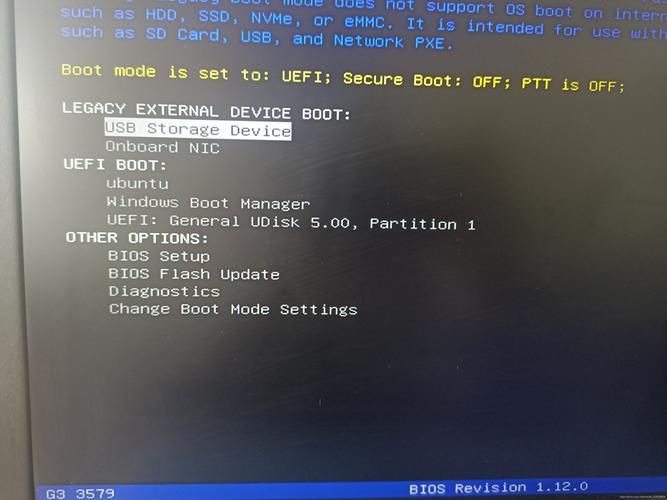
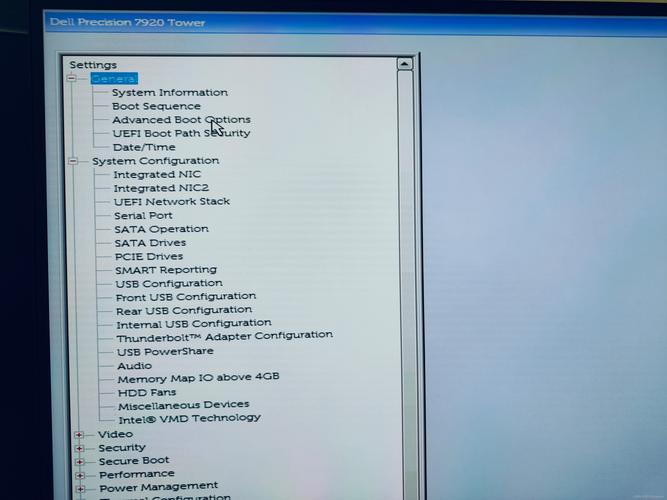
〖Two〗、开机时不断按“ESC”进入BIOS设置页面,键盘移动至“Boot”选项卡。将“Boot Mode”修改为“Legacy Support”(默认为UEFI),之后按回车确认。将“Boot Priority”修改为“Legacy First”(默认为UEFI First),按F10快捷键保存,之后电脑会自动重启。如果电脑没有这一项,跳过即可,继续下一步。
〖Three〗、戴尔电脑进入安全模式的方法如下:对于Windows XP、Windows 2000、Windows 7和Windows 8系统: 步骤:在重启电脑时,当屏幕变为黑屏,持续按住F8键。在按住一段时间后松开,然后再次迅速按下,如此循环,直到出现高级启动选项菜单。 选取:在高级启动选项菜单中,会出现包括“安全模式”在内的多个启动选项。
〖Four〗、强制重启三次:首先,需要强制重启电脑三次。每次在电脑完全启动并进入桌面之前,手动关闭它。第三次重启后,电脑将进入“自动修复”模式。进入高级选项:在“自动修复”界面中,点击“高级选项”。选取“启动设置”:在“高级选项”菜单中,选取“启动设置”。
〖Five〗、进入戴尔电脑安全模式,可尝试以下方法:F8键法:在重启或开机时,按住F8键,进入系统多操作启动菜单,使用上下键选取安全模式,按回车键进入。不过,此方法可能在较新系统中不太适用。系统配置法:按Win + R组合键,在搜索框输入“msconfig”并回车。
〖Six〗、戴尔电脑进入安全模式的方法如下: 对于XP系统: 在开机时,直接按键盘上的F8键,即可进入安全模式。 对于Windows 7系统: 需要先重新启动电脑。 在系统开机并出现系统选取进入的菜单时,按住CTRL键不放。 此时会出现系统多操作启动菜单,选取“安全模式”,即可直接进入。
dell安全模式怎么进去
〖One〗、方法一:使用F8键 重启戴尔电脑。 在戴尔启动画面(通常是出现DELL图标时)出现后,立即并持续按下F8键,直到出现“高级启动选项”菜单。 在菜单中,使用方向键选取“安全模式”,然后按Enter键确认。电脑将会重新启动并进入安全模式。
〖Two〗、win10安全模式都进不去Dell:按住shift,点击“重启”选项。或者长按主机电源键,长按两到三次以后,也会进入Windows恢复环境。电脑重启以后,出现这个界面,然后进入“疑难解答”。然后点击“高级选项”。然后在选项中,点击“启动设置”。然后点击右下的重启按钮。
〖Three〗、进入戴尔电脑安全模式通常有以下几种方法:使用系统配置工具:按下“Windows + R”键,打开运行窗口,输入“msconfig”并按下回车键。在“系统配置”窗口中,选取“引导”选项卡,勾选“安全引导”,点击“应用”,然后选取“确定”,重启计算机即可进入安全模式。
〖Four〗、方法一:通过系统设置的恢复功能进入 点击“开始”按钮,选取“设置”。 在“设置”菜单中选取“更新和安全”。 在左侧菜单中点击“恢复”。 在右侧的“高级启动”部分点击“立即重新启动”。 重启后进入“选取一个选项”屏幕,选取“疑难解答”。 再选取“高级选项”,然后点击“启动设置”。
dell进安全模式按f几
方法一:使用F8键 重启戴尔电脑。 在戴尔启动画面(通常是出现DELL图标时)出现后,立即并持续按下F8键,直到出现“高级启动选项”菜单。 在菜单中,使用方向键选取“安全模式”,然后按Enter键确认。电脑将会重新启动并进入安全模式。
根据系统提示按下F12键,进入高级选项页面;按下F12键之后进入系统高级选项菜单,使用方向键“↓”将光标移动到“最后一次正确的配置”;按“enter”键回车进入“最后一次正确的配置”;然后就可以进入操作系统了。
进入安全模式通常按F8键,但不同品牌的电脑可能有所不同。 戴尔笔记本进入安全模式:对于戴尔笔记本,通常可以通过在启动时按下F8键来进入安全模式。这是一个常见的进入安全模式的快捷键,适用于多数戴尔笔记本产品。 其他品牌电脑进入安全模式:不同品牌的电脑可能使用不同的快捷键来进入安全模式。
总之,通过按F8键进入安全模式,用户可以在不使用复杂驱动程序和系统组件的情况下,更好地诊断和解决系统问题。
电脑蓝屏后我们尽快按下键盘上的“F8”键进入安全模式。按下“F8”键进入的界面如下图所示,应该选取“安全模式”选项。按下“安全模式”后,此时电脑上会弹出windows帮助和支持界面。
感谢大家聆听我对于dell台式机安全模式怎么进的经验分享介绍到此就结束了,希望我的知识可以帮到您。