本文摘要: 大家好,今天给各位分享戴尔笔记本摄像头用不了怎么回事的一些知识,其中也会对戴尔笔记本内置摄像头用了会儿不能用了进行解释,文章篇幅可能偏长,如果能碰巧解决你现在面临的问题,别忘了关注本站,现在就马上开始吧!
大家好,今天给各位分享戴尔笔记本摄像头用不了怎么回事的一些知识,其中也会对戴尔笔记本内置摄像头用了会儿不能用了进行解释,文章篇幅可能偏长,如果能碰巧解决你现在面临的问题,别忘了关注本站,现在就马上开始吧!
我的笔记本内置摄像头和麦克风都不能用了,硬件设备和设备管理器里面也找...
〖One〗、此外,可以尝试使用第三方工具检查摄像头和麦克风状态,比如使用Windows自带的“设备管理器”查看设备是否被禁用。如果发现摄像头或麦克风被禁用,右键点击相应的设备选取启用即可。如果上述方法都无法解决问题,建议联系专业技术人员进行检查,确保硬件没有物理损坏。
〖Two〗、笔记本麦克风不能使用的解决方法如下:检查音频设备设置:打开设备管理器:首先,你需要打开“我的电脑”或“此电脑”,然后右键选取“属性”,在左侧菜单中点击“设备管理器”。查看麦克风设备:在设备管理器中,找到“音频输入和输出”或类似的选项,检查麦克风设备是否被列出且状态为“启用”。
〖Three〗、原因:在某些情况下,麦克风可能被硬件禁用或在硬件层面出现故障。解决办法:检查硬件开关:某些笔记本具有控制麦克风等音频设备的硬件开关,请确保这些开关处于开启状态。使用设备管理器:在Windows的设备管理器中检查音频输入设备的状态,看是否有任何异常提示。
〖Four〗、原因:插入耳机时,系统软件冲突可能导致内置麦克风程序锁死。解决方法:拔出耳机,检查内置麦克风是否能正常工作。如拔出耳机后麦克风恢复正常,可能是耳机与笔记本的兼容性问题,尝试更换其他品牌的耳机或使用蓝牙耳机。设备管理器操作 适用情况:系统显示麦克风找不到输入设备。
〖Five〗、请您查看电脑中是否安装了优化软件(例如金山毒霸或QQ管家等软件),如果是,请您查看软件保护设置中是否禁用了摄像头,如果是,请将它开启试试。
〖Six〗、如果笔记本设备管理器里找不到麦克风,可能是驱动程序问题、硬件故障、设置错误或者设备管理器显示问题。驱动程序是确保硬件设备正常运行的软件组件。如果麦克风的驱动程序未安装、已损坏或过时,系统设备管理器中可能不会显示麦克风。
戴尔笔记本摄像头怎么打开
〖One〗、戴尔笔记本摄像头的打开方法主要有以下几种:通过“我的电脑”打开 定位到“我的电脑”:在笔记本电脑的主界面上,找到并点击“我的电脑”图标。进入视频设备栏:在“我的电脑”窗口中,通常会有三栏内容。在第三栏“其他”中,可以看到下方的“视频设备”。
〖Two〗、戴尔笔记本摄像头的打开方式主要有以下几种:通过系统相机应用打开 进入系统界面:打开戴尔笔记本后,进入系统界面,点击左下方的Windows图标。找到相机应用:在上方的程序列表中,找到并点击“相机”应用。进入相机界面:点击后,即可进入相机界面,此时戴尔笔记本的摄像头即被打开,可以用于拍照或视频通话。
〖Three〗、打开戴尔笔记本摄像头的步骤通常如下: **检查摄像头硬件开关**:一些戴尔笔记本在键盘上方或侧面有一个摄像头开关,确保它处于开启状态。 **使用快捷键**:戴尔笔记本通常可以通过快捷键(如Fn + F1-F12中的某个键,具体取决于型号)来开启或关闭摄像头。
戴尔摄像头驱动下载戴尔笔记本电脑摄像头不能用了怎么办
Fn当组合键驱动安装正确,但摄像头无法启用时,可以进入“设备管理器”界面,查看“图像设备”项是否有感叹号等警示标志,确认摄像头驱动安装正确。其次,进入BIOS高级设置界面,点击“OnboardDevicesConfiguration”菜单,将“OnboardCamera”设置为“Enabled”,检查笔记本使用模式是否关闭。
同时,检查是否有其他软件占用了摄像头资源,导致无法打开。可以尝试关闭这些软件后再打开摄像头。更新驱动程序:如果以上方法无效,可能是摄像头驱动程序出现问题。可以访问戴尔官方网站,下载并安装最新的摄像头驱动程序。重启电脑:在进行以上操作后,重启电脑以确保所有设置生效。
解决方法:到控制面板里检查并开启摄像头功能。通常可以在“设备管理器”或“隐私设置”中找到相关选项。驱动程序问题:虽然问题描述中未直接提及,但驱动程序过时或损坏也可能导致摄像头无法正常工作。解决方法:访问戴尔官方网站,下载并安装适用于您电脑型号的最新摄像头驱动程序。
如果问题在最近的系统更新后出现,尝试回滚更新或等待戴尔发布修复补丁。在极端情况下,可以考虑重置或重新安装操作系统,但请确保先备份重要数据。如果以上步骤都无法解决问题,建议联系戴尔的客户服务或寻求专业技术人员的帮助。
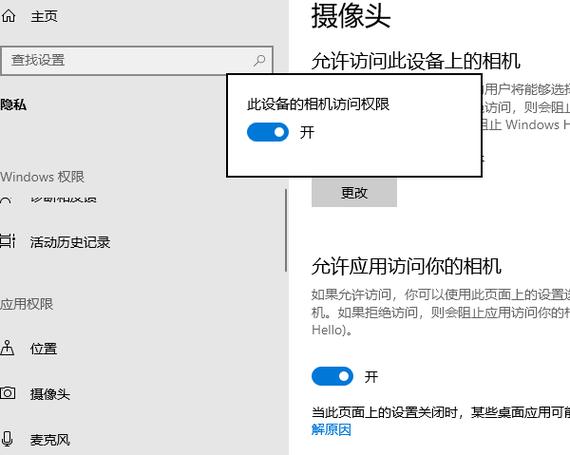
戴尔电脑自带摄像头打不开的问题,可以通过以下几种方法解决: 使用聊天软件尝试打开摄像头 最简单直接的方法是登录QQ等聊天软件,在聊天窗口中尝试发起视频聊天,摄像头通常会自动打开。 在系统中设置摄像头权限 在Windows 10系统中,通过开始菜单进入“设置”,然后选取“隐私”选项,点击“相机”。
戴尔笔记本电脑摄像头不能用,,以前能用,现在说啥驱动不正确,烦死了...
更新驱动程序:如果以上方法无效,可能是摄像头驱动程序出现问题。可以访问戴尔官方网站,下载并安装最新的摄像头驱动程序。重启电脑:在进行以上操作后,重启电脑以确保所有设置生效。通过以上步骤,通常可以解决戴尔电脑摄像头打不开的问题。如果问题依旧存在,建议联系戴尔官方客服或前往专业的电脑维修店进行检修。
戴尔计算机驱动程序光盘中的摄像头驱动程序的名称是DellDock。视频打不开的原因应该是摄像头的驱动问题。尝试下载驱动程序向导,然后在安装驱动程序向导后更新相机驱动程序。如果驱动程序向导无法安装驱动程序,请前往戴尔官方网站下载并安装摄像头驱动程序。
戴尔电脑摄像头打不开,可能是因为电脑禁用了摄像头功能。以下是可能的原因及解决方法:摄像头功能被禁用:解决方法:到控制面板里检查并开启摄像头功能。通常可以在“设备管理器”或“隐私设置”中找到相关选项。驱动程序问题:虽然问题描述中未直接提及,但驱动程序过时或损坏也可能导致摄像头无法正常工作。
你好:如果设备管理器里面没有图像设备或是USB图像设备,所以驱动丢失或是摄像头无法找到有问题。
戴尔电脑摄像头打不开通常是因为电脑禁用了摄像头功能。以下是一些可能的解决步骤:检查控制面板:前往电脑的“控制面板”。查找与“设备管理器”或“摄像头”相关的选项。确认摄像头是否被禁用,如果是,则启用它。更新或重新安装摄像头驱动程序:有时摄像头问题可能是由于驱动程序过时或损坏造成的。
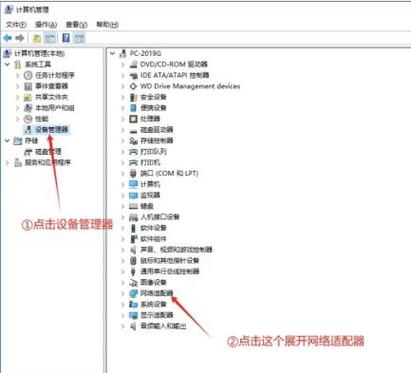
这个可能是你的笔记本缺少摄像头的驱动,所以不能打开。你可以去设备管理器里面查看摄像头的驱动是否正常。三 戴尔笔记本电脑摄像头打不开怎么办 如上所述是因为电脑禁用了摄像头功能,开启此功能即可,具体的操作方法如下:首先打开电脑的开始菜单,然后选取点击“设备管理器”选项,如下图所示。
笔记本摄像头黑屏怎么办戴尔笔记本摄像头黑屏怎么办
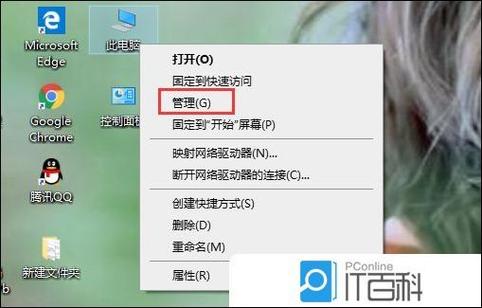
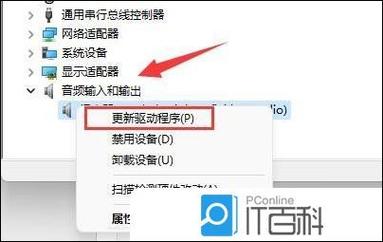
〖One〗、笔记本摄像头黑屏的解决方法如下:更新摄像头驱动程序 打开设备管理器:在Windows 10系统中,鼠标右击“此电脑”,选取“管理”,进入管理页面后,点击左侧的“设备管理器”。定位摄像头设备:在设备管理器中,展开“图像设备”选项,找到并右键单击摄像头设备。更新驱动程序:在弹出的菜单中选取“更新驱动程序”。
〖Two〗、如果摄像头是外接的,请确保摄像头与电脑的连接正常,没有松动或损坏。如果是内置摄像头,可以尝试重启电脑以检查是否是硬件故障。重置隐私设置:如果以上步骤都没有解决问题,可以尝试重置隐私设置。在【隐私和安全性】设置中,找到并点击【重置】按钮(如果可用),然后按照提示操作。
〖Three〗、这通常可以解决由于驱动程序不匹配导致的问题。卸载并重新安装摄像头驱动 卸载原有驱动:如果重新安装官方驱动后问题依旧,可以尝试先卸载原有的摄像头驱动。右击“我的电脑”,选取“属性”,进入“硬件”选项卡,点击“设备管理器”,找到摄像头设备并右击选取“卸载”。
OK,关于戴尔笔记本摄像头用不了怎么回事和戴尔笔记本内置摄像头用了会儿不能用了的内容到此结束了,希望对大家有所帮助。