本文摘要: 大家好,笔记本怎么用内置声卡相信很多的网友都不是很明白,包括笔记本电脑内置声卡也是一样,不过没有关系,接下来就来为大家分享关于笔记本怎么用内置声卡和笔记本电脑内置声卡的一些知识点,大家可以关注收藏,免得下次来找不到哦,下面我们开始吧!笔记本内置声卡安装教程关机,断开电源,正对机器前面板;
大家好,笔记本怎么用内置声卡相信很多的网友都不是很明白,包括笔记本电脑内置声卡也是一样,不过没有关系,接下来就来为大家分享关于笔记本怎么用内置声卡和笔记本电脑内置声卡的一些知识点,大家可以关注收藏,免得下次来找不到哦,下面我们开始吧!
笔记本内置声卡安装教程
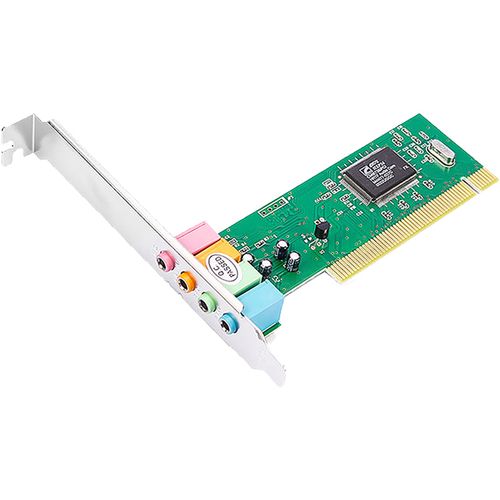
关机,断开电源,正对机器前面板;打开左侧挡板;用手或螺丝刀将螺丝取下;将左侧挡板拉下;机箱内部结构;找到PCI插槽(两个白色均为PCI插槽);将对准PCI插槽的机器后面的挡板取下;将声卡的金手指对准PCI插槽;平行用力将声卡插入,固定好,切记:一定要插紧;将面板处的螺丝拧紧;1声卡安装完毕,将机箱左侧面板固定好,拧紧螺丝即可。
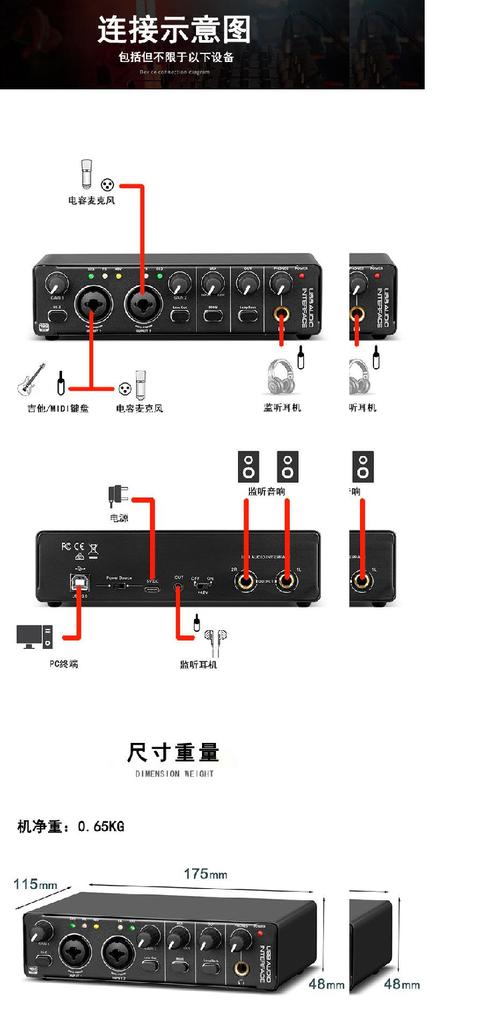
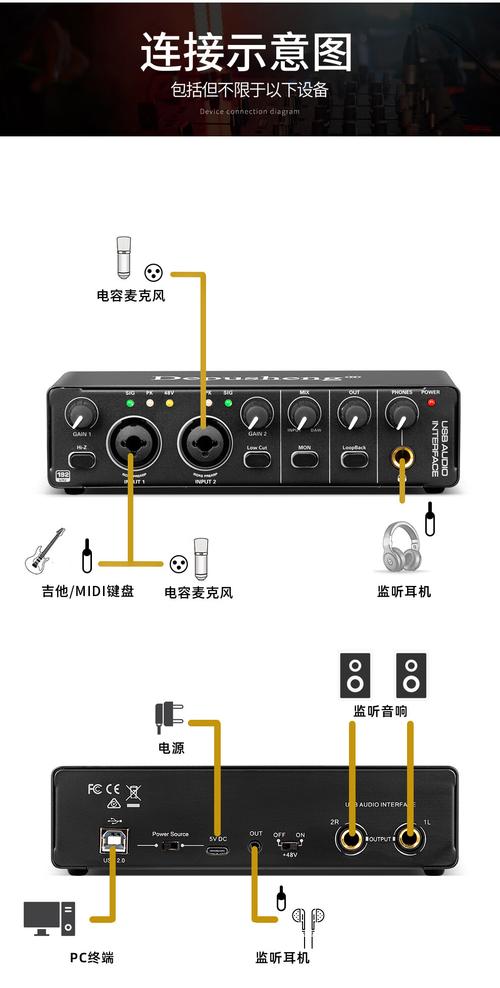
准备材料:确保你有一个与笔记本兼容的外置声卡。USB线。关闭笔记本并断开电源:在进行任何硬件安装或更改之前,务必关闭笔记本并断开电源适配器。连接外置声卡:如果外置声卡是通过USB接口连接的,将USB线的一端插入声卡的USB接口,另一端插入笔记本的USB端口。
打开底盖:根据笔记本型号,找到并松开底盖的螺丝,然后轻轻撬开底盖。注意内部结构:在拆卸过程中,小心不要损坏内部组件,特别是连接线和接口。找到并准备安装声卡的位置:识别声卡插槽:对于可升级声卡的笔记本,找到预留的声卡插槽或接口。
如何打开笔记本电脑的声卡?
首先打开电脑,在显示开机logo的时候不停地按“F2”按键。然后在弹出来的窗口中点击选取“Intergrated Peripherials”然后在弹出来的窗口中找到【Onboard Audio Function】,设置为【Enabled】。然后设置完成后,按“F10”之后选取“OK”就完成设置了。
从电脑右下角打开声音界面,如果下方任务栏里显示扬声器是关闭状态,点击任务栏的声音图标,打开笔记本扬声器即可。进入设备管理器,点击“声音、视频和游戏制器这一选项”,如果显示声卡驱动未更新或未安装,可以通过联想官重新下载安装声卡驱动解决该问题。
有时候声卡无法正常开启是由于音箱或耳机连接不正确所致。请检查插头是否正确插入声卡插孔。检查电源管理设置:用户可以调整电源管理设置以确保声卡正常工作,有些笔记本电脑在节能模式下可能会关闭声卡以减少功耗。
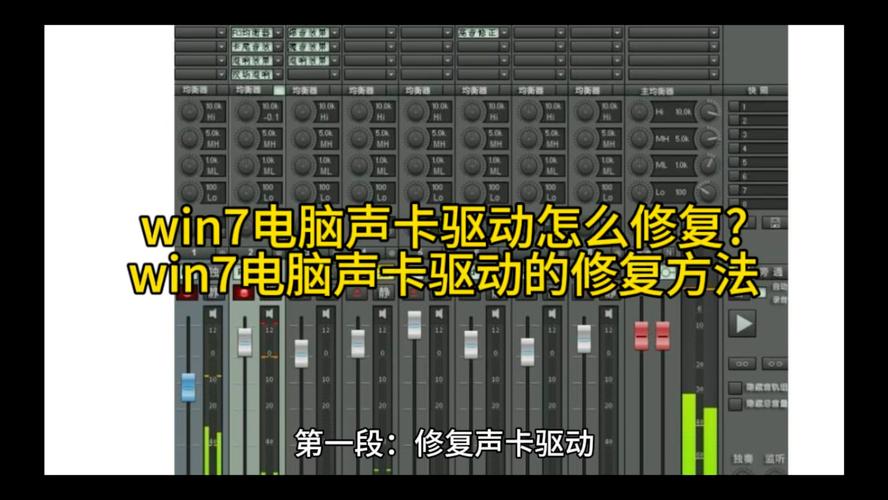
首先右键“计算机”点击“属性”,在弹出的窗口里面打开“设备管理器”,检查“声音、视频和游戏控制器”选项有没有出现黄色叹号。如果出现了黄色叹号,说明你的声卡有问题,接着就去把声卡驱动卸载。右键点击“计算机”,找到“管理”打开。

笔记本电脑能安装声卡吗/?哪位有经验?
笔记本电脑能安装声卡。对于想要在笔记本电脑上安装声卡的用户,以下是一些关键信息和建议:声卡类型 内置声卡:大多数现代笔记本电脑已经内置了声卡,用于处理音频输入和输出。这些内置声卡通常能够满足日常音频需求,如听音乐、观看视频和进行基本的语音通话。
笔记本电脑能装独立声卡。声卡作为多媒体技术中的基本组成部分,主要负责声音信号和音频信号的处理与转化,使声音能在播放设备上正常发声。对于希望提升笔记本音质的用户来说,加装一个独立声卡是一个有效的选取。加装方式:外置USB声卡:这是笔记本加装独立声卡最常见的方式。
为了提升音质,笔记本可以安装一个独立声卡。声卡是多媒体技术中不可或缺的组成部分,它负责处理声音信号和音频信号,并将这些信号转换为能够被播放设备播放的声音。许多笔记本采用外置USB声卡来增强音质。然而,使用外置USB声卡时,可能会遇到笔记本USB输出功率不足的问题,这会导致外置声卡的效果受到一定影响。
笔记本电脑能够安装独立声卡。以下是关于笔记本电脑安装独立声卡的详细说明:安装形式:虽然笔记本电脑难以改装内置独立声卡,但可以通过使用外置USB声卡来实现音质的提升。USB接口选取:在安装外置声卡时,需要注意笔记本的USB输出功率。由于某些笔记本的USB输出功率不足,可能会影响声卡的效果。
笔记本里的内置声卡怎么用
〖One〗、笔记本里的内置声卡使用方法如下:连接音频设备:笔记本的右侧通常配备有音频插头。将耳机或有源音箱的插头插入该音频插孔中。安装声卡驱动:重要性:声卡驱动是声卡正常工作的关键,若未正确安装,则无法发出声音。安装方法:通常情况下,操作系统会自动识别并安装声卡驱动。
〖Two〗、首先打开电脑,在显示开机logo的时候不停地按“F2”按键。然后在弹出来的窗口中点击选取“Intergrated Peripherials”然后在弹出来的窗口中找到【Onboard Audio Function】,设置为【Enabled】。然后设置完成后,按“F10”之后选取“OK”就完成设置了。
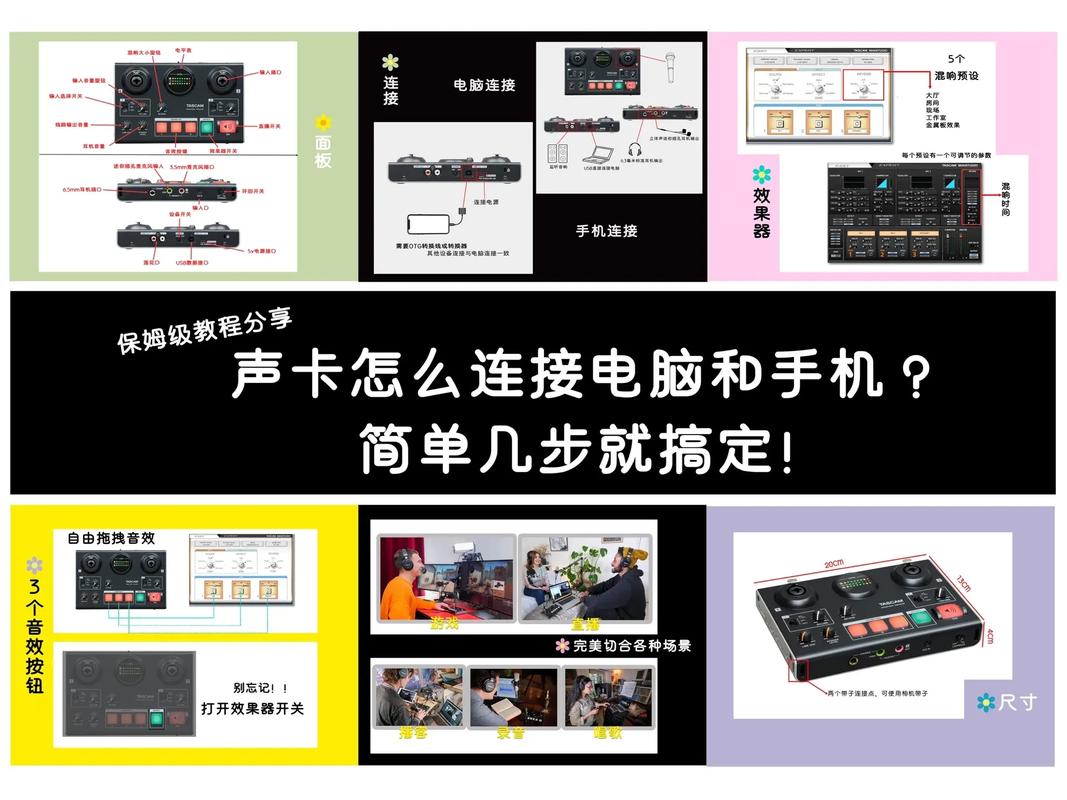
〖Three〗、连接声卡:对于外置USB声卡,只需将其插入笔记本电脑的USB接口即可。对于需要内部安装的声卡(虽然这种情况较少见,因为大多数笔记本电脑不支持用户自行更换内部硬件),则需要打开笔记本电脑并找到合适的插槽进行安装。但请注意,自行拆卸笔记本电脑可能会导致保修失效,且操作不当可能损坏硬件。
〖Four〗、电脑内置声卡,直接安装驱动,外边连接音箱就可以听音乐了。现在的电脑大部分都是内置声卡,只有发烧友才使用独立声卡。
〖Five〗、调整电脑声音设置的步骤如下:首先,通过点击屏幕右下角的小喇叭图标,打开声音调节板。在出现的菜单中,选取“录音设备”以进入录音设备设置界面。接着,在录制选项区域,通过右键点击空白处,选取“显示禁用的设备”,然后勾选“立体声混音”并启用它。这一步是为了确保立体声混音功能可用。
笔记本win7系统下正确使用内置声卡usb音箱的方法
连接USB音箱 首先,将购买的内置声卡USB音箱连接到Win7电脑的USB接口上。通常情况下,接上USB音箱后,电脑会自动识别并切换到这个USB声卡。设置USB声卡为默认设备 打开控制面板:点击Win7电脑的开始菜单,选取“控制面板”。进入声音设置界面:在控制面板中,找到并点击“声音”选项,进入系统声音设置界面。
笔记本win7系统下正确使用内置声卡usb音箱的方法如下:连接音箱:将音箱的USB接口插入电脑的USB端口。一般情况下,接上USB音箱后,电脑会自动将声卡切换为这个USB声卡。如果系统没有自动切换,可以尝试重启音箱,或者进行系统设置。
连接音箱 将音箱连接到电脑的USB接口:一般情况下,接上USB音箱后,电脑会自动将声卡切换为这个USB声卡。如果系统没有自动切换,可以尝试重启音箱。检查并切换声卡 检查系统托盘区的小喇叭图标:若接上音箱后系统托盘区出现两个声音指示器,说明可能声卡未正确切换。
电脑声卡可以安装内置吗笔记本电脑可以内置声卡吗
〖One〗、笔记本电脑能安装声卡。对于想要在笔记本电脑上安装声卡的用户,以下是一些关键信息和建议:声卡类型 内置声卡:大多数现代笔记本电脑已经内置了声卡,用于处理音频输入和输出。这些内置声卡通常能够满足日常音频需求,如听音乐、观看视频和进行基本的语音通话。
〖Two〗、可以。笔记本加装一个独立声卡是能够很好的提升音质的,但是由于笔记本基本无法改装内置独立声卡,大多采用的是外置USB声卡的方式进行,但笔记本在使用外置的USB声卡的时候经常会遇到某些笔记本的USB输出功率不足导致外置声卡的效果打折扣之类的情况。所以如果笔记本上面有USB 0接口的话。
〖Three〗、笔记本内置声卡通常无法直接安装,因为其声卡一般是集成在主板上的,不支持拆卸和更换。但如果是外置声卡或某些特殊设计的可升级笔记本,以下是一个简化的声卡安装教程:准备工作:关机并断电:确保笔记本已完全关机,并断开电源适配器。
〖Four〗、笔记本内置声卡通常无法直接进行物理安装,因为其声卡往往是集成在主板上的。但如果是为笔记本安装外置声卡或升级可更换的声卡模块,以下是一个简化的安装教程:准备阶段:确认兼容性:首先确保所购买的声卡与笔记本兼容,特别是接口类型和驱动支持。关机并断电:完全关闭笔记本,并断开电源适配器。
〖Five〗、如果遇到这种情况,可以尝试禁用内置声卡。在设备管理器中找到音频设备,右键选取禁用。这样可以确保只有外接声卡工作,减少冲突的可能性。需要注意的是,并非所有笔记本电脑都支持同时使用内置和外接声卡。一些硬件设计可能限制了这种组合使用。在尝试禁用内置声卡前,建议先检查笔记本电脑的硬件兼容性。
好了,本文到此结束,如果可以帮助到大家,还望关注本站哦!