本文摘要: 大家好,如果你们想深入了解关于如何安装电脑音频输出设备的问题,那么请继续阅读下去。
大家好,如果你们想深入了解关于如何安装电脑音频输出设备的问题,那么请继续阅读下去。在这篇文章中,我会为大家提供全面的知识,并且会尽可能地回答你们对如何安装电脑音频输出设备疑惑并还会对电脑音频输出怎么安装 相关的讲解
怎么安装音频设备?
第一步:在自己的电脑上的搜索栏上搜索【此电脑】,或者在桌面上找到【此电脑】后右键点击【属性】第二步:在属性页面点击【设备管理器】,进入到设备管理器的设置界面,在里面更新驱动。第三步:选取自己电脑名称,也就是第一个,或点击上面的【操作】选项,都是一样的。第四步:点击弹出的【扫描检测硬件驱动改动】,如果你电脑的音频驱动不正常的会检测出来并且重新安装。
打开电脑右键点属性 打开电脑,右键点击属性选项。2 点击左侧设备管理器 选取点击左侧设备管理器选项。3 点击电脑名称 在设备管理器中,点击电脑名称。4 操作扫描检测硬件改动 点击操作,扫描检测硬件改动,然后windows会自动扫描设备,自动添加驱动。
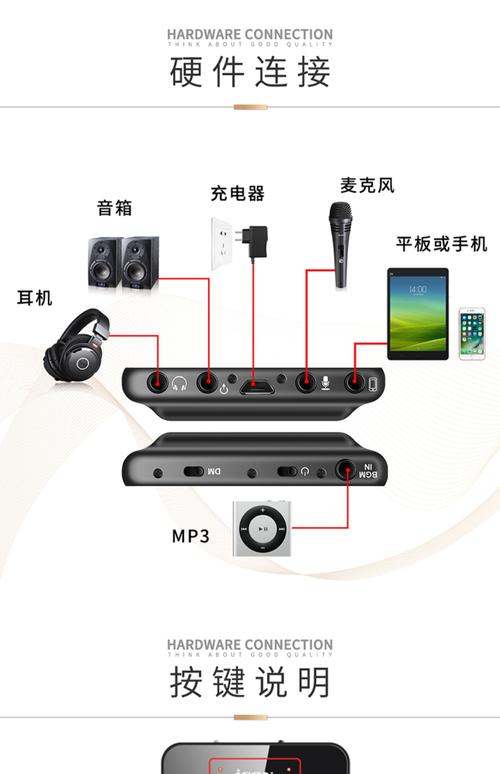
硬件安装: 确定接口类型:首先确认你的电脑具备音频设备的接口,如5毫米耳机插孔、USB接口等。 连接设备:对于外置的音箱或声卡,将设备的连接线插入到电脑对应的接口中。例如,USB音箱连接到电脑的USB端口。 安装内置声卡:对于内置声卡,需要打开电脑机箱,将其安装在主板上的对应插槽中。
可以使用驱动精灵等第三方软件自动检测并安装驱动,或者前往声卡制造商官方网站下载对应型号的驱动程序进行安装。
方法一:如果你操作的时候一不小心删除音频设备,或电脑显示未安装任何音频输出设备,电脑没有声音,可以尝试安装声卡驱动解决问题。
电脑音频输出设备怎么安装
〖One〗、第一步:在自己的电脑上的搜索栏上搜索【此电脑】,或者在桌面上找到【此电脑】后右键点击【属性】第二步:在属性页面点击【设备管理器】,进入到设备管理器的设置界面,在里面更新驱动。第三步:选取自己电脑名称,也就是第一个,或点击上面的【操作】选项,都是一样的。
〖Two〗、打开设备管理器,找到“声音、视频和游戏控制器”一栏。查看是否有黄色感叹号或问号的设备,若有,可能是驱动程序未安装或存在问题。右击问题设备,选取更新驱动程序或卸载后重新安装。通过以上步骤,通常可以解决电脑音频输出设备无法安装的问题。
〖Three〗、在设备管理器中,找到已安装的音频设备,右击选取“启用设备”。如果存在多个音频设备,请确保所有相关的音频设备都已启用。重启电脑:完成以上步骤后,重启电脑以使更改生效。检查系统设置:如果问题依旧存在,可以检查系统设置中的音频输出选项,确保已正确选取音频输出设备。
〖Four〗、开始菜单---单击设备和打印机。找到蓝牙音箱,选中,右击属性。切换到服务选项卡,可以将选项都选上,然后确认,此时电脑会自动安装驱动程序。第五步:双击蓝牙音箱图标,弹出下面窗口,单击连接,请注意此窗口蓝牙音箱播放过程中不能关掉,否则,蓝牙将连接中断。
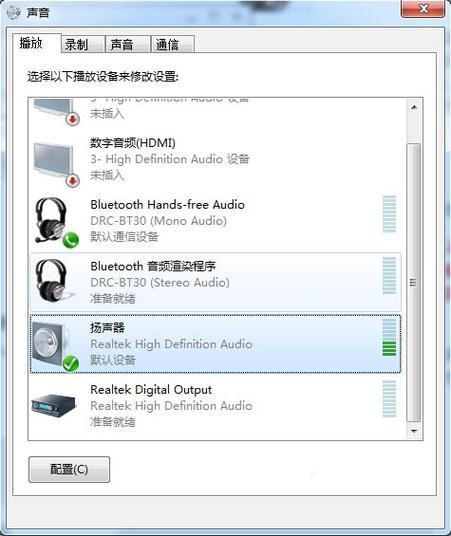
〖Five〗、设置默认输出设备:右键点击任务栏右下角的音量图标,选取“播放设备”。在播放设备列表中,选取当前连接的音频设备,并将其设置为默认设备。更新或重装音频驱动程序:驱动程序是音频设备正常工作的关键。访问电脑制造商或音频设备制造商的官方网站,下载并安装适用于Win7系统的最新音频驱动程序。
电脑上没有音频设备怎么安装呀?
〖One〗、前往官方网站下载:检查电脑的品牌及型号,前往官方网站下载对应的声卡驱动进行安装。使用驱动管理软件:利用驱动管理软件进行声卡驱动的自动检测和安装,这类软件通常能识别并推荐适合的驱动版本。检查设备管理器:安装驱动后,打开电脑的系统设备管理器,确认是否能够查看到音频设备,以确保驱动安装成功。
〖Two〗、电脑上没有音频设备,可以通过安装声卡驱动、外接音频设备或检查电脑内置音频硬件的方式来安装或恢复音频功能。详细解释: 安装声卡驱动:- 检查电脑品牌及型号,前往官方网站下载对应的声卡驱动进行安装。- 利用驱动管理软件进行声卡驱动的自动检测和安装。
〖Three〗、如果您的电脑没有内置的音频设备,可以考虑通过外置音频设备来解决问题。以下是两种常见的外置音频设备: USB音频适配器:这是一种小型硬件设备,连接到电脑上的USB接口可以为电脑提供音频输入和输出功能。您只需要将其插入电脑的USB接口即可自动安装驱动程序。
〖Four〗、若驱动已存在但异常,可先卸载后重新安装,或回滚至旧版本驱动测试。原因二:音频服务未启动音频服务(Windows Audio)被禁用会导致设备无法识别,需手动启用:按下Win+R输入services.msc,打开“服务”窗口。找到Windows Audio服务,双击进入属性界面。
win7电脑如何安装音频输出设备
检查声卡驱动 首先,打开“设备管理器”,查看“声音、视频和游戏控制器”下是否存在黄色“!”。如果存在,则说明声卡驱动未正确安装或存在问题。此时,需要安装或更新声卡驱动。可以从官方网站下载对应的声卡驱动,并按照提示进行安装。
设置默认输出设备:右键点击任务栏右下角的音量图标,选取“播放设备”。在播放设备列表中,选取当前连接的音频设备,并将其设置为默认设备。更新或重装音频驱动程序:驱动程序是音频设备正常工作的关键。访问电脑制造商或音频设备制造商的官方网站,下载并安装适用于Win7系统的最新音频驱动程序。
首先把电脑左下角“开始”打开。?然后把控制面板打开。?接着打开硬件和声音,在台式机上。?下一步打开管理音频设备。?然后在面板上,点击播放,就是输出端。?选取更改的输出到的设备,必须插入设备,否则显示未插入。
第一步:检查声卡驱动状态打开“设备管理器”(右键“计算机”→“管理”→“设备管理器”),查看“声音、视频和游戏控制器”下是否有黄色感叹号(!)。若无感叹号:说明驱动已正确安装,问题可能由设备禁用或系统设置导致,直接跳至第二步。若有感叹号:需重新安装声卡驱动。
当Win7系统提示未安装任何音频输出设备时,可以尝试以下方法来解决问题:方法一:使用系统自带的疑难解答功能 打开控制面板:在Win7系统上,点击“开始”菜单,选取“控制面板”。进入系统和安全界面:在控制面板中,找到并点击“系统和安全”。
当Win7电脑显示未安装任何音频输出设备时,可以通过以下步骤进行排查和解决:检查设备驱动程序 打开设备管理器:在Win7的开始菜单中搜索“设备管理器”,并打开它。检查声音设备:在设备管理器中,找到并展开“声音、视频和游戏控制器”选项。检查该选项下是否有任何设备显示为黄色感叹号或问号。
感谢大家聆听我对于如何安装电脑音频输出设备的经验分享介绍到此就结束了,希望我的知识可以帮到您。