本文摘要: 大家好,联想笔记本的声卡在哪里相信很多的网友都不是很明白,包括联想笔记本怎么看声卡也是一样,不过没有关系,接下来就来为大家分享关于联想笔记本的声卡在哪里和联想笔记本怎么看声卡的一些知识点,大家可以关注收藏,免得下次来找不到哦,下面我们开始吧!
大家好,联想笔记本的声卡在哪里相信很多的网友都不是很明白,包括联想笔记本怎么看声卡也是一样,不过没有关系,接下来就来为大家分享关于联想笔记本的声卡在哪里和联想笔记本怎么看声卡的一些知识点,大家可以关注收藏,免得下次来找不到哦,下面我们开始吧!
联想笔记本声卡怎么打开?
〖One〗、从电脑右下角打开声音界面,如果下方任务栏里显示扬声器是关闭状态,点击任务栏的声音图标,打开笔记本扬声器即可。进入设备管理器,点击“声音、视频和游戏制器这一选项”,如果显示声卡驱动未更新或未安装,可以通过联想官重新下载安装声卡驱动解决该问题。
〖Two〗、打开设备管理器,检查声卡设备是否被禁用。如果声卡设备前有一个向下的箭头,表示设备已被禁用,右键点击声卡设备,选取“启用”来重新激活声卡。检查Windows声音服务是否运行:按下Win键,输入“服务”,打开“服务”窗口。找到“Windows Audio”服务,检查其状态是否为“正在运行”。
〖Three〗、联想笔记本安装声卡驱动有两种方法,具体如下:方法一:通过设备管理器更新驱动程序 打开设备管理器:鼠标右键桌面左下角“开始”按键,找到并打开“设备管理器”选项。定位到声卡驱动:在设备管理器中找到“声音、视频游戏控制器”,并单击左侧下拉符号以展开该类别,找到声卡驱动。
〖Four〗、联想笔记本电脑播放没有声音,可按以下步骤排查和解决:基础设置检查音量调节:点击右下角音量图标,确认未静音且音量适中;部分机型可通过键盘音量键调节,误触静音键时需再次按下音量增大键恢复。
〖Five〗、在电脑附送的驱动盘里。开机时按F2或DEL键进入BIOS SETUP,找audio字样的选项就是笔记本的声卡开关,然后有2个选项,打开就是ENABLE,关闭就是DISABLE,根据需要打开或关闭声卡。
〖Six〗、选中我的电脑右键管理,进入计算机管理界面,找到设备管理器,查看声卡是否正确安装,安装不正常显示的是感叹号;音频输出耳机孔是有外接音响连接,又没有通电,所以是没有声音。
联想笔记本声卡驱动怎么安装驱动
〖One〗、联想笔记本安装声卡驱动有两种方法,具体如下:方法一:通过设备管理器更新驱动程序 打开设备管理器:鼠标右键桌面左下角“开始”按键,找到并打开“设备管理器”选项。定位到声卡驱动:在设备管理器中找到“声音、视频游戏控制器”,并单击左侧下拉符号以展开该类别,找到声卡驱动。
〖Two〗、联想笔记本声卡驱动的卸载重装方法如下:卸载声卡驱动:打开设备管理器:右击左下角“开始”按钮,选取“设备管理器”。定位到声卡设备:在设备管理器中,展开“声音、视频和游戏控制器”选项。卸载设备:找到你的音频设备,右击选取“卸载设备”。
〖Three〗、方法一:通过设备管理器更新驱动程序 打开设备管理器:首先,鼠标右键点击桌面左下角的“开始”按键,在弹出的菜单中找到并选取“设备管理器”选项。定位到声卡驱动:在设备管理器中,找到“声音、视频和游戏控制器”这一栏,并单击其左侧的下拉符号以展开列表。
〖Four〗、在驱动下载页面,根据提示输入你的笔记本或台式机的编号。这个编号通常位于设备底部或电池插槽附近,也可以在设备说明书或包装盒上找到。选取声卡驱动:输入设备编号后,系统会自动识别你的设备型号和配置。在驱动列表中,找到并点击“声卡”或相关音频设备的驱动选项。
〖Five〗、应该是驱动安装有误,直接去购买的笔记本品牌官方网站下载驱动,然后直接安装代替安装的驱动就可以解决。
〖Six〗、打开联想驱动官方网站,选取驱动下载 选取所需的声卡设备驱动点击下载。
电脑声卡驱动在哪里电脑声卡在哪里怎么找怎么设置
通过控制面板找到声音设置 点击电脑桌面上的开始菜单,选取控制面板。在控制面板中,点击硬件和声音选项。在硬件和声音中,找到并点击声音进入声音设置界面,即可看到声卡驱动的状态并进行设置。
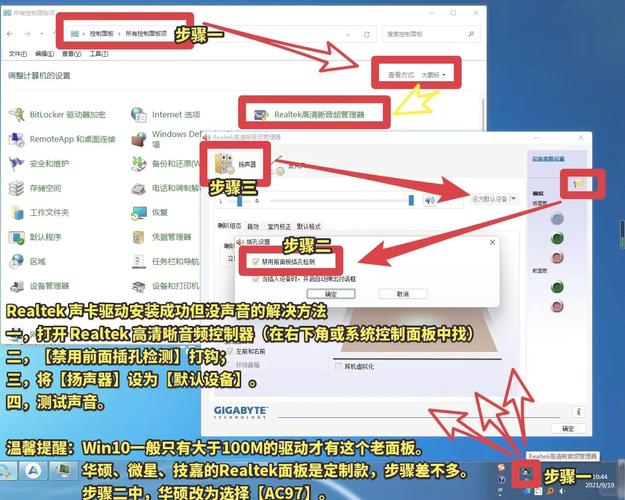
首先,我们先确认能否在系统的控制面板中找到“Realtek高清晰音频管理器”软件,打开系统中的控制面板。如果已经安装了Realtek高清晰音频管理器应用软件的话,是可以找得到的。如果没有安装的话,可以尝试安装该驱动程序管理软件。
右键点击桌面上的“此电脑”图标,在弹出的选项里选取“属性”。进入系统页面,点击页面左侧的“设备管理器”选项。在设备管理器中查找声卡驱动:在设备管理器页面中,点击“声音、视频和游戏控制器”选项前面的倒三角图标。

联想笔记本没有声音怎么解决方法
基础设置检查音量调节:点击右下角音量图标,确认未静音且音量适中;部分机型可通过键盘音量键调节,误触静音键时需再次按下音量增大键恢复。音频设备连接:检查耳机/音箱是否插紧(绿色接口),无松动或损坏;外接设备需开启电源并调至适中音量,可尝试更换音频线或设备测试。
联想笔记本没有声音的解决方法如下:检查扬声器状态 首先,从电脑右下角打开声音界面,检查任务栏中的扬声器图标是否显示关闭状态。如果是关闭状态,点击任务栏的声音图标,打开笔记本扬声器,即可恢复声音。
当联想笔记本自带麦克风没有声音时,可以尝试以下解决方法: 正确设置麦克风 打开录音设备:在任务栏右下角右击小喇叭图标,选取“录音设备”。进入麦克风属性:在“声音”对话框中,切换到“录制”选项卡,双击“麦克风”选项或右键单击选取“属性”。
驱动未正确安装或更新:更新或重新安装音频设备驱动程序,以解决因驱动问题导致的无声音情况。可以尝试使用电脑管家等软件进行硬件检测,并安装缺失的驱动。驱动更新导致的问题:如果最近更新了Windows系统,可能会导致音频驱动程序出现问题。
检查音频设备是否正确连接:确保音频设备(如耳机或扬声器)正确连接到电脑的音频插孔。 检查音量设置:确保音量不是静音状态,并且音量调节器已经调到适当的位置。 更新音频驱动程序:前往联想官方网站,下载并安装最新的音频驱动程序,然后重新启动电脑。
好了,关于联想笔记本的声卡在哪里和联想笔记本怎么看声卡的问题到这里结束啦,希望可以解决您的问题哈!