本文摘要: 各位老铁们,大家好,今天由我来为大家分享w10系统怎样安装声卡驱动,以及w10系统怎么安装声卡驱动的相关问题知识,希望对大家有所帮助。如果可以帮助到大家,还望关注收藏下本站,您的支持是我们最大的动力,谢谢大家了哈,下面我们开始吧!
各位老铁们,大家好,今天由我来为大家分享w10系统怎样安装声卡驱动,以及w10系统怎么安装声卡驱动的相关问题知识,希望对大家有所帮助。如果可以帮助到大家,还望关注收藏下本站,您的支持是我们最大的动力,谢谢大家了哈,下面我们开始吧!
为什么升级win10后没声音了
〖One〗、解决电脑更新到Win10后无声音的问题,可以尝试以下方法。首先,通过开始菜单的运行功能输入services.msc,打开服务管理窗口,找到名为Windows Audio的服务,用鼠标选中并右键选取属性,确保其启动类型设置为自动。其次,检查声卡、连接线以及音箱等设备是否连接正常,确保没有松动或损坏。
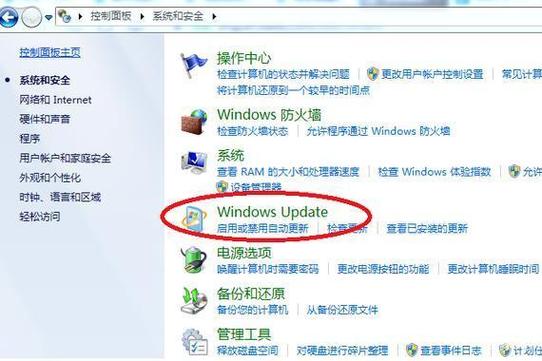
〖Two〗、如果上述方法均无效,考虑重新安装声卡驱动程序。确保下载并安装与Win10系统兼容的最新驱动程序版本。通过以上步骤,通常可以解决Win7升级到Win10后没有声音的问题。如果问题依然存在,建议联系计算机制造商或专业维修人员寻求进一步帮助。
〖Three〗、升级至Win10系统后,若发现声音消失,可能是由于声卡驱动程序未正确安装所致。为解决此问题,用户可借助第三方驱动更新工具,如驱动精灵等。具体操作步骤如下:首先,打开驱动精灵软件,点击“立即检测”按钮。检测完成后,声卡驱动将出现在驱动检测列表中。接着,点击列表中的“修复”按钮,以便开始修复过程。
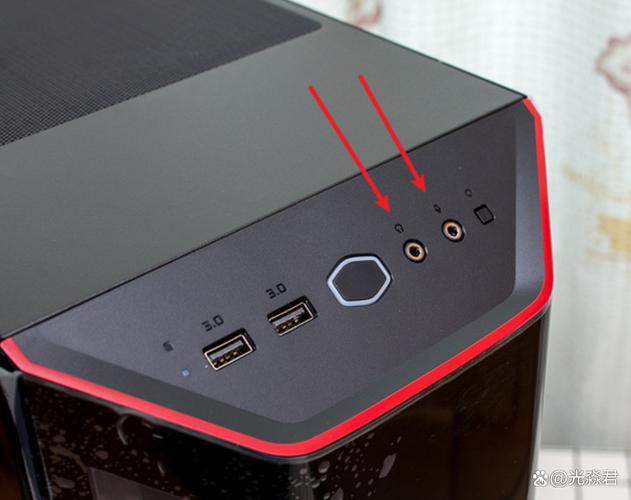
电脑没声音了,音响是好的,插孔的在后面,W10的系统
使用电脑管家更新下驱动就可以了。打开腾讯电脑管家,点击“工具箱”。在工具箱里找到“硬件检测”。在硬件检测里点击“驱动安装”。可以看到“安装状态”,如果是未安装可以直接点击安装。
第五步,点击【打开音量合成器】选项,将各项的声音都往上拉大,关闭窗口,点击【下一步】,最后关闭该窗口。??第六步,打开控制面板,点击选取【Realtek高清晰音频管理器】。??第七步,点击窗口右下角的【工具】按钮,将【禁用前面板插孔检测】关闭即可。
重启后可尝试联网并使用系统自动识别的驱动,或者再手动安装官方网站下载的驱动。也可以选取【更新驱动程序】,选取【自动搜索更新的驱动程序软件】,或者【浏览计算机以查找驱动程序软件】进行安装:若无效请卸载系统更新。
【win10声音常见问题】w10系统电脑没声音的解决办法:操作步骤:最简单的,看看自己的音响电源是否开了,看看自己的音响的插线对不对?看看桌面右下角,看看是否音响被我们静音了。驱动出了问题挂掉了?重启或注销电脑试试。不要小看重启,重启有时候会解决很多问题。
方法最先检查一下音箱机器设备的音量是否在静音状态;确定一下音箱机器设备和电脑上是否有一切正常连接,还可以试着用别的的手机充电线或是插口开展连接。
w10的电脑没声音怎么办吖 在桌面左下角Cortana的搜索框里输入 SmartAudio,然后点击最佳匹配下的SmartAudio桌面应用,也就是扬声器。
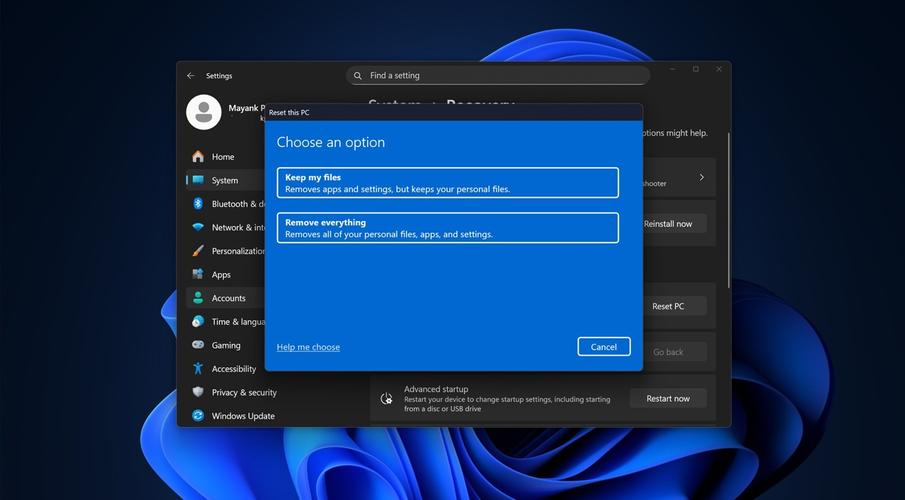
笔记本电脑没有声音怎么办w10电脑重装系统win10后没有声音怎么办_百度...
是否设置了静音?查看电脑右下角声音图标是否为静音状态。若是,请点击它并调节音量后尝试。若外接耳机,耳机声音正常。请恢复BIOS默认设置。
如果以上方法不能够解决问题,可尝试回滚驱动程序;在左下角开始菜单上右键单击,选取“设别管理器”;找到“声音输入和输出”,右键单击默认声音输出设备,选取属性;切换到“驱动程序”选项卡,点击“回退驱动程序”。(已经回退或全新安装的系统此处不可用);最后重启系统。
打开声音设置窗口,默认为显示声音选项卡。下面有一个播放Windows启动声音的选项,选中它可以启动Windows10启动音乐,否则请关闭Windows10启动声音。此外,您还可以在此处选取上述程序事件之一,然后在下面自定义相应的声音。
首先确保线路,和声卡驱动是否正常在右下角的小扬声器不见了,这说明你的声卡驱动驱动坏了。
w10为什么电脑没声音怎么设置
Windows 10电脑没有声音的设置方法如下:安装声卡驱动:必须安装声卡驱动,这是电脑发声的基础,没有安装声卡驱动则无法进行声音设置。打开高清晰音频管理器:依次打开控制面板 → 硬件和声音 → 高清晰音频管理器。
此外,还可以检查系统音量设置,确保它没有被静音或设置为零。检查音频播放设备是否正确连接,并确保没有硬件故障。如果问题依旧存在,可以尝试在另一台电脑上下载并安装最新的声卡驱动程序,然后将该驱动程序应用到当前电脑上。总之,在遇到电脑没声音的问题时,可以通过多种方法进行排查和解决。
是否设置了静音?查看电脑右下角声音图标是否为静音状态。若是,请点击它并调节音量后尝试。若外接耳机,耳机声音正常 请恢复BIOS默认设置。华硕笔记本恢复BIOS默认设置方式:开机按F2进入BIOS、按【F9】回车恢复BIOS默认值(图形界面BIOS需先按【F7】进入高级模式),按【F10】回车保存设置并重启。
方法最先检查一下音箱机器设备的音量是否在静音状态;确定一下音箱机器设备和电脑上是否有一切正常连接,还可以试着用别的的手机充电线或是插口开展连接。
W10系统电脑没声音的解决方法如下:检查静音状态:查看右下角声音图标:确认电脑右下角的声音图标是否处于静音状态。如果是,请点击该图标并调节音量。恢复BIOS默认设置:如果外接耳机时耳机声音正常,可能是系统设置问题。尝试恢复BIOS默认设置。
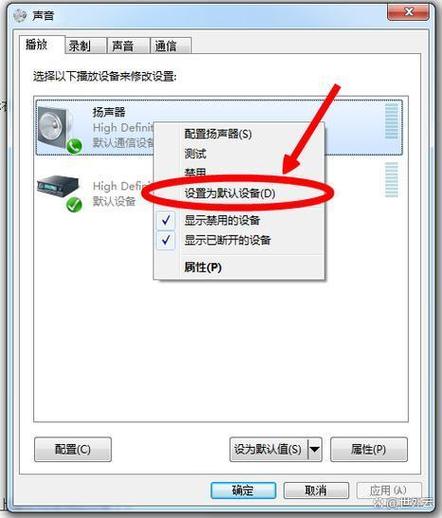
w10系统电脑没有声音(w10系统电脑没有声音怎么设置)?电脑没有声音了怎么恢复?电脑用着用着突然没有声音了,其实原因有很多种,有可能是音响的问题,也有可能是电脑声卡的问题,也有可能是电脑声音没有设置好等。前两种方法比较好的解决方法就是换设备,电脑声音设置的问题的话,倒是很容易解决一下。
如果你还想了解更多这方面的信息,记得收藏关注本站。