本文摘要: 大家好,如果您还对联想ideapad710s硬盘怎么再分区不太了解,没有关系,今天就由本站为大家分享联想ideapad710s硬盘怎么再分区的知识,包括710s联想笔记本如何改硬盘模式的问题都会给大家分析到,还望可以解决大家的问题,下面我们就开始吧!
大家好,如果您还对联想ideapad710s硬盘怎么再分区不太了解,没有关系,今天就由本站为大家分享联想ideapad710s硬盘怎么再分区的知识,包括710s联想笔记本如何改硬盘模式的问题都会给大家分析到,还望可以解决大家的问题,下面我们就开始吧!
请问这是联想笔记本ideapad710s这个BIOS设置装WIN7进PE出现获取硬盘分区...
解决联想笔记本ideapad710s在BIOS设置装WIN7进PE时出现获取硬盘分区失败的问题,可以按照以下步骤进行:调整BIOS设置:进入BIOS:在开机出现logo时,迅速按下F2键进入BIOS设置界面。更改SATA模式:使用上下方向键将光标移至Advanced选项,按回车键进入。
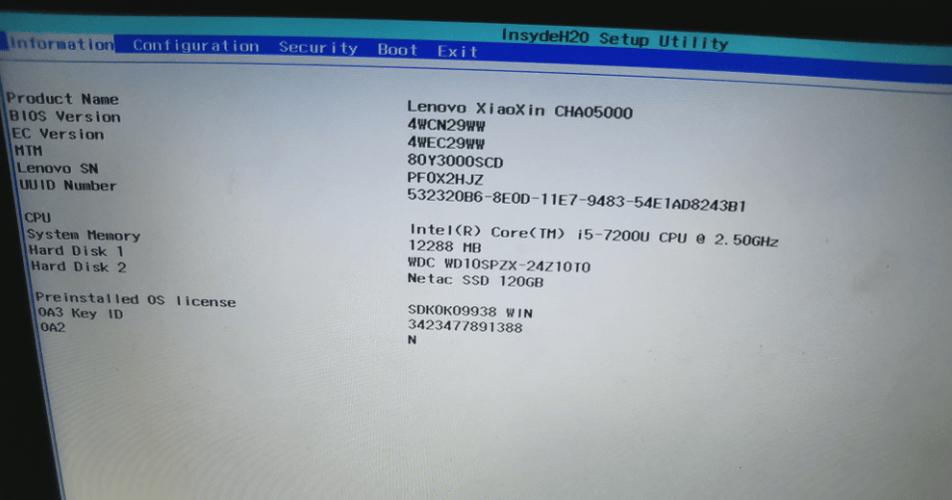
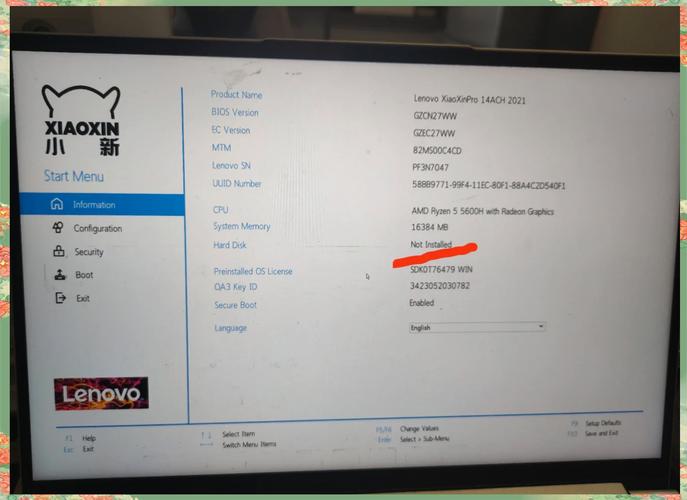
打开联想笔记本电脑,在出现开机logo时按F2进入bios设置界面。接着使用上下方向键将光标移至Advanced选项,按回车键执行,在弹出的小窗口中使用上下方向键将光标移至SATA Mode Selection选项,将模式改成ahci按回车键确认选取。
修改硬盘模式:若默认硬盘模式为RAID,需改为AHCI,否则PE系统无法识别硬盘。U盘启动:插入启动盘,重启时按F12或Fn+F12,选取USB HDD进入PE系统。磁盘分区与系统安装 进入PE系统:在U盘启动菜单中选取【1】进入PE系统。转换分区表格式:打开DiskGenius分区工具,检查硬盘分区表类型。
联想IdeaPad 710s13ISK安装win7过程中遇到Pe启动盘无法启动的问题,主要是因为缺少NVME硬盘驱动。
原版Win7注入USB3.0驱动和NVME驱动教程联想710S
〖One〗、写入硬盘镜像:在菜单栏选取“启动”-“写入硬盘镜像”。确认目标磁盘:确认软件识别的目标磁盘是你的U盘,然后点击“写入”即可开始制作启动U盘。注入USB0驱动 对于某些较新的硬件平台(如Skylake),Win7默认不支持USB0,因此在安装过程中可能会出现USB接口失灵的情况。
〖Two〗、打开 UltraISO软件 本地目录(红框)处定位到自己硬盘里的win7镜像文件; 菜单栏选取 启动 - 写入硬盘镜像,跳出下图: 确认软件识别的目标磁盘是你的那个U盘,直接点击写入即可。
〖Three〗、如果不想将BIOS的引导模式从UEFI更改为Legacy,那么就需要使用UEFI版的Win7安装盘。这种安装盘同样需要集成NVME和USB0驱动,以确保在UEFI模式下能够顺利安装Win7。检查并调整BIOS设置:在安装前,确保BIOS设置中的相关选项已经正确配置,以支持UEFI启动和NVME硬盘。
〖Four〗、这一变动导致用户在安装Win7的界面中会出现USB接口全部失灵的状况,不仅无法使用USB键鼠对安装界面进行操作,同时系统也无法读取U盘中的安装文件。 2:注入NVME驱动,主要针对于MPCI-E接口的固态硬盘,下面会用最常用的联想710S举例 普及一下: 1:m.2接口是近来最快的固态硬盘。
〖Five〗、Boot Mode 开启Legacy Support,Boot Priority为UEFI First.exit里面:OS optimized defaults调为disabled拿U盘系统以UEFI方式来引导后,硬盘GPT(GUID)模式来安装系统。
联想小新710s原装系统改系统,进pe工具箱一直认不到硬盘,少了硬盘驱动...
在尝试使用win8PE系统引导计算机时,遇到了pe工具箱无法识别硬盘的问题,疑似由于缺少硬盘驱动所致。
联想ideapad710s重装win10系统后进不去pe
联想ideapad710s重装win10系统后进不去PE,可能是因为制作的U盘启动盘有问题,需要重新制作一个U盘启动盘来尝试进入PE。以下是重新制作U盘启动盘并尝试进入PE的具体步骤:重新制作U盘启动盘:选取易启动U盘启动制作工具来制作U盘启动盘。按照工具的指引完成U盘的制作过程。
系统:win10系统 电脑:联想IdeaPad 710S-13ISK-IFI 鼠标单机桌面左下角开始菜单,然后找到微软应用商店点击打开。打开应用商店后,我们将其输入顶部搜索框xps,点击搜索。在搜索结果中可以看到多个相关软件,选取可以直接使用的软件xps软件。点击进入后,点击下载并安装此软件。
系统:win10专业版 电脑:联想IdeaPad 710S-13ISK-IFI 首先在桌面左下角的开电脑始菜单中打开电脑设置。然后在设置窗口中点击更新和安全。然后在左侧区域中点击windows安全中心。然后在安全中心中点击右侧的病毒和威胁防护。电脑 然后在右侧窗口中滑到最下面,我们点击管理设置。
u盘怎么重装联想710s系统
调整启动模式:在Boot选项卡中,将Boot Mode从UEFI改为Legacy Support,并将Boot Priority设为Legacy First。修改硬盘模式:若默认硬盘模式为RAID,需改为AHCI,否则PE系统无法识别硬盘。U盘启动:插入启动盘,重启时按F12或Fn+F12,选取USB HDD进入PE系统。
首先,需要一个至少8GB容量的U盘,并将其中的重要数据备份,因为下面的过程会清空U盘中的所有内容。从微软官方网站或其他可靠来源下载适用于联想IdeaPad 710s的Windows操作系统镜像文件。制作启动U盘:使用微软提供的工具或第三方软件将下载的系统镜像文件写入到U盘中,使其成为一个可启动的U盘。
从联想官方网站或微软官方网站下载与联想710s-13isk笔记本型号相匹配的系统镜像文件,确保下载的是最新版本。制作启动盘:准备一个至少8GB容量的U盘,并使用专业的制作工具(如Rufus、UltraISO等)将下载好的系统镜像文件写入U盘,制作成可启动的U盘。
联想ideapad710s重装win10系统后进不去PE,可能是因为制作的U盘启动盘有问题,需要重新制作一个U盘启动盘来尝试进入PE。以下是重新制作U盘启动盘并尝试进入PE的具体步骤:重新制作U盘启动盘:选取易启动U盘启动制作工具来制作U盘启动盘。按照工具的指引完成U盘的制作过程。
联想710s装win10专业版:用【u深度u盘启动盘制作工具】制作u盘启动盘,插入联想电脑usb接口,设置好开机启动项进入u深度主菜单界面,选取“【02】u深度win8pe标准版(新机器)”并回车,在u深度pe装机工具中,点击“浏览”按钮选取win10系统镜像安装在c盘中,点击确定即可。
可以使用win10自带的还原,删掉用户文件即可,也可以用卡针捅笔记本侧面的reset孔。 需要至少8G的U盘,搜索MSDN i tell you,即可下载到win10镜像,然后再下载软碟通,向U盘写入文件即可。开机时好像是按F2或者F12可以选取从U盘启动。

联想710s怎么进入recovery模式。。。开机重启了好多次都不行
〖One〗、联想710S上有个NOVO键,通电开机是赶紧按这个键,就可以进入,然后选取recovery模式来还原系统。但如果确实是无法正常启动,那一般是电脑被重新分过区或重装过系统,导致的无法识别原来的分区。需要重新导联想官方网站下载并安装recovery软件,才可以使用此功能。
〖Two〗、长按电源键10秒强制重启手机试试。您可以尝试充电20分钟再长按电源键10秒试一下是否可以开机的(手机完全没电再充电是没有任何提示的)。
〖Three〗、同时按音量上键、音量下键、电源键这三个键,开机看到屏幕上方打印“RECOVERY MODE”时,可以松开按键,稍等手机屏幕停在红色感叹号、安卓绿色机器人图案处,此时再按一下“音量下键”,手进入到安卓系统恢复模式。 通过音量键,选中最后一行“擦除data分/factory分区”,按电源键确认。
〖Four〗、开机时快速按下F12,然后在出现的提示框中按Y进行选取,在出现的提示界面中选取Yes,最后按Yes保存并退出。完成后按回车键,重新启动电脑,进入bios。在正常启动过程中,电脑屏幕上会出现小十字。此时,不要急于按任何键,因为在弹出的小十字里还会有其他选项。
联想ideapad710s硬盘怎么再分区的介绍就聊到这里吧,感谢你花时间阅读本站内容,更多关于710s联想笔记本如何改硬盘模式、联想ideapad710s硬盘怎么再分区的信息别忘了在本站进行查找哦。