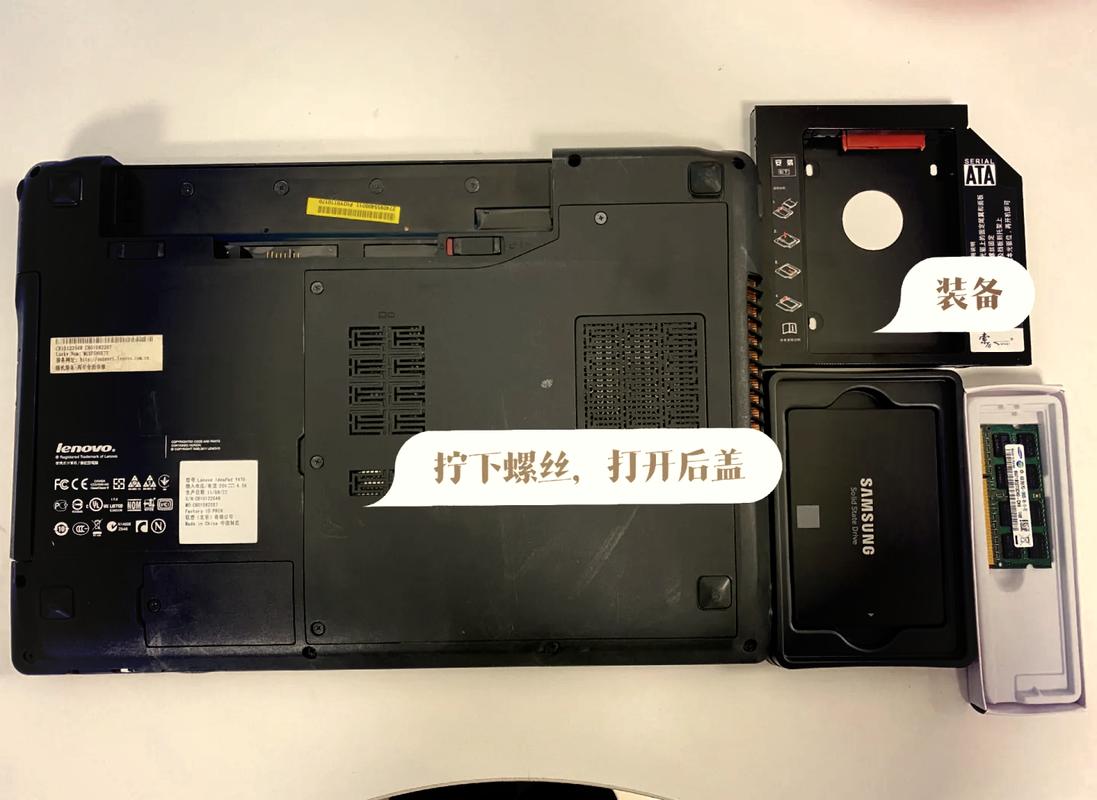
本文摘要: 大家好,如果你们想深入了解关于联想y470带蓝牙吗的问题,那么请继续阅读下去。
大家好,如果你们想深入了解关于联想y470带蓝牙吗的问题,那么请继续阅读下去。在这篇文章中,我会为大家提供全面的知识,并且会尽可能地回答你们对联想y470带蓝牙吗疑惑并还会对联想y470如何连接蓝牙音响 相关的讲解
联想Y470怎么才能打开蓝牙
〖One〗、点击任务栏的“开始”菜单,在出现的菜单中找到“控制面板”,然后点击“控制面板”进入控制面板主页。在控制面板主页面中找到“网络和共享中心”,然后点击进入。进入网络和共享中心页面后,找到左上方的“更改适配器设置”,点击进入。进入之后,找到“Bluetooth网络连接”,点击它就可以看到电脑上连接的蓝牙设备了。
〖Two〗、联想Y470开启蓝牙功能的方法如下:通过控制面板开启:点击任务栏的“开始”菜单,找到并点击“控制面板”。在控制面板主页面中找到“网络和共享中心”,并点击进入。在网络和共享中心中,可能需要通过一系列设置来找到蓝牙选项,但更直接的方式是借鉴下面的快捷键方法。
〖Three〗、在计算机图标上右键选取“管理”,然后选取“服务和应用程序”——“服务”——找到bluetooth service,bluetooth support service,print spooler服务,分别双击这些服务打开,将这三个服务设定为“启动”或“自动”即可。
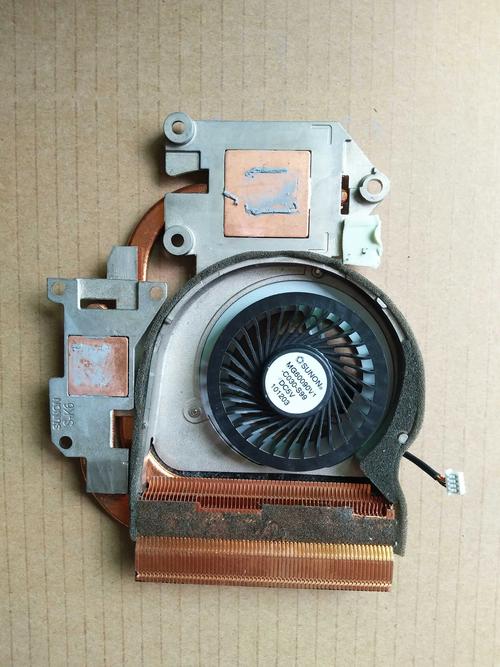
联想y470蓝牙怎么开启功能(联想y470蓝牙怎么开启)
〖One〗、联想Y470开启蓝牙功能的方法如下:通过控制面板开启:点击任务栏的“开始”菜单,找到并点击“控制面板”。在控制面板主页面中找到“网络和共享中心”,并点击进入。在网络和共享中心中,可能需要通过一系列设置来找到蓝牙选项,但更直接的方式是借鉴下面的快捷键方法。
〖Two〗、点击任务栏的“开始”菜单,在出现的菜单中找到“控制面板”,然后点击“控制面板”进入控制面板主页。在控制面板主页面中找到“网络和共享中心”,然后点击进入。进入网络和共享中心页面后,找到左上方的“更改适配器设置”,点击进入。
〖Three〗、在计算机图标上右键选取“管理”,然后选取“服务和应用程序”——“服务”——找到bluetooth service,bluetooth support service,print spooler服务,分别双击这些服务打开,将这三个服务设定为“启动”或“自动”即可。
〖Four〗、检查无线网络硬件开关:确保位于笔记本功能键区域的无线网络硬件开关已开启。打开蓝牙软件开关:使用组合键如Fn+F5来激活蓝牙功能。重启电脑:重启可以清除临时错误和系统缓存,有助于解决某些软件或硬件问题。重启后再次检查蓝牙功能是否已恢复正常。
〖Five〗、打开蓝牙开关,然后在屏幕右下角的蓝牙图标上右键单击或左键双击,选取“添加设备”来连接其他蓝牙设备。蓝牙文件接收的位置一般可以在蓝牙设置中直接打开文件夹,通常会是在C盘的DOCUMENT & SETTING文件夹下面。
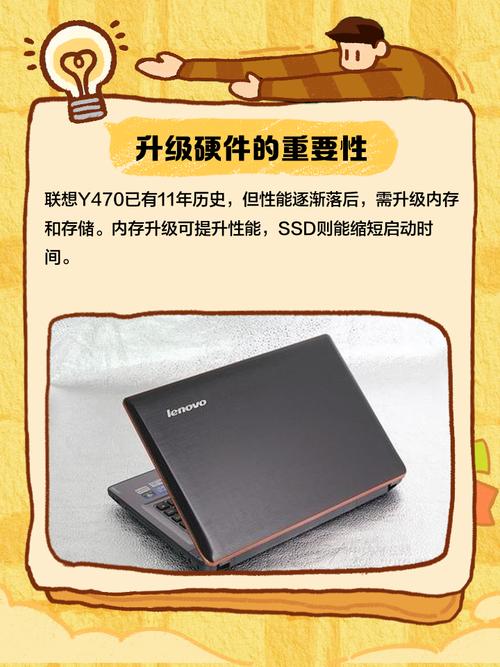
联想Y470有蓝牙吗(联想y470蓝牙模块在哪)
联想Y470有蓝牙模块。关于联想Y470蓝牙模块的相关信息如下:蓝牙模块位置确认:联想Y470的蓝牙模块是内置在电脑中的,具体位置对于用户来说通常不可见,因为它集成在主板上。可以通过右击“计算机”选取“管理”,然后在“设备管理器”中查看是否有“蓝牙”设置来确认电脑是否搭载了蓝牙设备。
联想Y470开启蓝牙功能的方法如下:通过控制面板开启:点击任务栏的“开始”菜单,找到并点击“控制面板”。在控制面板主页面中找到“网络和共享中心”,并点击进入。在网络和共享中心中,可能需要通过一系列设置来找到蓝牙选项,但更直接的方式是借鉴下面的快捷键方法。
点击任务栏的“开始”菜单,在出现的菜单中找到“控制面板”,然后点击“控制面板”进入控制面板主页。在控制面板主页面中找到“网络和共享中心”,然后点击进入。进入网络和共享中心页面后,找到左上方的“更改适配器设置”,点击进入。
将这三个服务设定为“启动”或“自动”即可。再蓝牙功能与无线功能的开启快捷键是一致的,按Fn+(F1-12中一个)键,开启蓝牙模块!电脑打开这个路径:控制面板\硬件和声音\设备和打印机,点添加设备,这时蓝牙就启动在搜索蓝牙设备的了,当显示有设备的时候就点击,按着步骤来就能连接上了。
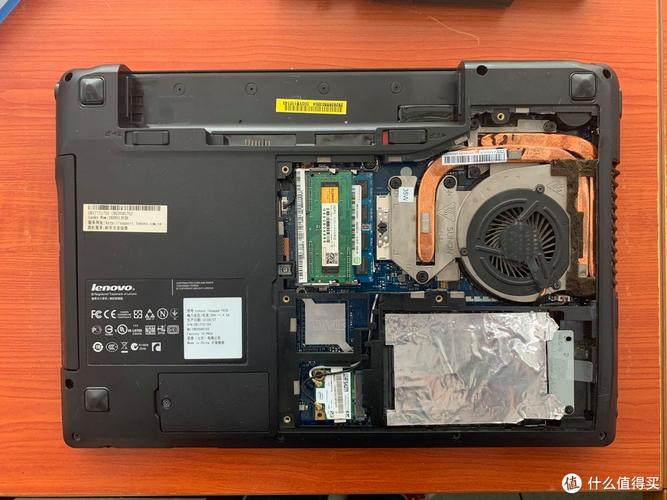
关于联想y470到底有没有蓝牙
关于联想y470到底有没有蓝牙?1 有蓝牙。2 联想y470是一款配置不错的笔记本电脑,蓝牙是其标配之一,用户可以通过蓝牙连接其他设备进行数据传输和共享。3 此外,联想y470还配备了其他的高端配置,例如独立显卡、英特尔酷睿处理器等,非常适合需要高性能计算机的用户使用。
联想Y470有蓝牙模块。关于联想Y470蓝牙模块的相关信息如下:蓝牙模块位置确认:联想Y470的蓝牙模块是内置在电脑中的,具体位置对于用户来说通常不可见,因为它集成在主板上。可以通过右击“计算机”选取“管理”,然后在“设备管理器”中查看是否有“蓝牙”设置来确认电脑是否搭载了蓝牙设备。
联想y470蓝牙模块在哪 查看机器有没有搭载蓝牙设备 右击“计算机”---“管理” 找到“设备管理器” 在右侧看有没有“蓝牙”设置 安装蓝牙驱动 笔记本所有的驱动在笔记本官方网站上都可以找到,只要对应你笔记本的型号查找即可,或者你也可以用驱动精灵等第三方软件进行安装。
打开蓝牙功能:确保联想Y470笔记本电脑的蓝牙功能已经打开。通常在笔记本电脑的设置或控制面板中可以找到蓝牙设置选项,并将其开启。进入蓝牙耳机的配对模式:蓝牙耳机需要长按开机键3秒以上,进入配对模式。不同型号的蓝牙耳机进入配对模式的方式可能略有不同,请借鉴蓝牙耳机的说明书。
联想Y470开启蓝牙功能的方法如下:通过控制面板开启:点击任务栏的“开始”菜单,找到并点击“控制面板”。在控制面板主页面中找到“网络和共享中心”,并点击进入。在网络和共享中心中,可能需要通过一系列设置来找到蓝牙选项,但更直接的方式是借鉴下面的快捷键方法。
在控制面板主页面中找到“网络和共享中心”,然后点击进入。进入网络和共享中心页面后,找到左上方的“更改适配器设置”,点击进入。进入之后,找到“Bluetooth网络连接”,点击它就可以看到电脑上连接的蓝牙设备了。
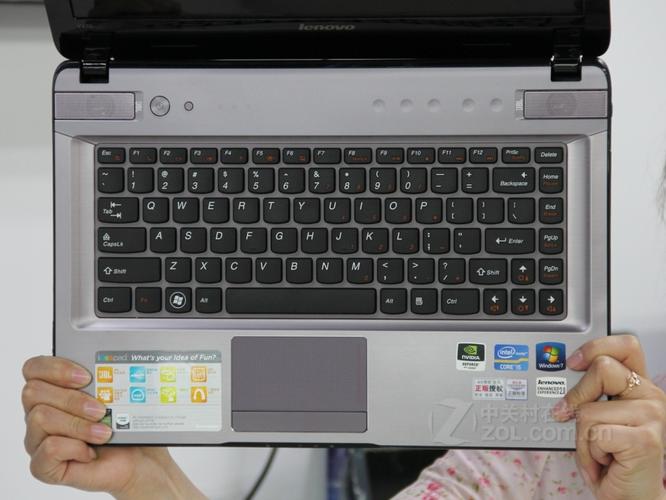
怎么办/联想Y470笔记本电脑屏幕上可以打开蓝牙?
检查无线网络硬件开关:确保位于笔记本功能键区域的无线网络硬件开关已开启。打开蓝牙软件开关:使用组合键如Fn+F5来激活蓝牙功能。重启电脑:重启可以清除临时错误和系统缓存,有助于解决某些软件或硬件问题。重启后再次检查蓝牙功能是否已恢复正常。
确保联想Y470笔记本前侧最右边的蓝牙物理开关已开启。同时按下键盘上的“FN”键和“F5”键,会弹出Lenovo无线装置设定对话框。在对话框中,将蓝牙设置为“开启”状态。通过Windows设置开启(适用于Windows 10):点击屏幕左下角的“开始”按钮,选取“设置”。在设置界面中,点击“设备”。
点击任务栏的“开始”菜单,在出现的菜单中找到“控制面板”,然后点击“控制面板”进入控制面板主页。在控制面板主页面中找到“网络和共享中心”,然后点击进入。进入网络和共享中心页面后,找到左上方的“更改适配器设置”,点击进入。
在计算机图标上右键选取“管理”,然后选取“服务和应用程序”——“服务”——找到bluetooth service,bluetooth support service,print spooler服务,分别双击这些服务打开,将这三个服务设定为“启动”或“自动”即可。
打开蓝牙开关,然后在屏幕右下角的蓝牙图标上右键单击或左键双击,选取“添加设备”来连接其他蓝牙设备。蓝牙文件接收的位置一般可以在蓝牙设置中直接打开文件夹,通常会是在C盘的DOCUMENT & SETTING文件夹下面。
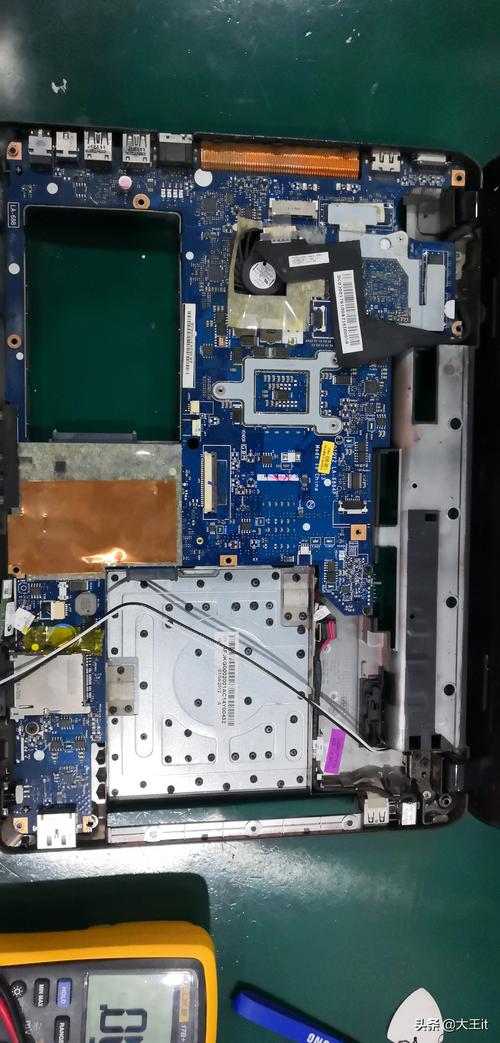
联想y470怎么打开蓝牙
联想Y470开启蓝牙功能的方法如下:通过控制面板开启:点击任务栏的“开始”菜单,找到并点击“控制面板”。在控制面板主页面中找到“网络和共享中心”,并点击进入。在网络和共享中心中,可能需要通过一系列设置来找到蓝牙选项,但更直接的方式是借鉴下面的快捷键方法。
点击任务栏的“开始”菜单,在出现的菜单中找到“控制面板”,然后点击“控制面板”进入控制面板主页。在控制面板主页面中找到“网络和共享中心”,然后点击进入。进入网络和共享中心页面后,找到左上方的“更改适配器设置”,点击进入。
在计算机图标上右键选取“管理”,然后选取“服务和应用程序”——“服务”——找到bluetooth service,bluetooth support service,print spooler服务,分别双击这些服务打开,将这三个服务设定为“启动”或“自动”即可。
打开电脑右下方的无线开关,然后按fn+F看蓝牙有么有打开。把蓝牙打开,在屏幕右下角会显示蓝牙图标。
联想y470带蓝牙吗和联想y470如何连接蓝牙音响的问题分享结束啦,以上的文章解决了您的问题吗?欢迎您下次再来哦!