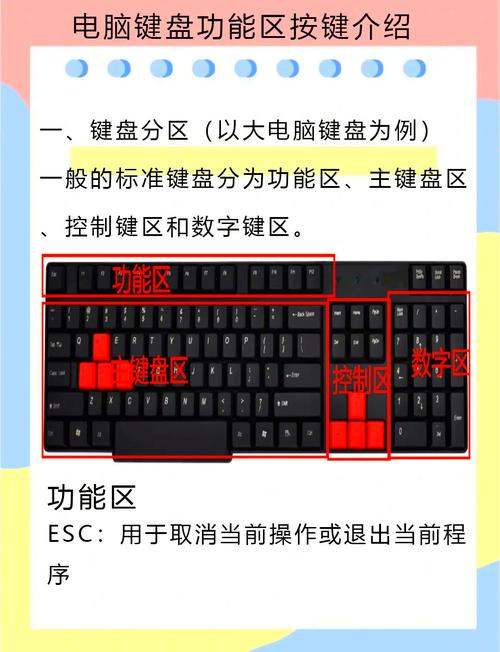
本文摘要: 大家好,今天来为大家解答小键盘不能用怎么办这个问题的一些问题点,包括小键盘不能用了怎么回事也一样很多人还不知道,因此呢,今天就来为大家分析分析,现在让我们一起来看看吧!
大家好,今天来为大家解答小键盘不能用怎么办这个问题的一些问题点,包括小键盘不能用了怎么回事也一样很多人还不知道,因此呢,今天就来为大家分析分析,现在让我们一起来看看吧!如果解决了您的问题,还望您关注下本站哦,谢谢~
Win10小键盘不能使用怎么办?Win10小键盘不能使用解决办法
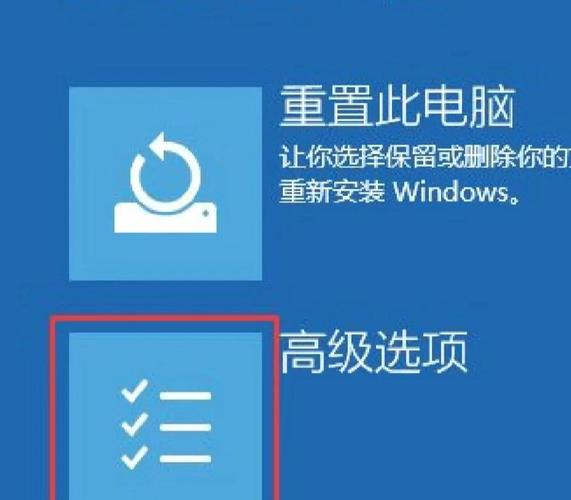
〖One〗、Win10小键盘不能使用的解决办法如下:关闭键盘控制鼠标功能:在Windows10桌面,右键点击桌面左下角的开始按钮,选取“设置”菜单项。在Windows设置窗口中,点击“轻松使用”的图标。在轻松使用窗口中,点击左侧边栏的“鼠标”菜单项。
〖Two〗、在Windows10桌面,右键点击桌面左下角的开始按钮,在弹出的菜单中选取“设置”菜单项。下面在打开的Windows设置窗口中,点击“轻松使用”的图标。在打开的轻公使用窗口中,点击左侧边栏的“鼠标”菜单项。在右侧的窗口中,找到“打开鼠标键以使用数字小键盘移动鼠标指针”设置项。
〖Three〗、首先确认数字小键盘的灯是否亮起。如果灯未亮,可能表示小键盘被锁定或未启用。此时可以尝试按Num Lock键来开启小键盘。通过系统设置检查鼠标键设置:打开开始菜单,点击“设置”。在设置窗口中,向下滚动找到并点击“轻松使用”。在“轻松使用”窗口中,继续向下滚动找到并点击“鼠标”。
〖Four〗、Win10开机键盘Num灯不亮无法用数字小键盘的解决方法如下:通过注册表修改 打开运行窗口:在Windows10系统下,右键点击开始按钮,在弹出菜单中选取“运行”菜单项。输入注册表编辑器命令:在打开的运行窗口中,输入命令regedit,然后点击确定按钮。
〖Five〗、尝试更新键盘驱动。右键点击桌面上的“此电脑”图标,选取“管理”,在弹出的窗口中,点击左侧的“设备管理器”,找到并展开“键盘”选项,右键点击键盘设备,选取“更新驱动程序”,按照提示完成驱动的更新。
电脑小键盘数字键不能用怎么办
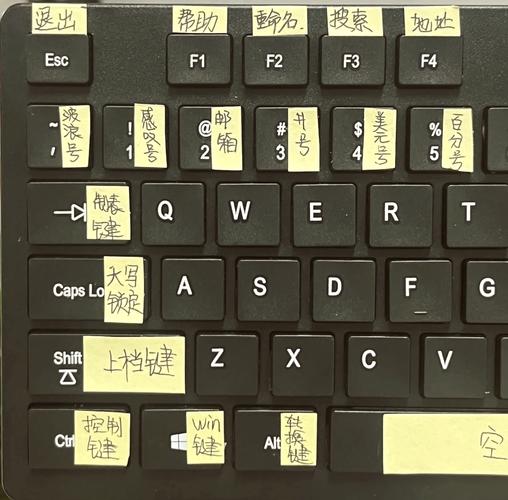
〖One〗、正常情况下,只要点击【Number Lock】键,就可以成功解锁了。非正常情况下,需要打开【控制面板】。进入【轻松访问】。然后,在【轻松访问】的界面中,再点击选取【更改鼠标的工作方式】。可以把启用鼠标键前的那个勾取消掉。再一次点击【Number Lock】键,就解锁数字键盘了。
〖Two〗、电脑键盘数字键1234,7890无法使用,仅5和6键可用,这可能是由于键盘的USB接口或键盘内部电路故障引起。首先,确认键盘接口类型,如果是USB接口,问题可能出现在USB连接上。检查USB线缆是否完好,尝试更换USB线缆,若问题解决,说明原USB线缆存在问题。如USB接口依然无法正常工作,考虑更换键盘。
〖Three〗、首先如果电脑小键盘数字键不能用的时候,多半是被锁了,可以按下“num lock”键解锁,如果单独按“num lock”键不行的话,可以尝试按下Fn+num lock键。然后如果需要切换输入法的话,我们需要在任务栏找到当前的输入法图标。
〖Four〗、Fn+NumLK 启用数字小键盘 FN+向上方向键:等于按下Page Up 键 Fn键锁定功能:就相当于保持按住Fn键,再去按某个功能键。在ThinkPad Configuration程序中,点击Accessibility Option按钮,将Fn键锁定功能设置为Enable。或者在命令行模式下通过 PS2 FNS E命令也可启用这个功能。
〖Five〗、需要注意的是,取消鼠标键功能并不会影响到你使用小数字键盘进行基本的输入操作。即使在没有鼠标的情况下,你也可以通过键盘输入数字来完成任务,这在某些特殊情况下,例如在没有鼠标时,依然能够保持一定的操作灵活性。
〖Six〗、电脑小键盘数字键不能用的解决方法如下:检查并启用Num Lock键 原因:最常见的原因是误触了Num Lock键,导致小键盘被锁定,无法输入数字。解决方法:打开任意文本文档或任何可以输入文字的地方,然后观察键盘上的Num Lock指示灯(通常位于数字键盘的左上角)。
为什么笔记本电脑不能使用小键盘上的0
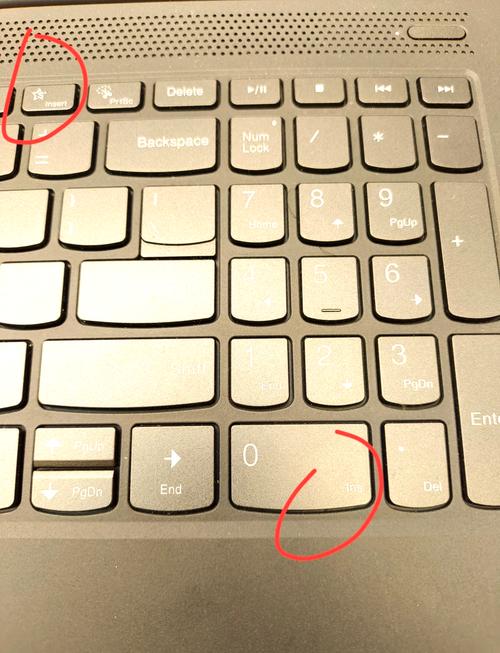
〖One〗、出现此问题是因为,没有打开笔记本电脑的小键盘功能。按FN加NMLK键切换一下就好了。你输入0时按住fn也可以 Num,是Numeric(数字的)的缩写。 lock是锁的意思。Numlock,就是指锁住数字。(锁定/解锁小键盘)如果在键盘上取消Numlock键,那么无法使用小键盘上面的数字。
〖Two〗、若您的笔记本电脑出现按M键输入0的问题,这通常是因为小键盘(数字键)的功能被意外激活了。 在大多数笔记本电脑上,主键盘上的一些字母键会对应小键盘上的数字。例如,M键对应0,J、K、L键对应3,U、I、O键对应6,而9键则对应9。
〖Three〗、键盘故障,把笔记本电池和电源适配器都拔掉然后重新插上试试。按键不稳定,或者键位下面有杂物。关闭机器,把键盘的灰尘和脏东西清理下,尝试是否恢复。输入法故障,更换优秀的、功能稳定的输入法。系统错误,无法识别,建议重新做下系统。
〖Four〗、当笔记本键盘上的0键无法打出而打出其他字符时,通常是因为键盘的输入模式被错误地切换到了数字小键盘模式,或者键盘本身存在故障。
笔记本电脑数字小键盘不能用了怎么办?
出现此问题是因为,没有打开笔记本电脑的小键盘功能。按FN加NMLK键切换一下就好了。你输入0时按住fn也可以 Num,是Numeric(数字的)的缩写。 lock是锁的意思。Numlock,就是指锁住数字。(锁定/解锁小键盘)如果在键盘上取消Numlock键,那么无法使用小键盘上面的数字。
笔记本的话应该是小键盘(数字键)打开了。2, 一般本本自带的键盘上有一个数字键盘,一般情况下,M对应0,JKL对应123,UIO对应456,789对应789。3,这个数字键盘功能开启了,所以会出现你所说的现象,只要关闭就行了。
如果自动更新失败,可以尝试使用驱动人生来自动识别并更新电脑驱动程序1。检查键盘连接:对于部分采用可拆卸键盘设计的笔记本电脑,如果数字键盘无法打出数字,还需要检查键盘与主机之间的连接是否牢固。可以尝试重新连接键盘,或者更换一个新的键盘进行测试1。
小键盘不能用怎么办
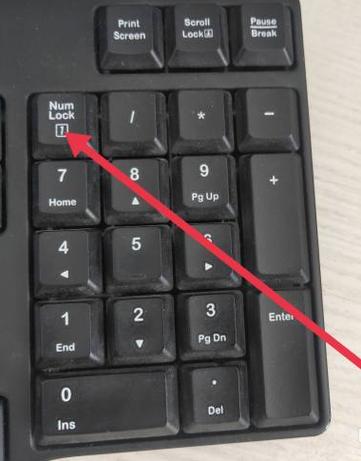
〖One〗、出现此问题是因为,没有打开笔记本电脑的小键盘功能。按FN加NMLK键切换一下就好了。你输入0时按住fn也可以 Num,是Numeric(数字的)的缩写。 lock是锁的意思。Numlock,就是指锁住数字。(锁定/解锁小键盘)如果在键盘上取消Numlock键,那么无法使用小键盘上面的数字。
〖Two〗、首先如果电脑小键盘数字键不能用的时候,多半是被锁了,可以按下“num lock”键解锁,如果单独按“num lock”键不行的话,可以尝试按下Fn+num lock键。然后如果需要切换输入法的话,我们需要在任务栏找到当前的输入法图标。
〖Three〗、解决这个问题的方法相对简单。首先,你需要进入“控制面板”,然后找到并打开“辅助功能选项”设置。在辅助功能选项中,你会看到“鼠标”这一项,点击进入。在鼠标设置页面,你可以看到一个名为“使用鼠标键”的选项。如果这里被勾选了,那么小数字键盘就被配置为鼠标键模式。
〖Four〗、尝试重启电脑,看是否能恢复正常。如果问题依旧存在,可能需要考虑重新安装系统或更新相关驱动程序。检查笔记本电脑的特定功能键:如果使用的是笔记本电脑,还需要检查是否有其他快捷键或功能键锁定了小键盘。查阅笔记本电脑的使用手册或在线支持文档,了解如何解锁小键盘。
关于小键盘不能用怎么办的内容到此结束,希望对大家有所帮助。