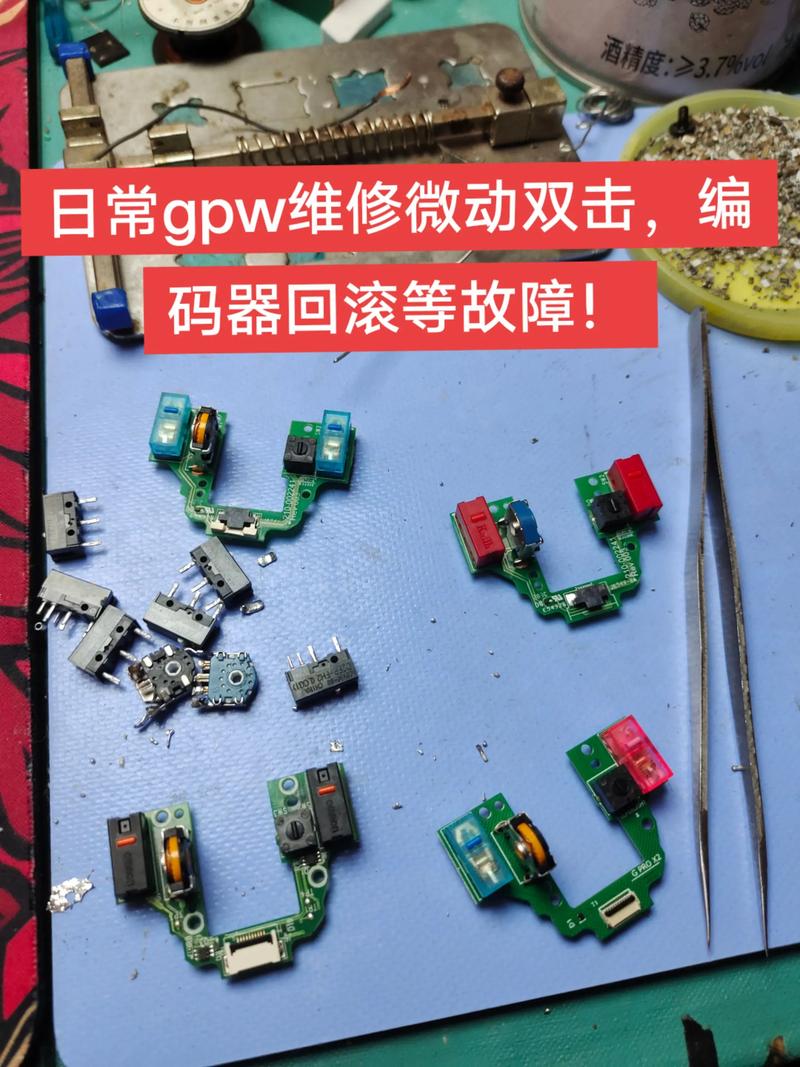
本文摘要: 大家好,今天给各位分享鼠标能点的一些知识,其中也会对鼠标能点不能动是怎么回事进行解释,文章篇幅可能偏长,如果能碰巧解决你现在面临的问题,别忘了关注本站,现在就马上开始吧!电脑打开鼠标能动但是桌面上的东西点不动〖One〗、电脑桌面点不动,但鼠标能动,原因如下:鼠标能动,但点击桌面没反应。
大家好,今天给各位分享鼠标能点的一些知识,其中也会对鼠标能点不能动是怎么回事进行解释,文章篇幅可能偏长,如果能碰巧解决你现在面临的问题,别忘了关注本站,现在就马上开始吧!
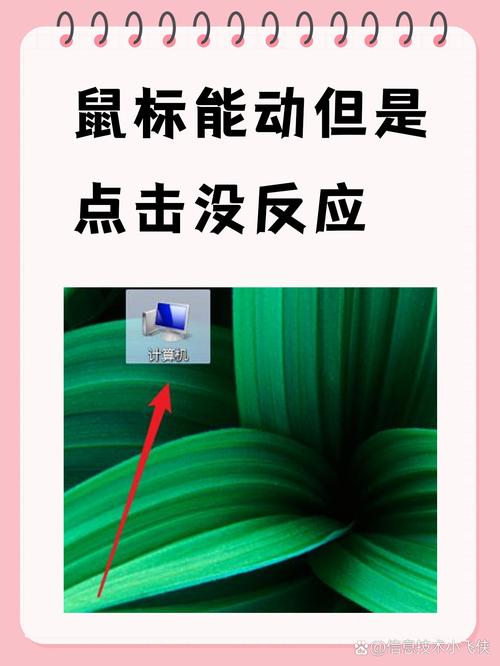
电脑打开鼠标能动但是桌面上的东西点不动
〖One〗、电脑桌面点不动,但鼠标能动,原因如下:鼠标能动,但点击桌面没反应。其实出现这种原因是因为explorer程序没响应了,要解决这个问题,除了强行关机或重启电脑,还有其它办法的。同时按下键盘的ctrl+alt+del键,来打开任务管理器。打开任务管理器后,点击‘进程’项。
〖Two〗、如果有连接鼠标等外设,为排除外设故障造成的异常,请优先断开鼠标及其他外设连接,更换使用触摸板或其他鼠标等连接尝试。2,同时按下 Ctrl+Shift+Esc 组合键调出任务管理器,点击“详细信息”,然后选取文件 运行新任务,输入 explorer,点击确定。
〖Three〗、鼠标可以动但点不了桌面图标,可能的解决方法如下:重启Windows资源管理器 步骤: 右击任务栏,选取“任务管理器”或使用快捷键Ctrl+Alt+Delete打开任务管理器。 在任务管理器界面中,点击上方菜单栏的“进程”按钮。 选取“Windows资源管理器”进程,右击鼠标,点击“重新启动”按钮。
〖Four〗、在使用笔记本电脑时,我们有时会遇到鼠标能够移动,但无法点击桌面对象的情况。除了可能是电脑中毒外,还可能是因为桌面的Windows资源管理器运行时间过长,导致未响应。这时,可以通过重启资源管理器来解决这一问题。

电脑鼠标能动但是点击没用
〖One〗、电脑桌面点不动,但鼠标能动,原因如下:鼠标能动,但点击桌面没反应。其实出现这种原因是因为explorer程序没响应了,要解决这个问题,除了强行关机或重启电脑,还有其它办法的。同时按下键盘的ctrl+alt+del键,来打开任务管理器。打开任务管理器后,点击‘进程’项。
〖Two〗、电脑开机后,鼠标能动,但是点任何图标都不反应,原因如下:病毒的原因。硬件的问题。比如电源。软件的问题。比如CPU测温监控软件。系统文件丢失,误操作造成的。黑客攻击你的电脑。
〖Three〗、当鼠标能动但点击无反应时,可以采取以下方法来处理: 重建资源管理器缓存 步骤:首先,按Ctrl+Shift+Esc调出Windows任务管理器窗口。在“进程”标签页中找到“explorer.exe”进程。选中该进程,右键单击并选取“结束进程”。接着,在任务管理器中找到“文件”菜单,选取“新建任务”。
〖Four〗、电脑鼠标能动但是点击没用,可能的原因及解决方法如下:驱动程序问题:原因:驱动程序是鼠标与操作系统之间通信的桥梁,如果出现问题,可能导致鼠标点击无反应。解决方法:尝试更新或重新安装鼠标的驱动程序。对于有线鼠标,检查连接线是否插好且无损坏;对于无线鼠标,尝试重新连接或更换电池。
鼠标可以点击但不能移动是什么原因?
USB接口问题:如果鼠标连接在USB接口上,可以尝试更换一个USB接口进行测试。有时,USB接口的故障也可能导致鼠标无法正常工作。病毒或恶意软件:运行杀毒软件对系统进行全面扫描,以确保没有病毒或恶意软件干扰鼠标的正常工作。
鼠标不能移动但可以点击和滚动的原因可能有以下几种:软件问题:鼠标驱动程序损坏或过时:鼠标的驱动程序可能已损坏或版本过旧,导致鼠标移动功能异常。此时,可以尝试更新或重新安装鼠标驱动程序来解决问题。软件冲突:某些正在运行的软件可能与鼠标驱动程序产生冲突,干扰鼠标的正常移动。
鼠标左右键可以工作但光标无法移动的原因可能有以下几点:鼠标驱动程序问题:鼠标的驱动程序可能已经损坏或过时,导致鼠标光标无法移动。您可以尝试重新安装或更新鼠标的驱动程序来解决这个问题。鼠标硬件故障:鼠标本身可能存在硬件问题,如传感器故障或内部连接问题。
光电鼠标不亮不能移动但可以点击的原因是光电传感器电路存在问题。具体来说:发光二极管故障:光电鼠标内部有一个发光二极管,如果该二极管损坏或烧毁,就会导致鼠标底部的表面无法被照亮,从而使得光学透镜无法接收到反射光线,进而无法形成图像供图像分析芯片处理。这就是为什么鼠标不能移动的原因。
判断是否USB接口问题。拔出当前鼠标插入的USB接口。改换旁边的另外一个USB接口。如果可以用就解决问题,如果无法使用可以确定不是USB接口的问题。判断是否是鼠标问题。将当前的鼠标移到另外一台正常使用的电脑上。如果正常使用,就不是鼠标的问题。反之则可以换一个鼠标。判断是否是鼠标驱动问题。
如果鼠标出现损坏情况,可能是鼠标透镜出现问题。鼠标透镜负责采样,因此有可能是采样不足,导致不能移动。建议更换一个新鼠标。
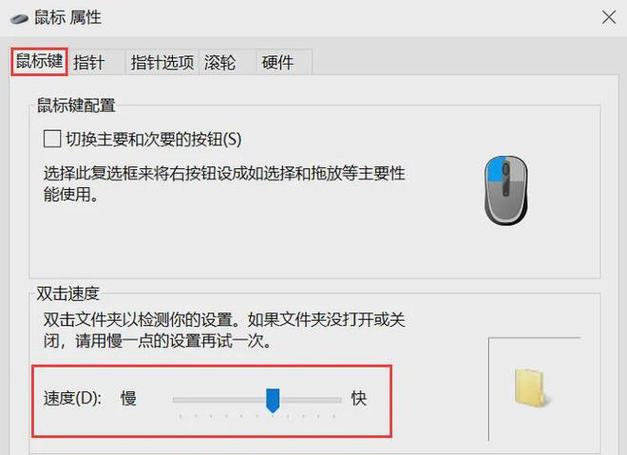
鼠标无法滚动但能点击怎么解决?
〖One〗、在弹出的编辑字符串窗口中,将数值数据修改为“3”,然后点击“确定”。 修改完成后,退出注册表编辑器,重启计算机以使设置生效。如果注册表的修改有效,那么鼠标滚轮的问题应该能得到解决。但请注意,这种方法主要针对系统问题引起的鼠标故障。
〖Two〗、通过查询应用哥科技网了解到,鼠标只能放大缩小不能滚动的原因和解决办法如下:鼠标设置问题。在【设置】中,找到【设备】选项卡,点击【鼠标】,在鼠标设置中检查是否开启了【滚动缩放】选项,如果开启了将其关闭即可。鼠标滚轮问题。可能是鼠标滚轮自身问题,可以尝试更换鼠标滚轮或是清洁鼠标滚轮等方法。
〖Three〗、如果你的鼠标无法滚动但可以点击,以下是一些可能的原因和解决方法:首先,驱动程序可能存在故障。进入我的电脑,找到设备管理器,定位到鼠标设备,右键点击后选取属性,检查驱动部分。如果允许,尝试回滚驱动程序。如果不能,可以使用驱动精灵进行更新或重新安装。其次,可能是电脑中毒了。
〖Four〗、若上述方法无效,及文本文件窗口也不能滚动文本行,则为鼠标设备的该功能参数被某程序修改。可打开“控制面板/声音和硬件/鼠标”窗口,在“滑轮”卡页,将下图中的“一次滚动下列行数”项取消,再点选上;【延伸回答】:然后,按“确定”按钮关闭窗口,即可恢复鼠标正常滚行功能。
鼠标不能移动只能点击是为什么?
〖One〗、综上所述,当鼠标可以点击但不能移动时,可以从鼠标是否被禁用、鼠标驱动问题、鼠标硬件故障以及系统或USB接口问题等多个方面进行排查和解决。如果以上方法均无法解决问题,建议联系鼠标制造商或专业维修人员寻求进一步的帮助。
〖Two〗、光电鼠标不亮不能移动但可以点击的原因是光电传感器电路存在问题。具体来说:发光二极管故障:光电鼠标内部有一个发光二极管,如果该二极管损坏或烧毁,就会导致鼠标底部的表面无法被照亮,从而使得光学透镜无法接收到反射光线,进而无法形成图像供图像分析芯片处理。这就是为什么鼠标不能移动的原因。
〖Three〗、如果鼠标只能点击不能移动,可能是鼠标本身出现了故障。可以尝试更换一个新的鼠标,看看问题是否得到解决。有时候,鼠标内部的滚轮或者传感器可能会出现问题,导致鼠标无法正常移动。如果是这种情况,更换一个新鼠标通常可以解决问题。此外,检查电脑的USB接口是否正常也是一个好的方法。
〖Four〗、鼠标不能移动但可以点击和滚动的原因可能有以下几种:软件问题:鼠标驱动程序损坏或过时:鼠标的驱动程序可能已损坏或版本过旧,导致鼠标移动功能异常。此时,可以尝试更新或重新安装鼠标驱动程序来解决问题。软件冲突:某些正在运行的软件可能与鼠标驱动程序产生冲突,干扰鼠标的正常移动。
〖Five〗、如果鼠标出现损坏情况,可能是鼠标透镜出现问题。鼠标透镜负责采样,因此有可能是采样不足,导致不能移动。建议更换一个新鼠标。
〖Six〗、鼠标点击可动不能移,原因何在?可能是桌面资源管理器停止工作。桌面资源管理器的正常运行对鼠标移动功能至关重要,一旦该程序出现问题,鼠标移动功能便可能出现故障。电脑中病毒也可能导致这一现象。病毒或恶意软件可能侵入系统,干扰或破坏鼠标操作,使之只能点击而无法移动。
鼠标无法滚动,但能点击怎么办?
检查软件设置:尝试重启相关程序或计算机,以解决潜在的软件冲突问题。更新系统:检查并更新操作系统,以确保所有系统组件都是最新的,避免兼容性问题。检查浏览器插件:禁用或卸载可能影响鼠标滚轮功能的浏览器插件。更换鼠标:如果以上步骤都无法解决问题,可能需要考虑更换新的鼠标。
鼠标无法滚动但能点击原因及解决方法如下:1:驱动有问题,建议到我的电脑--管理--设备管理器,找到鼠标,右键属性,找到驱动那项,回滚驱动程序。 如果不可以回滚,下载驱动精灵,安装提示重装下驱动试试。2:可能是中毒了,注意最近有没打开不去安全的网站,建议下载杀软杀下毒试试。
如果怀疑是软件问题,可以尝试重启相关程序或计算机来解决潜在的软件冲突问题。如果是硬件问题导致的,可能需要考虑更换新的鼠标或修复现有的鼠标滚轮装置。对于操作系统的相关问题导致的此类情况,可以尝试更新系统或检查系统设置中的相关选项来解决这一问题。
使用注册表解决方法,先进入注册表,方法,在桌面的开始处,打开开始菜单,然后打开“运行”程序,也可以直接用Win + R打开“运行”程序,在编辑框中输入regedit命令,按“确定”。进入注册表后,先选取“HKEY_CURRENT_USER”这一根键项,然后打开其子项,在子项中找到“Control Panel”项。
检查鼠标:首先确认鼠标本身是否工作正常。可以尝试在其他应用程序或网页中滚动,看是否能正常使用滚动功能。更换鼠标:如果确认是鼠标硬件故障,可以尝试更换一个新的鼠标。浏览器设置或插件冲突:浏览器设置:检查浏览器的滚动设置,确保没有禁用鼠标滚动功能。
关于本次鼠标能点和鼠标能点不能动是怎么回事的问题分享到这里就结束了,如果解决了您的问题,我们非常高兴。