本文摘要: 大家好,今天小编来为大家解答以下的问题,关于电脑鼠标左右键没反应,为什么电脑鼠标左右键都是好的就是动不了这个很多人还不知道,现在让我们一起来看看吧!鼠标左键点击没反应。但是右键有反应。怎么回事呢?〖One〗、原因:鼠标左键部分可能存在硬件故障。
大家好,今天小编来为大家解答以下的问题,关于电脑鼠标左右键没反应,为什么电脑鼠标左右键都是好的就是动不了这个很多人还不知道,现在让我们一起来看看吧!
鼠标左键点击没反应。但是右键有反应。怎么回事呢?
〖One〗、原因:鼠标左键部分可能存在硬件故障。解决步骤:尝试使用其他鼠标测试,如其他鼠标正常,则原鼠标的左键部分可能存在硬件问题,需要更换鼠标。 软件冲突 原因:某些软件可能与鼠标驱动程序产生冲突,导致左键无法正常工作。解决步骤:尝试关闭可能产生冲突的软件,观察鼠标左键是否恢复正常。
〖Two〗、如果你遇到鼠标右键可以正常工作,但左键无法点击的情况,以下是一些可能的解决方案:首先,检查鼠标设置。打开计算机,找到桌面上的计算机图标,双击启动。进入系统后,找到并点击设置图标,进入系统设置界面。在设置菜单中,选取设备选项,这样可以确保你专注于鼠标相关的设置。
〖Three〗、鼠标左键点击没反应但右键有反应,可能的原因及解决方法如下:软件问题 驱动问题:鼠标左键失灵可能是由于鼠标驱动出现问题。可以尝试更新鼠标驱动来解决。
〖Four〗、如果问题是由驱动引起的,系统重新安装驱动后,鼠标左键应该能够恢复正常使用。硬件检查 更换USB接口:将鼠标连接到另一个USB接口上,查看是否恢复正常。这有助于排除USB接口故障的可能性。更换鼠标测试:使用另一个鼠标连接到电脑上,查看是否同样出现问题。如果新鼠标工作正常,则可能是原鼠标硬件故障。
〖Five〗、如果怀疑是鼠标内部灰尘或污垢导致接触不良,可以拆开鼠标。清洁鼠标内部的铜片和微动开关,确保它们之间的接触良好。更换微动开关:如果清洁后问题依旧存在,可能是微动开关出现故障。可以考虑购买并更换新的微动开关来修复左键功能。这需要一定的动手能力和对电子元件的基本了解。
〖Six〗、检查物理按键:首先尝试轻轻拍打鼠标或摇晃鼠标,看是否有灰尘或杂物卡住左键按键。有时简单的清理就能解决问题。 更换鼠标电池:如果你的鼠标是无线的,确保电池电量充足。电量不足可能导致按键反应迟钝或不工作。 重启电脑与重装驱动:尝试重启电脑,有时这能解决临时的驱动或软件冲突问题。
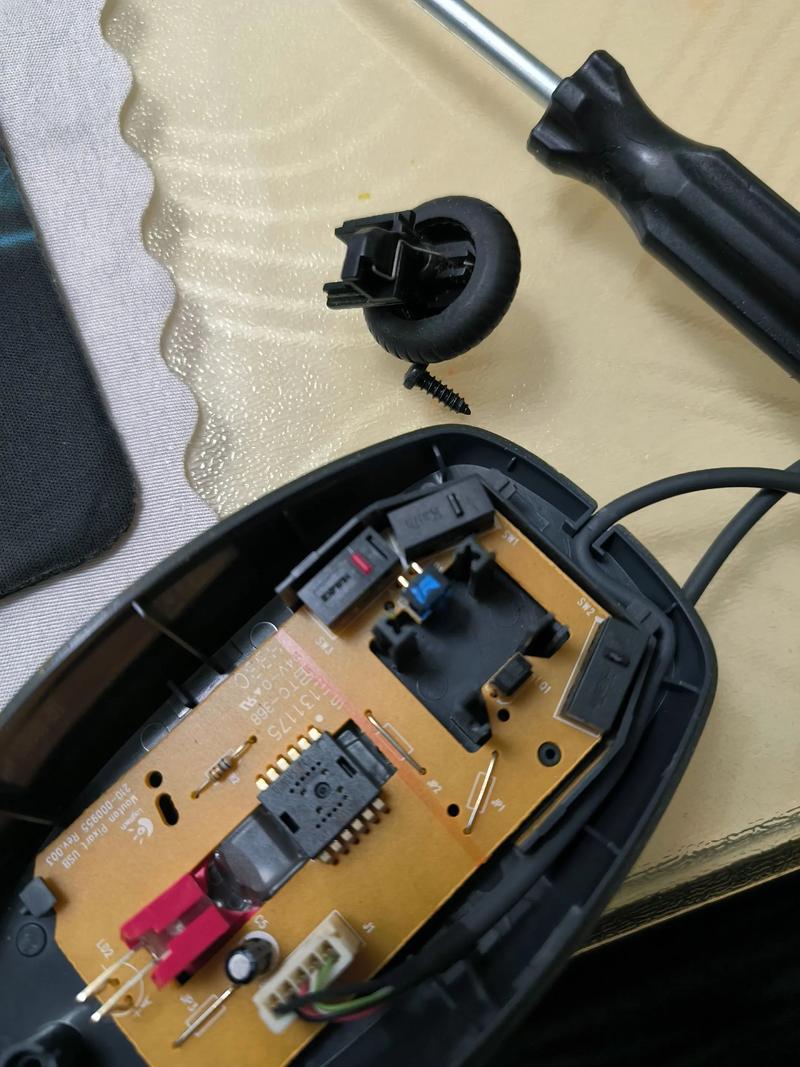
电脑左键点击没反应,右键正常。
〖One〗、原因:鼠标左键部分可能存在硬件故障。解决步骤:尝试使用其他鼠标测试,如其他鼠标正常,则原鼠标的左键部分可能存在硬件问题,需要更换鼠标。 软件冲突 原因:某些软件可能与鼠标驱动程序产生冲突,导致左键无法正常工作。解决步骤:尝试关闭可能产生冲突的软件,观察鼠标左键是否恢复正常。
〖Two〗、如果你遇到鼠标右键可以正常工作,但左键无法点击的情况,以下是一些可能的解决方案:首先,检查鼠标设置。打开计算机,找到桌面上的计算机图标,双击启动。进入系统后,找到并点击设置图标,进入系统设置界面。在设置菜单中,选取设备选项,这样可以确保你专注于鼠标相关的设置。
〖Three〗、Win10开始菜单左键没反应但右键有反应,可能是系统组件出现问题,可以通过以下步骤解决:打开运行窗口:右击左下角开始按钮,选取“运行”。输入powershell:在运行窗口中输入“powershell”,然后点击确定或回车。
〖Four〗、如果问题是由驱动引起的,系统重新安装驱动后,鼠标左键应该能够恢复正常使用。硬件检查 更换USB接口:将鼠标连接到另一个USB接口上,查看是否恢复正常。这有助于排除USB接口故障的可能性。更换鼠标测试:使用另一个鼠标连接到电脑上,查看是否同样出现问题。如果新鼠标工作正常,则可能是原鼠标硬件故障。
〖Five〗、鼠标左键点击没反应但右键有反应,可能的原因及解决方法如下:软件问题 驱动问题:鼠标左键失灵可能是由于鼠标驱动出现问题。可以尝试更新鼠标驱动来解决。
〖Six〗、电脑左键点击没反应,而右键正常的情况,可能是由于鼠标本身的问题,比如偶尔出现的故障,这时可以尝试更换鼠标或检查鼠标的USB接口是否正常。如果问题持续存在,可能是鼠标的左右键切换功能被开启了,需要检查控制面板中的鼠标设置,看是否开启了该功能。若开启了,取消勾选即可恢复正常。
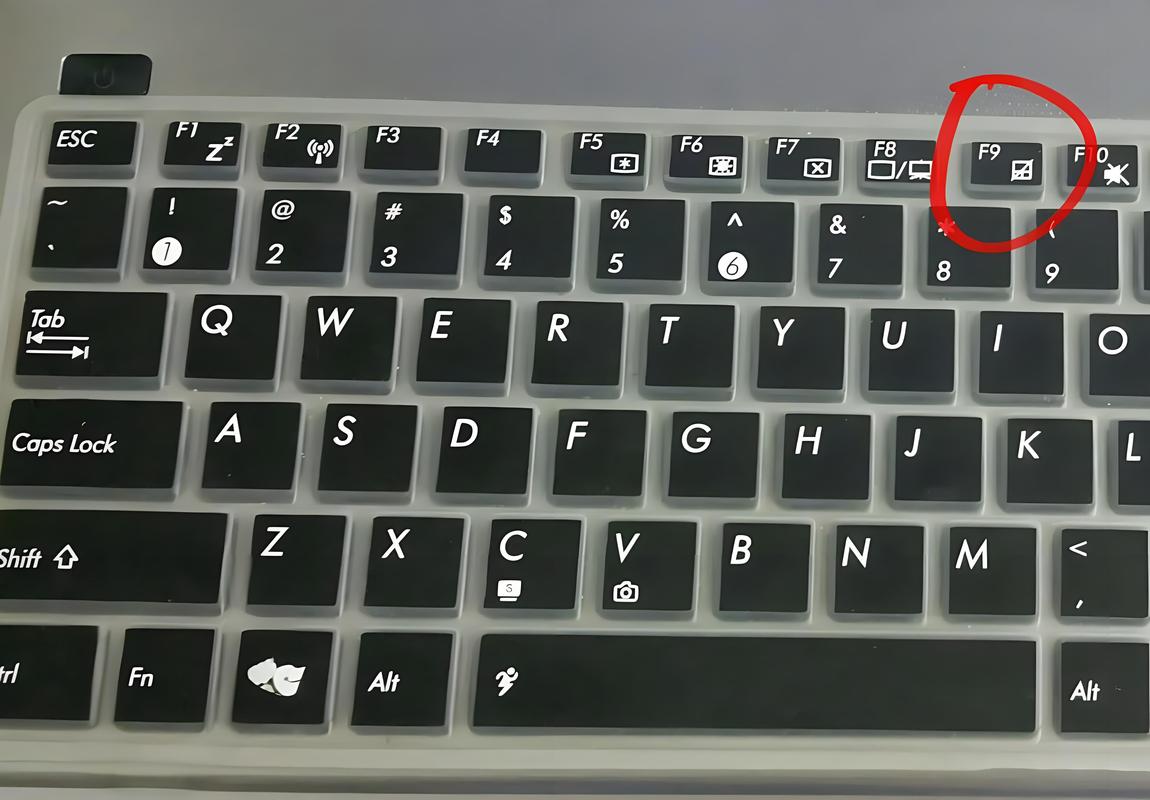
鼠标左右键盘没反应
〖One〗、首先,连接问题可能是导致鼠标左右键无反应的一个主要原因。用户可以尝试重新插拔鼠标的连接线,确保连接稳固且没有松动。如果使用的是无线鼠标,那么需要检查电池电量是否充足,电池电量不足也可能导致鼠标无法正常工作。此外,还可以尝试将无线鼠标连接到其他电脑,以测试其功能是否正常,从而排除电脑端的问题。
〖Two〗、接口松动或连接不良:键盘和鼠标与电脑的连接口可能松动或没有插好。解决办法是检查连接线,确保它们牢固连接。 设备故障:键盘和鼠标本身可能存在故障。尝试更换其他已知工作正常的键盘和鼠标进行测试,以确定是否是设备的问题。
〖Three〗、右键点击键盘和鼠标设备,选取“更新驱动程序”。或选取“回滚驱动程序”如果问题是从某次更新后开始的。 检查Windows设置 有些Windows设置可能会导致这种行为:键盘设置:打开“设置”,选取“设备”。选取“输入”,确保没有启用任何冲突的键盘快捷键设置。鼠标设置:打开“设置”,选取“设备”。
〖Four〗、主机开机后,显示屏,键盘鼠标都没反应有三种情况:内存条问题 内存条松动、接触不好、积尘,都会造成屏幕不显示。解决方法 拔掉电源,取下内存条,用橡皮除去接口处的浮尘,再用信纸擦拭干净。将内存条对位,双手食指顶住卡座两端,大拇指压住内存条,向下压,听到“咔”紧声,就OK。主板问题。
〖Five〗、当电脑正常开机但键盘和鼠标没有反应时,可能是以下几种常见问题导致的: 连接问题:确保键盘和鼠标正确连接到计算机。检查USB或PS/2连接线是否牢固连接,或者尝试重新插拔这些设备。如果您的键盘和鼠标是无线的,请确保它们的电池电量充足,同时尝试重新连接它们的接收器。
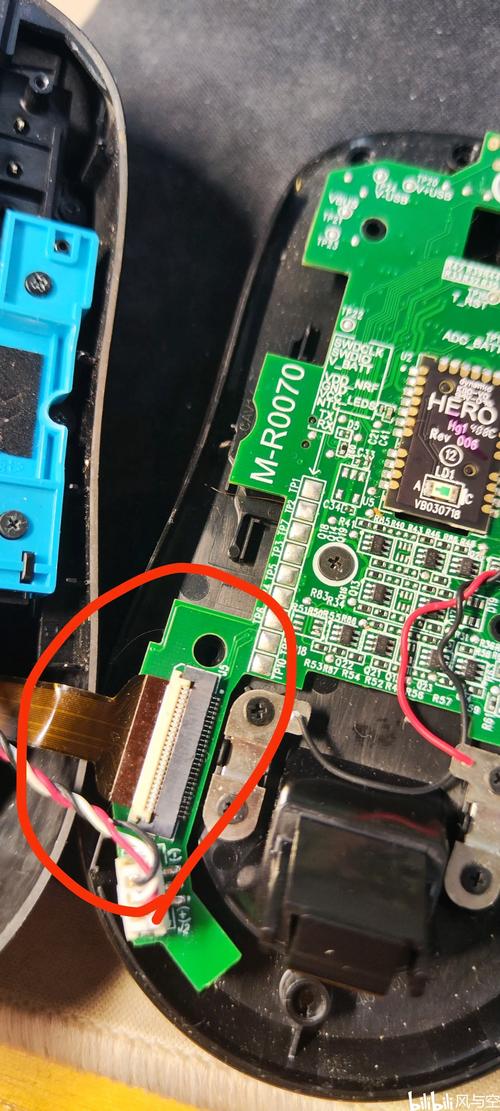
电脑鼠标左右键失效怎么处理?
鼠标左右键失灵的解决办法如下:重新启动电脑:有时候,电脑系统或鼠标驱动可能因临时错误导致功能异常,重启电脑可以清除这些错误状态,尝试恢复鼠标的正常功能。检查并更新鼠标驱动:在设备管理器中找到鼠标设备,检查驱动程序是否存在问题,尝试更新或重新安装驱动程序,以解决由驱动问题引起的失灵。
鼠标左右键都不能用的原因及解决方法如下:鼠标USB接口损坏:原因:USB接口无法传输信号,导致鼠标无法正常工作。解决方法:更换一个新的鼠标。鼠标激光发射器不灵敏或失效:原因:激光发射器是鼠标进行定位和点击的关键部件,若其不灵敏或失效,将导致鼠标无法正常工作。
鼠标不能动,左右键都能用,可能的原因如下:鼠标已经坏了,建议更换鼠标。ps/2接口坏了,如果主板在质保期间,建议换主板,如果保修期过了,建议换个usb鼠标。硬件冲突。可以重启电脑,然后用比较好的杀毒软件进行杀毒。【看看标垫是否有问题】不要用透明或反光的东西做标垫。
方法一:重新安装鼠标驱动 右键点击计算机打开菜单,选取“管理”,没有的话可以先进入“属性”,然后在系统面板中点击左侧的“设备管理器”进入“计算机管理”窗口后,点击左侧的“设备管理器”在设备管理器窗口内点击展开“鼠标和其他指针设备”,右键鼠标的驱动程序,选取“卸载”。
原因:虽然换了新鼠标问题依旧,但可能是电脑主板上的USB接口电路出现故障。解决方法:如果以上方法均无效,建议将电脑送至专业维修店进行检查和维修。鼠标垫或桌面问题:原因:虽然鼠标可以移动,但左右键点击无效可能与鼠标垫或桌面材质有关,特别是当鼠标垫上有灰尘或桌面不平整时。
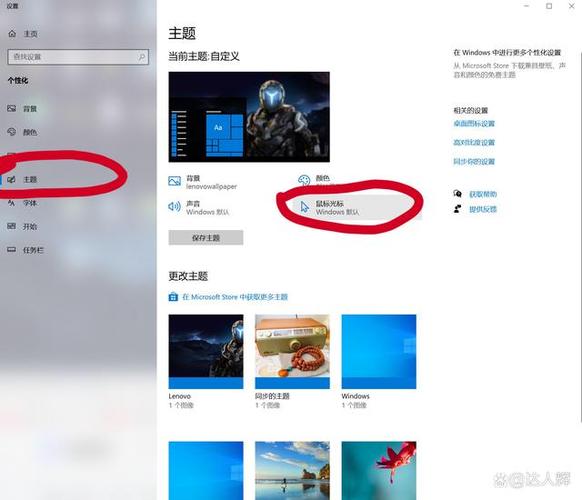
电脑的鼠标左右键不能点击,可以移动。电脑可以正常开机关机。换了新...
电脑鼠标左右键不能点击但可以移动,且换了新鼠标问题依旧,可能的原因及解决方法如下:USB插口问题:原因:可能是当前使用的USB插口存在接触不良或损坏的情况。解决方法:尝试将鼠标插到机箱后面的USB接口,看是否能解决问题。同时,检查USB插口是否有物理损坏或异物堵塞。
如果有连接鼠标等外设,为排除外设故障造成的异常,请优先断开鼠标及其他外设连接,更换使用触摸板或其他鼠标等连接尝试。2,同时按下 Ctrl+Shift+Esc 组合键调出任务管理器,点击“详细信息”,然后选取文件 运行新任务,输入 explorer,点击确定。
可能是由于一些错误的鼠标设置所导致,如果鼠标点击无效。检查鼠标相关设置是否正确,进入计算机的设置界面。或者确认是否启用了鼠标点击锁定功能,确认鼠标的左右键功能是否被更改。清理鼠标和鼠标垫——消除可能的物理障碍 有时候,鼠标无法点击可能是由于鼠标和鼠标垫上的灰尘或污垢积累所引起的。
关于电脑鼠标左右键没反应和为什么电脑鼠标左右键都是好的就是动不了的介绍到此就结束了,不知道你从中找到你需要的信息了吗 ?如果你还想了解更多这方面的信息,记得收藏关注本站。