本文摘要: 大家好,感谢邀请,今天来为大家分享一下电脑鼠标失灵是什么原因的问题,以及和电脑鼠标失灵是什么原因造成的的一些困惑,大家要是还不太明白的话,也没有关系,因为接下来将为大家分享,希望可以帮助到大家,解决大家的问题,下面就开始吧!鼠标突然间不好用了,怎么办?〖One〗、①USB接口是否有故障。
大家好,感谢邀请,今天来为大家分享一下电脑鼠标失灵是什么原因的问题,以及和电脑鼠标失灵是什么原因造成的的一些困惑,大家要是还不太明白的话,也没有关系,因为接下来将为大家分享,希望可以帮助到大家,解决大家的问题,下面就开始吧!
鼠标突然间不好用了,怎么办?
〖One〗、①USB接口是否有故障。我们可以找一只好用的鼠标,测试一下是否是USB接口出了问题。②鼠标是否已损坏。检查一下鼠标光学引擎是否发光。如果引擎不发光(非可见光引擎除外),可将鼠标插在别的电脑上,看看能否识别。③鼠标是否接触不良。反复插拔鼠标,看电脑是否能够识别。或者更换USB接口。
〖Two〗、更换一块新电池,因为电量不足或者没电的无限鼠标无法正常使用。 检查无限鼠标的接收器是否插入完整。
〖Three〗、然而,如果是有线鼠标,如果鼠标不能移动,那可能是硬件故障。这可能涉及到连接问题,鼠标内部机械部件损坏,或者连接线接触不良等。在这种情况下,你需要检查鼠标与电脑的连接是否牢固,如果问题依旧,可能需要寻求专业维修或考虑更换新的鼠标。
〖Four〗、键鼠发生硬件损毁:检查是否是由于键鼠产品的损坏,更换其他键盘/鼠标接入相同的USB接口,确认是否新的键盘/鼠标依然不能使用;如果是无线的键鼠,检查一下电池是否有电。
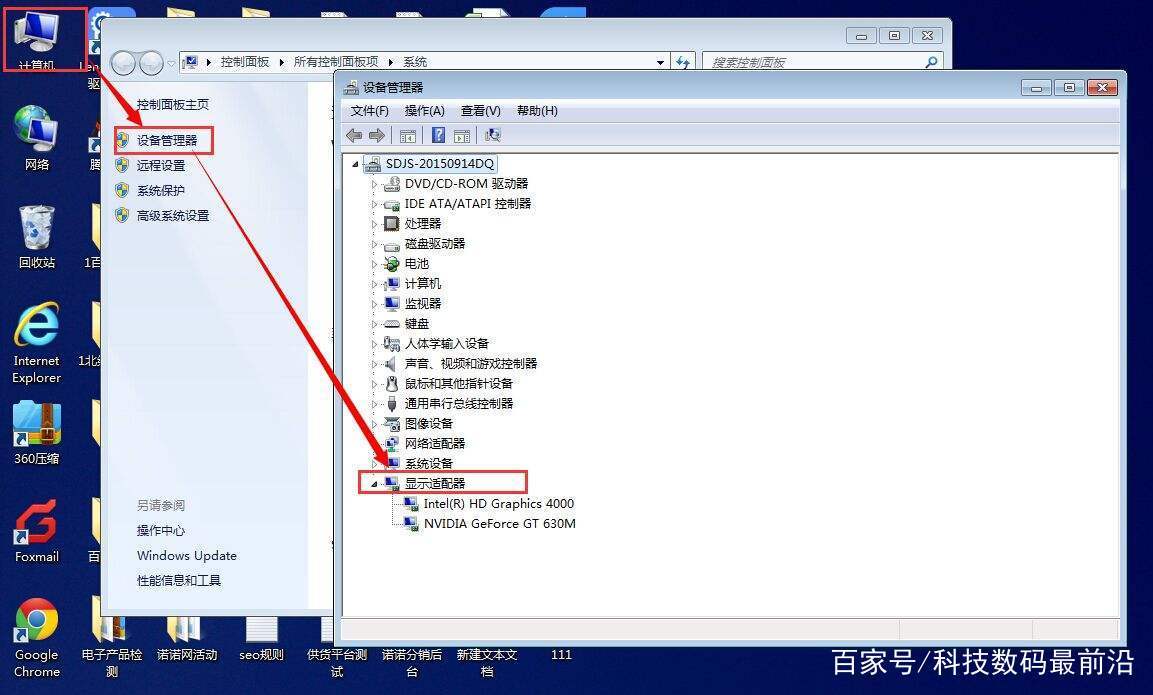
〖Five〗、驱动没有安装正确,(安装了不匹配的驱动文件,没有按照程序要求完成驱动安装过程,意外重启);内存冲突(这是由于安装的驱动的兼容性导致的);操作系统文件损坏;硬件故障。解决方法:如果是驱动故障,需要卸载驱动程序,删除驱动文件,否则重复安装会无效。
〖Six〗、无线鼠标突然不能用了,可以尝试以下解决方法:检查电量 无线鼠标的突然失灵很可能是由于电池电量耗尽所致。长时间不使用鼠标可能导致电池自然放电,七号电池通常只能维持一个月左右的使用时间。因此,首先请检查鼠标的电池仓,确认电池是否已用尽。
电脑突然鼠标键盘失灵是怎么回事?
键盘和鼠标突然失灵一般由以下几种原因导致:电脑USB接口供电不足或故障、键鼠驱动失灵、键鼠发生硬件损毁。各个原因的对应解决方法如下:电脑USB接口供电不足或故障:部分键鼠要求一定的电压才能正常驱动,接入了台式机前面板的USB接口或者USB拓展坞容易出现供电不足而导致键鼠无法使用的情况。
原因:硬件供电不足引起的。解决方法:先进入控制面板,把查看方式设置为“大图标”,找到“电源选项”。进入电源选项窗口后,在左侧选项中,选取“更改计算机睡眠时间”。左下角有个“更改高级电源设置”,打开此项。在高级电源设置窗口,有一个列表,从中选取“USB设置”。
具体来说,可能是因为人体工学输入设备的驱动程序出现了问题,或者是因为鼠标或键盘的驱动程序与当前电脑的操作系统不兼容,需要进行升级匹配。
电脑重启后鼠标键盘失效,可能的原因有多种,包括内存条问题、系统设置或软件问题等。 内存条问题 如果电脑在卡住的同时伴随着刺耳的声音,且键盘鼠标无反应,重启后仍然失效,这有可能是内存条出现了问题。内存条是电脑中存储临时数据的重要部件,一旦出现故障,可能会导致电脑无法正常运行,包括鼠标键盘等外设的失灵。
电脑出现各种问题后最常用的办法就是重启电脑,许多问题都是开机时加载不完全导致的,重启电脑就能解决,按着电脑“开机键”三秒钟不放强行关机,再重新打开查看是否正常,如果不正常进行下一步。
鼠标键盘间歇性失灵可以尝试以下解决方法:无线设备电量检查如果使用的是无线鼠标和键盘,且是充电或插电池的类型,首先检查是否电量不足,可尝试充电或更换电池。更换USB接口对于电脑主机,可尝试换一个USB插口。
鼠标在鼠标垫上失灵,但在电脑桌子上正常,怎么回事
〖One〗、原因一:鼠标垫不平。解决方法:将鼠标垫铺平。遇到鼠标乱动的情况,首先检查鼠标垫是否铺平。如果没有铺平,会造成鼠标乱动的情况,清理下鼠标垫。原因二:鼠标进灰尘 解决办法:清理鼠标里的灰层 鼠标的滚动珠有缝隙,容易进灰层,卡住滚动珠,就会造成鼠标乱动,可以将鼠标拆开,清理下灰层。原因三:某东西压住键盘或有东西掉进键盘的按键里。
〖Two〗、你的鼠标垫用长了时间,它变得光滑了,你鼠标是光电鼠标它光的放射不分散,达不到效果。建议用比较粗糙点的。不过也不能太粗糙了。。你找个不是很光滑的代替下就应该可以。回答满意的话记得加分哦。。
〖Three〗、鼠标垫表面太光滑。鼠标垫表面太光滑,鼠标的光电传感器无法识别表面的纹理,而无法正常工作。桌子表面更粗糙,鼠标的光电传感器能够识别表面的纹理,而能够正常工作。
电脑鼠标动不了,重启就好一会
这是因为鼠标的驱动程序和其他软件产生冲突导致的。解决方法:更新鼠标驱动。工具:电脑。使用鼠标右键点击开始菜单。在弹出的菜单中点击【设备管理器】。在列表中找到【鼠标和基他指针设备】。选中鼠标,点击鼠标右键,选取菜单上的【更新驱动程序】。再点击【自动搜索更新的驱动程序软件(S)】,系统会自动搜索并安装驱动。
电脑鼠标动不了,重启后短暂恢复正常,可能是由多种原因导致的,包括硬件故障、驱动程序问题或系统资源占用过高。首先,硬件故障是导致鼠标失灵的常见原因之一。鼠标内部的传感器或电路可能因长时间使用或物理损坏而出现问题。这种情况下,重启电脑可以暂时缓解故障,因为重启过程会重新初始化硬件设备。
我打算尝试一些简单的解决方法,比如清理鼠标USB接口的灰尘,检查USB线是否松动或损坏。如果这些方法无效,就可能需要送修了。对于那些遇到过类似问题的用户,我建议你们也尝试一下我的解决思路。如果问题依旧存在,比较好带鼠标去专业的维修点检查。
电脑鼠标失灵怎么办
〖One〗、先进入控制面板,把查看方式设置为“大图标”,找到“电源选项”。进入电源选项窗口后,在左侧选项中,选取“更改计算机睡眠时间”。左下角有个“更改高级电源设置”,打开此项。在高级电源设置窗口,有一个列表,从中选取“USB设置”。
〖Two〗、首先,点击电脑桌面左下角的【开始菜单】。然后在打开的选项,点击【控制面板】。然后在进入的窗口中,点击【硬件和声音】。然后在进入的界面,点击【鼠标】。然后会打开鼠标属性窗口,点击上面的其他鼠标选项。
〖Three〗、重启电脑:解决死机问题:如果电脑出现死机情况,键盘和鼠标都无法动弹,此时可以尝试重启电脑,以恢复系统的正常运行。检查接口连接:接触不良处理:如果鼠标接口与电脑接口接触不良,可以尝试将鼠标从电脑上拔下,然后重新插入。反复几次后,可以清除接口上的灰尘或氧化层,从而改善接触情况。

鼠标会亮但是移动不了
如果鼠标灯亮,但是移动鼠标没有反应。一般是下面几种情况:电脑没有安装鼠标驱动、USB接口不良、鼠标本身质量问题。判断是否USB接口问题。拔出当前鼠标插入的USB接口。改换旁边的另外一个USB接口。如果可以用就解决问题,如果无法使用可以确定不是USB接口的问题。判断是否是鼠标问题。
问题描述:鼠标无法移动,但底部红光仍然亮着,可能是因为鼠标的驱动程序出现了错误。解决方法:首先,按[WINDOWS]键和[D]键返回桌面。使用[箭头键]控制光标移动到[这台pc],然后按[菜单键],选取[管理]。在[设备管理器]中,使用[TAB]键选取右键菜单,并导航到[鼠标和其他定点设备]。
检查并更新驱动程序:无线鼠标的正常工作依赖于正确的驱动程序。如果驱动程序出现问题或未安装,可能导致鼠标无法正常使用。建议使用驱动精灵等软件,检查驱动程序是否正常,并进行必要的更新或重新安装。
关于电脑鼠标失灵是什么原因,电脑鼠标失灵是什么原因造成的的介绍到此结束,希望对大家有所帮助。