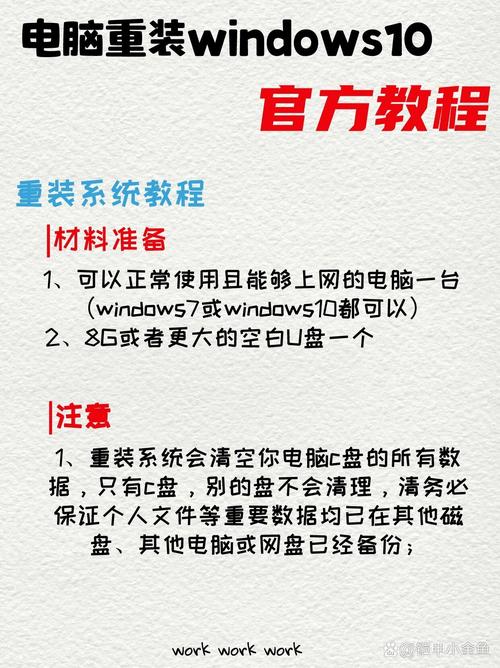
本文摘要: 这篇文章给大家聊聊关于未来人类笔记本怎么重装系统,以及未来人类笔记本重装系统快捷键对应的知识点,希望对各位有所帮助,不要忘了收藏本站哦。未来人类笔记本怎么装win10系统|TerransForce重装win10系统教程〖One〗、将win10系统iso镜像复制到U盘中。
这篇文章给大家聊聊关于未来人类笔记本怎么重装系统,以及未来人类笔记本重装系统快捷键对应的知识点,希望对各位有所帮助,不要忘了收藏本站哦。
未来人类笔记本怎么装win10系统|TerransForce重装win10系统教程
〖One〗、将win10系统iso镜像复制到U盘中。 启动TerransForce笔记本,按F7或F11进入启动菜单,选取uefi启动U盘项,按回车键。 在U盘启动界面,选取windowspe分辨率,按回车。 双击桌面上的【分区助手(无损)】,选取磁盘1,点击【快速分区】。
〖Two〗、一键快速重装系统(适用于已装Windows系统):下载适用于您选取的Windows 7系统版本的ISO镜像文件,并将其解压到D盘或其他非C盘。打开解压后的文件夹,找到并运行AUTORUN.EXE(或安装系统.exe)文件,按照提示完成系统安装。
〖Three〗、首先,需要制作一个Windows 7系统的U盘启动盘。可以使用第三方软件(如UltraISO)将Windows 7系统镜像文件写入到U盘中。将制作好的U盘启动盘插入笔记本的USB接口。重启电脑,并在开机时按下相应的快捷键(如FF1Del等,具体取决于笔记本的型号和品牌)进入BIOS设置。
〖Four〗、未来人类X41147VJ1可以安装Windows 7系统,以下是安装方法:系统配置确认 该笔记本的配置完全符合Windows 7系统的安装标准。 鉴于其CPU为64位且内存足够,建议安装Windows 7 64位系统。安装方法 一键快速重装系统:将下载好的Windows 7系统镜像文件解压到D盘下。
〖Five〗、未来人类t5装机教程(未来人类t5重装系统)Terrans Force T5整个机身表面则采用金属磨砂材质,并且配备了GTX 970M独立显卡,加上1080P精细大屏幕,能给日常游戏带来极为出众的体验。近来该机在亚马逊报9500元,并且亚马逊这款机型还有促销活动,购买送限量雷蛇鼠标。
〖Six〗、是否可以安装win7系统 根据未来人类(Terrans Force)X611-R9-47V笔记本的配置参数(如CPU类型、内存容量、硬盘容量等)以及微软官方安装win7系统的最低配置要求,可以判断该笔记本的配置完全符合win7系统的安装标准,因此可以安装win7系统。
二手未来人类笔记本忘了登录密码,可以重装系统吗
可以~~这是一种重装方法你可以借鉴一下 下载并安装大白菜U盘启动盘制作工具装机版安装程序。完成安装后点击“立即体验”按钮即可打开大白菜U盘启动盘制作工具。装机版,随后将准备好的U盘插入电脑usb接口中,成功连上后可以看到在读取U盘后所识别出来的信息。
未来人类X41147VJ1可以安装Windows 7系统,以下是安装方法:系统配置确认 该笔记本的配置完全符合Windows 7系统的安装标准。 鉴于其CPU为64位且内存足够,建议安装Windows 7 64位系统。安装方法 一键快速重装系统:将下载好的Windows 7系统镜像文件解压到D盘下。
根据未来人类(Terrans Force)X611-R9-47V笔记本的配置参数(如CPU类型、内存容量、硬盘容量等)以及微软官方安装win7系统的最低配置要求,可以判断该笔记本的配置完全符合win7系统的安装标准,因此可以安装win7系统。
双击【双击安装系统.exe】,选取【还原分区】,确认安装位置。 如有提示,选取是,继续执行。 选取重启后引导修复,点击是。1 等待win10系统安装到C盘。1 系统安装完成后自动重启。1 拔出U盘,进入系统自动配置过程。1 最后,系统完成配置并进入桌面,重装完成。
未来人类X611R947V可以安装win7系统,并且由于其配置较高,完全满足win7系统的安装标准。以下是安装win7系统的具体方法:系统选取:由于该笔记本的CPU是64位的,并且有4G内存,建议安装win7 64位的系统,以充分发挥笔记本的性能。一键快速重装系统:将下载好的win7系统镜像文件放到D盘下。
电脑重启后会进入一个阶段的部署安装系统状态,整个过程需要大家等待的时间比较长,所以大家可以离开稍作休息,最后电脑会自动进入win10桌面,此刻在线重装成功。
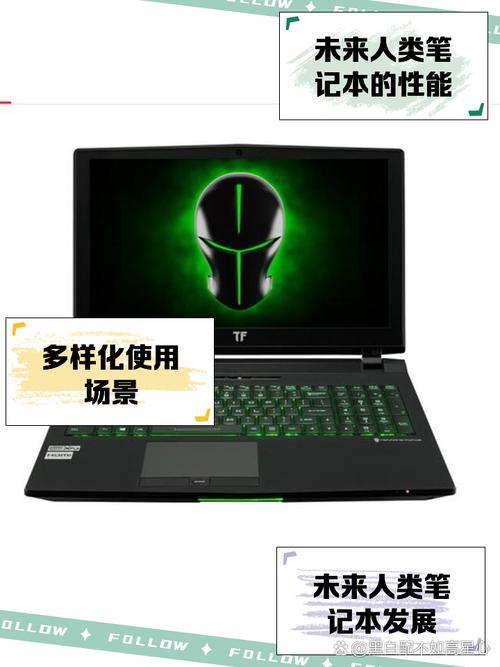
未来人类win10怎么设u盘启动
首先我们需要准备好一个4G以上的U盘,注意:制作时会将U盘进行格式化操作,若存有重要资料请事先备份好相关数据。接着就是下载U盘装机工具了。在浏览器搜索“老毛桃”,点击进入官方网站。
用U启动U盘启动盘制作工具做一个启动U盘;下载一个GHOST系统镜像;BIOS中设置从U盘启动,把之前下的镜像放到U盘中;U盘启动后,在启动界面出选取“GHOST手动安装”类似意思的项,进去后选取安装源为你放在U盘里的系统,安装路径是你的C盘。
制作启动U盘:到实体店买个容量8G以上的U盘,上网搜索下载老毛桃或大白菜等启动U盘制作工具,将U盘插入电脑运行此软件制作成启动U盘,再到系统之家或类似网站下载WINXP或WIN7等操作系统的GHO文件,复制到U盘或启动工具指定的U盘文件夹下并按要求重命名。
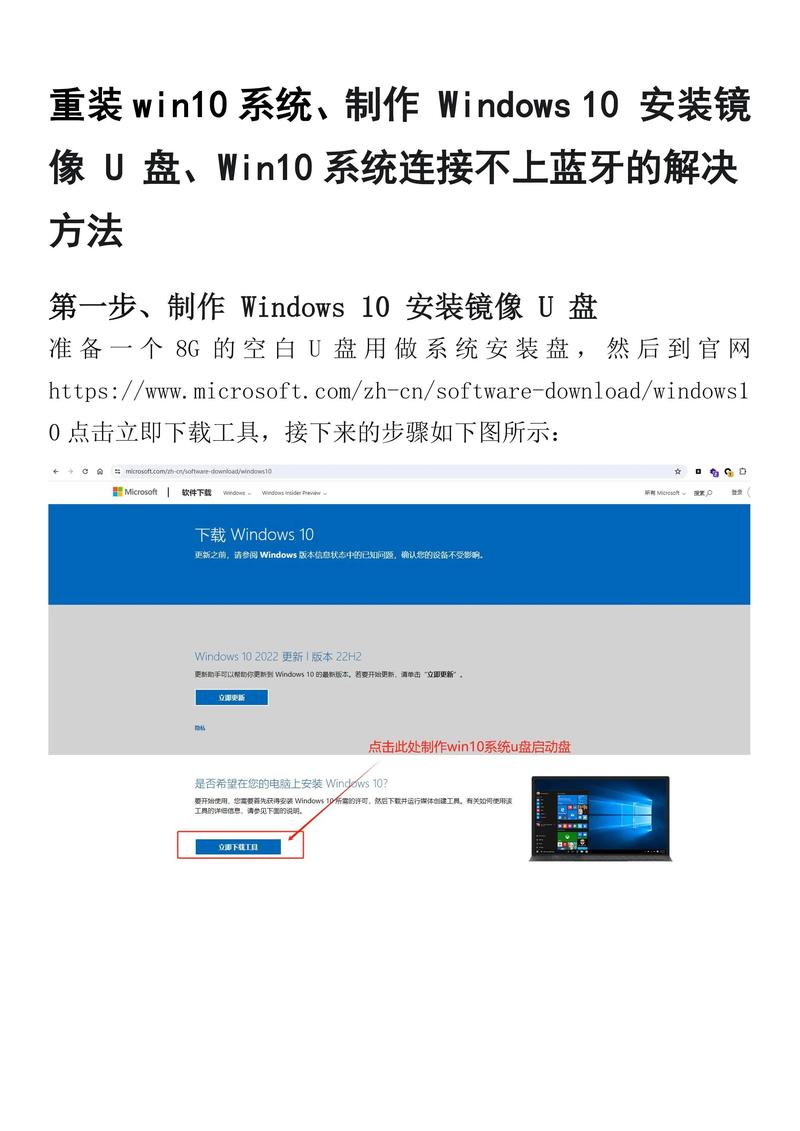
未来人类t5怎么换w7系统
〖One〗、未来人类T5更换为Windows 7系统的步骤如下:准备工作 首先,确保你已经下载好了所需的工具和Windows 7的正式版镜像文件。这些工具可能包括Onekey ghost镜像安装器或其他类似的系统安装工具。同时,确保你的电脑已经备份好重要数据,因为重装系统将会清空C盘(系统盘)的所有内容。
〖Two〗、未来人类T5更换为Windows 7系统的步骤如下:准备工作 下载所需工具和镜像:首先,确保你已经下载好了所需的工具和Windows 7的正式版镜像文件。同时,还需要下载Onekey ghost镜像安装器。使用Onekey ghost镜像安装器 打开软件:打开已经下载并安装好的Onekey ghost镜像安装器。
〖Three〗、未来人类T5换Win7系统的步骤如下:准备工具和镜像文件:下载并准备好所需的工具,如Onekey ghost镜像安装器。下载并保存Windows 7的正式版镜像文件。打开Onekey ghost镜像安装器:运行已经下载并安装好的Onekey ghost镜像安装器。选取还原分区并加载镜像:在Onekey ghost界面中选取“还原分区”选项。
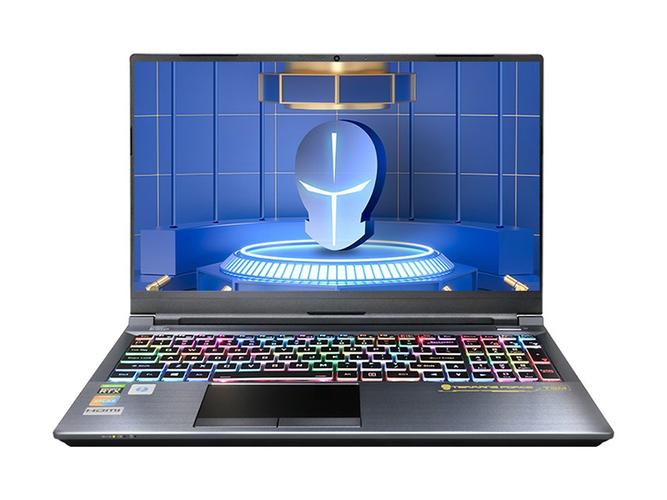
未来人类电脑重装win10电脑系统怎么重装win10
〖One〗、将win10系统iso镜像复制到U盘中。 启动TerransForce笔记本,按F7或F11进入启动菜单,选取uefi启动U盘项,按回车键。 在U盘启动界面,选取windowspe分辨率,按回车。 双击桌面上的【分区助手(无损)】,选取磁盘1,点击【快速分区】。
〖Two〗、你好,要重装系统的话,可以选取易启动u盘启动制作工具来进行系统重装。
〖Three〗、进入PE桌面后,双击一键装机软件。在保证电脑联网的状态下,点击“系统下载”,在这里老毛桃为大家提供了多种微软的原版系统,根据自己的需求选取下载即可。系统下载完毕后,届时会弹出一个一键还原窗口,大家注意勾选“USB驱动”和“网卡驱动”选项,以免安装好系统后出现没有驱动的尴尬画面。
关于未来人类笔记本怎么重装系统到此分享完毕,希望能帮助到您。