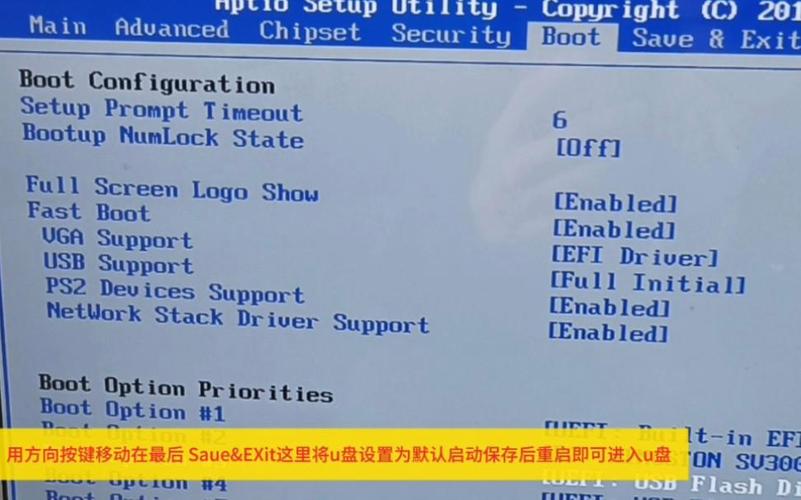
本文摘要: 今天给各位分享技嘉主板重装系统按什么键的知识,其中也会对技嘉主板如何重装系统进行解释,如果能碰巧解决你现在面临的问题,别忘了关注本站,现在开始吧!技嘉主板电脑系统重装,技嘉重装系统主板的品牌不同,其安装系统的方法是一样的。如果是使用启动盘安装系统,只涉及到进入启动项选取的按键不同。
今天给各位分享技嘉主板重装系统按什么键的知识,其中也会对技嘉主板如何重装系统进行解释,如果能碰巧解决你现在面临的问题,别忘了关注本站,现在开始吧!
技嘉主板电脑系统重装,技嘉重装系统
主板的品牌不同,其安装系统的方法是一样的。如果是使用启动盘安装系统,只涉及到进入启动项选取的按键不同。技嘉的主板进入启动项选取键是F12。
重启电脑,按下快捷键选取U盘进行启动。进入U盘启动界面后,选取进入Windows PE系统。安装系统:在PE界面中,点击桌面的一键重装系统工具。浏览并选取U盘中下载好的系统镜像ISO文件。选取系统安装的分区(一般为C区),然后点击下一步。点击安装按钮,等待系统安装完成。
技嘉主板通过U盘安装系统的步骤如下:制作U盘启动盘 下载并安装U盘制作工具:如u深度U盘启动盘制作工具,打开后点击“立即体验”。插入U盘:将准备好的U盘插入电脑的USB接口,软件会自动识别所插入的U盘。制作启动盘:按照工具提示,选取相应的选项开始制作U盘启动盘。
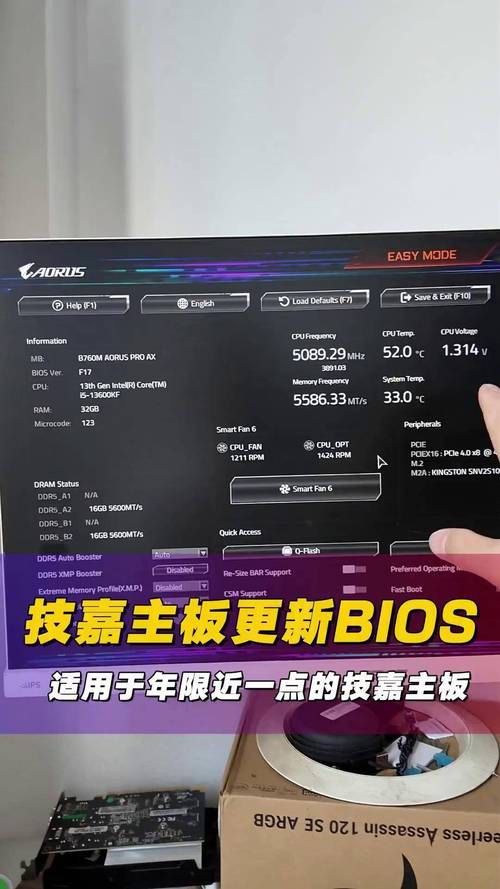
技嘉电脑安装系统教程,技嘉怎么装win10系统
〖One〗、重启电脑,按下快捷键选取U盘进行启动。进入U盘启动界面后,选取进入Windows PE系统。安装系统:在PE界面中,点击桌面的一键重装系统工具。浏览并选取U盘中下载好的系统镜像ISO文件。选取系统安装的分区(一般为C区),然后点击下一步。点击安装按钮,等待系统安装完成。重启并进入新系统:系统安装完毕后,软件会自动提示需要重启。拔出U盘,重启电脑。
〖Two〗、制作U盘启动盘 下载并安装制作工具:首先,需要下载并安装一个可靠的U盘启动盘制作工具,如“u深度u盘启动盘制作工具”或“小白一键重装系统软件”。制作启动盘:打开制作工具,插入一个8GB或以上的空U盘,按照工具的提示进行操作,选取制作系统盘,并等待制作完成。
〖Three〗、选取好分区的类型GUID和分区的个数以及大小,推荐C盘大小大于60G,并确保固态硬盘进行4K对齐。安装系统:运行PE桌面的“小兵系统安装”工具,选取下载的win10镜像文件和要安装的盘符(一般为C盘),点击一键安装。等待GHO安装程序释放完成并重启电脑。完成安装:拔掉U盘后,系统会自动完成后续的程序安装。
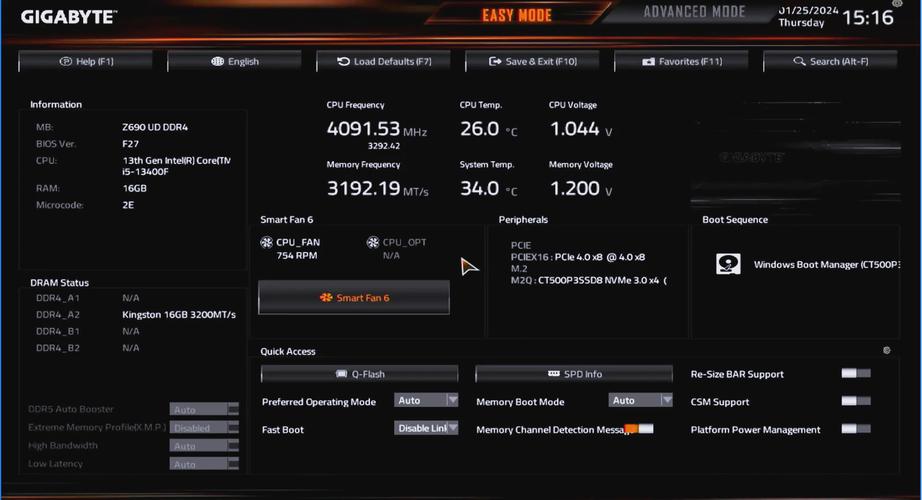
技嘉主板如何u盘重装系统
〖One〗、重启电脑,按下快捷键选取U盘进行启动。进入U盘启动界面后,选取进入Windows PE系统。安装系统:在PE界面中,点击桌面的一键重装系统工具。浏览并选取U盘中下载好的系统镜像ISO文件。选取系统安装的分区(一般为C区),然后点击下一步。点击安装按钮,等待系统安装完成。重启并进入新系统:系统安装完毕后,软件会自动提示需要重启。拔出U盘,重启电脑。
〖Two〗、准备U盘 下载你想要安装的操作系统镜像文件。准备一个空的U盘,并使用专门的软件(如Windows自带的“USB/DVD下载工具”或第三方软件如“Rufus”)将下载好的操作系统镜像文件写入U盘。进入BIOS设置 关闭电脑,然后按下电源按钮。在启动过程中迅速按下“Delete”键或“F2”键,进入BIOS设置界面。
〖Three〗、制作U盘启动盘 下载并安装U盘制作工具:如u深度U盘启动盘制作工具,打开后点击“立即体验”。插入U盘:将准备好的U盘插入电脑的USB接口,软件会自动识别所插入的U盘。制作启动盘:按照工具提示,选取相应的选项开始制作U盘启动盘。
关于技嘉主板重装系统按什么键和技嘉主板如何重装系统的介绍到此就结束了,不知道你从中找到你需要的信息了吗 ?如果你还想了解更多这方面的信息,记得收藏关注本站。