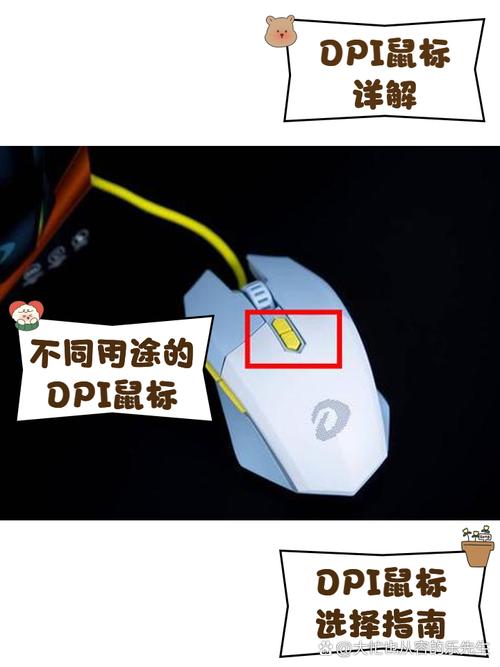
本文摘要: 大家好,感谢邀请,今天来为大家分享一下鼠标驱动怎么调的问题,以及和鼠标驱动怎么调回报率的一些困惑,大家要是还不太明白的话,也没有关系,因为接下来将为大家分享,希望可以帮助到大家,解决大家的问题,下面就开始吧!鼠标dpi调整大佬推荐〖One〗、鼠标驱动程序调整:大多数现代鼠标都附带官方的驱动程序软件。
大家好,感谢邀请,今天来为大家分享一下鼠标驱动怎么调的问题,以及和鼠标驱动怎么调回报率的一些困惑,大家要是还不太明白的话,也没有关系,因为接下来将为大家分享,希望可以帮助到大家,解决大家的问题,下面就开始吧!
鼠标dpi调整大佬推荐
〖One〗、鼠标驱动程序调整:大多数现代鼠标都附带官方的驱动程序软件。安装并打开后,你可以在软件界面中找到DPI设置的选项。通过滑块或下拉菜单,你可以轻松调整鼠标的DPI值。鼠标上的DPI按钮:一些高端游戏鼠标在鼠标本体上设有DPI切换按钮。通过按下这些按钮,你可以快速在预设的DPI值之间切换。
〖Two〗、血手幽灵Q81鼠标是网吧特供版。鼠标档位:无色500 红1000 绿1200 黄1600 红绿2000 红黄3200。六段dpi。怎么看鼠标dpi数值?打开自己鼠标的设置程序,进入到鼠标的设置界面中。然后在鼠标设置的窗口中,点击打开主菜单栏中的“性能”设置选项。然后在弹出来的窗口中,就可以看到自己鼠标的DPI值是多少了。
〖Three〗、一般最常用的鼠标,DPI值在800~1000之间。每个人的使用习惯不同,因此这个值也是不同的,但是以上数值,是最大众化的数值。

gamingmouse鼠标驱动怎么设置
下载并安装官方驱动软件:以罗技鼠标为例,首先需要在罗技官方网站下载并安装罗技游戏软件。打开驱动软件并选取设备:安装完成后,打开驱动软件,并在软件界面中选取你的gaming mouse。自定义按键功能:在鼠标软件的首页,点选与电脑配置相关的图标。进入鼠标按键功能设置界面,这里你可以看到各个按键的设置选项。
- 打开软件,选取目标鼠标,进入设置选项。- 在设置选项中,可以设置鼠标中键、滚轮、侧键等功能的默认行为,或者自定义宏,还可以设置灵敏度、加速度、轮询率等参数,保存设置即可应用。 Razer 鼠标驱动设置方法:- 下载并安装 Razer Synapse 驱动软件。
在罗技官方网站下载并安装罗技游戏软件, 之后就能够修改并自定义G键。 首先在鼠标软件的首页点选电脑配置的图标 然后在鼠标按键功能设置里面就有这个选项了 可以根据不同的游戏设置不同的宏。
步骤:电脑USB接口出了问题。解决方案:用其他USB设备来进行检测,如果OK,可以排除。另外,当你插上你的鼠标显示USB Optical Mouse的时候已经说明了电脑和鼠标的接口是没有问题的。USB驱动有问题(这个是主要问题)。

笔记本鼠标灵敏度怎么调整
〖One〗、在左侧菜单中点击“鼠标”,右侧会显示“光标速度”滑条。向左拖动滑块可降低灵敏度(移动更慢),向右拖动可提高灵敏度(移动更快)。快捷操作:直接点击桌面左下角搜索框,输入“鼠标设置”,进入后直接调节滑条。Windows 11右键快捷路径:在桌面空白处右键单击,选取“显示设置”。
〖Two〗、在鼠标属性中,切换到“指针选项”,如下图所示。切换到“指针选项”以后,然后对“指针移动速度”进行调节,并勾选“提高指针精确度”选项即可。
〖Three〗、惠普笔记本触控板灵敏度的调节方法如下:安装触摸板驱动:首先,确保已经安装了适用于您笔记本型号的触摸板驱动程序。如果未安装,可以访问惠普官方网站,根据笔记本的具体型号及操作系统,查找并下载相应的驱动程序进行安装。Synaptics触摸板设置:进入控制面板,双击【鼠标】打开鼠标属性。
〖Four〗、在控制面板中,寻找并点击“鼠标”设置选项。调整双击速度:在鼠标设置的“鼠标键”选项卡中,你会看到一个“双击速度”的滑块。降低双击灵敏度:如果你觉得双击操作过于快速,可以将滑块向右移动,增大数值,从而降低双击的灵敏度。提高双击灵敏度:相反,如果双击不够灵敏,可以将滑块向左移动,减小数值。
〖Five〗、笔记本触摸板的灵敏度可以通过以下步骤进行调节:打开控制面板:单击鼠标右键打开开始菜单,然后选取“控制面板”打开。进入硬件和声音界面:在控制面板中,找到并点击“硬件和声音”选项,进入该界面。点击鼠标选项:在硬件和声音界面中,找到并点击“鼠标”选项。
〖Six〗、方法一:首先,移动鼠标至桌面,右键点击,会弹出一个窗口。在窗口的菜单中选取“个性化”选项,点击进入。随后,你会看到一个调整鼠标灵敏度的界面,可以在此直接更改鼠标指针和灵敏度设置。完成更改后,点击确定并保存。方法二:在桌面上找到并打开“控制面板”,在控制面板中,找到并点击“鼠标”选项。

雷蛇鼠标怎么调dpi
雷蛇鼠标调整DPI的方法如下:安装驱动软件 要在电脑上安装雷蛇鼠标的驱动软件。这可以通过雷蛇的官方网站下载并安装最新的驱动程序,或者使用官方的云驱动进行设置。安装完成后,打开驱动软件。进入鼠标设置页面 在驱动软件中找到并打开鼠标的设置页面。这一步骤通常在软件的主界面或菜单中可以找到。
在设置页面的上方,点击“性能”选项。调节DPI值:在鼠标性能的页面中,选取鼠标速度设置,即可进行DPI值的调节。DPI值决定了鼠标的移动灵敏度。配置灵敏度设置:如果需要,可以点击上方的“配置灵敏度设置”,将某个单独的灵敏度等级设置为游戏灵敏度。
首先找到鼠标上面的中间滚轮的位置,在上面有个dpi的开关,上面分别有+-两个符号。调整为500dpi红色,在图中按dpi上面的减号-一直按下去,直到鼠标的颜色变成红色,代表是500的dpi分辨率。还可以打开鼠标软件,选取设备进入设置界面。在设置界面选取【灵敏度(DPI)】设置。
雷蛇鼠标调整DPI的方法主要有两种:通过鼠标上的DPI调节按钮进行调整:雷蛇鼠标的侧面或顶部通常配备有DPI调节按钮。用户可以通过这些按钮快速、简单地选取不同的DPI设置档,以满足不同的使用需求。通过Razer Synapse软件进行调节:Razer Synapse软件允许用户对鼠标的DPI进行细致的调节。
雷蛇鼠标调整DPI的步骤如下:安装鼠标驱动软件 首先,要在电脑上安装雷蛇鼠标的驱动软件。这可以通过雷蛇的官方网站下载并安装官方的驱动程序,或者使用雷蛇的云驱动进行设置。安装完成后,打开驱动程序。进入鼠标设置页面 在驱动程序中,找到并打开鼠标的设置页面。

鼠标dpi在哪里调,具体调节方法分为两种?
〖One〗、直接在鼠标上调节方法概述:如果鼠标上配备了DPI调节键,可以直接通过按键来调节DPI值。操作步骤:找到鼠标上的DPI调节键,通常这些键会标有DPI数值或相应的图标。按下DPI调节键,根据需要进行增加或减少DPI值的操作。示例图片:这种方法简单直接,适用于需要快速调节DPI的场景。
〖Two〗、鼠标dpi的调整方法主要分为以下两种: 使用鼠标自带的dpi调节键 直接按下dpi调节键:如果你的鼠标自带dpi调节键,只需按下该键即可对鼠标灵敏度进行直观调整。这种方法简单快捷,适合在需要快速调整灵敏度的场景中使用。 通过电脑设置进行调整 打开控制面板:首先,打开开始菜单,进入控制面板。
〖Three〗、首先,如果你的鼠标自带dpi调节键,操作异常简单。只需直接按下该键,就能对鼠标灵敏度进行直观调整。其次,电脑上的设置也不复杂。打开开始菜单,进入控制面板,找到硬件和设备选项,进一步选取鼠标设置。在指针选项中,你可以根据个人喜好调整移动速度,但要注意并非灵敏度越高越好,适合最重要。
〖Four〗、通过鼠标上的DPI调节键 位置:很多鼠标在滚轮下方设有DPI调节键。 操作方法:直接按下该键,多按几次以尝试不同的DPI设置,直到找到适合的手感。 通过电脑控制面板进行精确调整 打开控制面板:首先,在电脑上找到并打开“控制面板”。 选取硬件与声音:在控制面板中,选取“硬件与声音”选项。
〖Five〗、如果鼠标上有dpi调整键,可直接在鼠标上按下dpi调节键进行调整!这种方法既简单又直接。还有就是直接在电脑上进行调节!请先打开电脑的开头---控制面板。选取硬件和设备,点击进入!按一下鼠标进入设置。鼠标dpi调节一个合适的灵敏度是非常重要的,不能太高也不能太低。
〖Six〗、Win7系统鼠标DPI的设置方法主要分为两种情况:高端鼠标和普通鼠标。对于高端鼠标:使用专业驱动程序:高端鼠标通常配备有专业的驱动程序,用户需要前往鼠标品牌的官方网站下载并安装对应的驱动程序。在驱动程序中设置DPI:安装完成后,打开驱动程序界面,通常会有一个专门的DPI设置条或选项。
鼠标驱动怎么调的介绍就聊到这里吧,感谢你花时间阅读本站内容,更多关于鼠标驱动怎么调回报率、鼠标驱动怎么调的信息别忘了在本站进行查找哦。