本文摘要: 各位老铁们好,相信很多人对打印机错误状态怎么恢复正常都不是特别的了解,因此呢,今天就来为大家分享下关于打印机错误状态怎么恢复正常以及惠普打印机状态错误怎么办的问题知识,还望可以帮助大家,解决大家的一些困惑,下面一起来看看吧!
各位老铁们好,相信很多人对打印机错误状态怎么恢复正常都不是特别的了解,因此呢,今天就来为大家分享下关于打印机错误状态怎么恢复正常以及惠普打印机状态错误怎么办的问题知识,还望可以帮助大家,解决大家的一些困惑,下面一起来看看吧!
打印机状态显示错误是怎么回事
〖One〗、总结:- 打印机状态错误可能由脱机状态、连接问题、打印任务堵塞或驱动程序过时等多种原因导致。- 解决方法包括检查并取消脱机状态、重新连接打印机、重启打印机和服务、以及更新打印机驱动程序等。- 如果以上方法均无法解决问题,建议联系打印机制造商的客服或专业技术人员进行进一步的诊断和修复。
〖Two〗、打印机状态显示:“错误 正在打印”是因为打印机设置错误,重新设置即可。需要准备的工具:电脑,打印机。首先,右键【我的电脑】,点击【管理】。进入管理界面后,展开【服务和应用程序】,点击【服务】。在服务界面,找到右侧的【print spooler】项,右键选取【停止】。
〖Three〗、打印机未联机- 原因:打印机未处于联机状态,联机指示灯不亮或闪烁。- 解决方法:检查打印机电源是否接通、电源开关是否打开、打印机电缆是否正确连接等。打印机需要重新开启- 原因:打印机内存中存放的打印文档数据可能导致问题。- 解决方法:先关掉打印机,然后再打开,重新打印文档试试。
〖Four〗、可能是驱动程序出现了问题,建议访问爱普生官方网站,下载并安装最新版本的打印机驱动程序。 检查打印队列 有时,电脑中的打印队列出现堵塞也会导致打印状态错误。可以打开控制面板,找到设备和打印机,取消堵塞的打印任务,并尝试重新打印。
〖Five〗、打印机在打印时出现打印错误,不能打印了,这时候应该选取先关闭打印机,如下图中所表示。关闭打印机之后,开始在电脑上进行操作,如下图中所表示。点击电脑左下方的Windows按钮,如下图中所表示。在如图所示地方输入:services.msc,如下图中所表示。
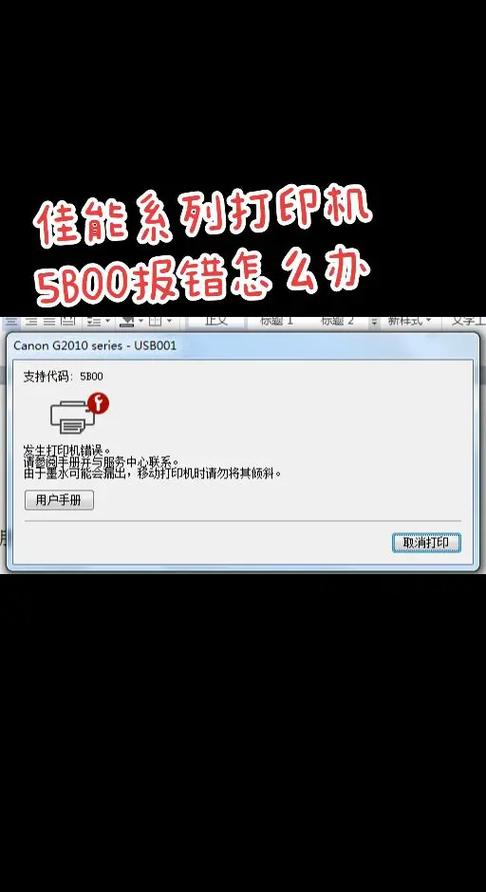
爱普生打印机怎样解决打印状态显示错误?
重新启动打印机 首先,尝试关闭打印机,等待几分钟后再重新开启,这往往能解决一些临时的错误状态。 检查打印机连接 确认打印机与电脑之间的连接是否正常,包括USB线是否插好、网络连接是否稳定等。如果是网络打印机,还需要确保与打印机在同一网络中。
删除打印任务,开始→设置→管理工具→服务,找到Print Spooler,双击,在常规里面点停止。然后点开始→运行,输入Spool,打开PRINTERS文件夹,将里面的东西全部删除,然后再在常规选项卡里点启动→print Spooler 打印服务。把打印机电源断开一分钟,再连接上及重启电脑。看看问题有没有解决。
当爱普生打印机打印状态显示错误时,可以尝试以下几种解决方法: **检查纸张**:确认打印机内部是否有卡纸或未正确放置的纸张,及时取出卡纸或重新放置纸张。 **检查墨盒**:查看墨盒是否插好或已用尽。如果墨盒未插好,重新插好;如果墨盒已用尽,更换新的墨盒。
爱普生打印机打印状态显示错误,通常可以通过检查硬件连接、更新驱动程序、检查耗材状态以及重启打印机和电脑等方法来解决。首先,当爱普生打印机显示打印状态时出现错误,最直接的解决办法是检查打印机的硬件连接。用户应确认打印机与电脑的连接是否稳固,USB线是否损坏或接触不良。
当爱普生打印机显示打印状态错误时,可以尝试以下解决方法:检查纸张和墨盒:确认打印机内部是否有卡纸或未正确放置的纸张,及时取出卡纸或重新放置纸张。检查墨盒是否插好或已用尽。如果墨盒未插好,重新插好;如果墨盒已用尽,更换新的墨盒。
当爱普生打印机打印状态显示错误时,可以采取以下步骤进行排查和解决:立即检查并清除卡纸。打印机错误状态最常见的原因之一是纸张卡住。打开打印机盖,仔细检查送纸通道和出纸口,轻轻取出卡住的纸张。确保纸张没有破损或碎屑留在打印机内。检查墨盒状态。墨盒问题也是导致打印机错误的常见原因。

解决打印机错误状态的方法快速排除打印机错误恢复正常工作
检查打印机连接:确保打印机已经正确连接电脑,并且电源已经打开。如果使用的是无线网络连接,确保打印机已经连接到正确的网络。 检查墨盒:确保墨盒已经正确安装,并且没有漏墨或缺墨。如果墨盒快要用完,需要更换新的墨盒。 检查纸张:确保打印机内部没有卡纸,纸张数量也符合打印要求。
导致打印机出现错误状态,长时间使用的打印机内部可能会积累灰尘和纸屑等杂物。可以有效预防这类问题的发生,定期清理打印机内部。并注意不要损坏打印机的部件,使用软刷子或吹风机等工具清除打印机内部的灰尘和杂物。
确认纸张和墨水是否充足:打印机缺纸或墨水时,可能会显示错误状态。请确保纸张充足且墨水/墨盒更换正确。 检查是否有卡纸:卡纸问题可能导致打印机无法正常工作。打开打印机顶盖,检查内部是否有纸张或异物卡住,并小心取出。
**检查纸张**:确认打印机内部是否有卡纸或未正确放置的纸张,及时取出卡纸或重新放置纸张。 **检查墨盒**:查看墨盒是否插好或已用尽。如果墨盒未插好,重新插好;如果墨盒已用尽,更换新的墨盒。特别注意,彩色喷墨打印机需要彩色和黑色墨盒同时有墨才能正常工作。
删除打印任务,开始→设置→管理工具→服务,找到Print Spooler,双击,在常规里面点停止。然后点开始→运行,输入Spool,打开PRINTERS文件夹,将里面的东西全部删除,然后再在常规选项卡里点启动→print Spooler 打印服务。把打印机电源断开一分钟,再连接上及重启电脑。看看问题有没有解决。
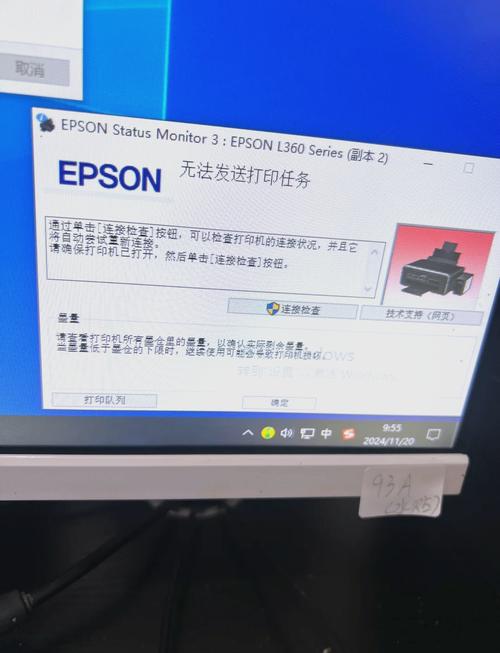
win10打印机错误状态怎么办?win10打印机错误状态怎么恢复正常打印?
当Win10打印机出现错误状态时,可以尝试以下几种方法来恢复正常打印:重启打印机服务 关闭打印机:首先,确保关闭近来电脑上正在使用的打印机。打开计算机管理:鼠标右键点击计算机图标,在菜单中选取“管理”。找到Print Spooler服务:在计算机管理窗口中,点击左侧的“服务”,找到“Print Spooler”服务。
检查打印机状态 确保打印机已开启并处于正常工作状态。检查打印机的连接是否正常,包括USB连接或网络连接。确认打印机是否有纸张和墨盒/碳粉,且墨水充足。 重新启动打印机和计算机 有时简单的重启操作可以解决临时的通信问题。先关闭打印机和计算机,等待几分钟后再重新启动,然后尝试再次打印。
有时打印机状态错误可能是由于驱动程序问题引起的。可以尝试更新或重新安装打印机驱动程序。可以访问打印机制造商的官方网站,下载并安装与操作系统兼容的最新驱动程序。检查打印机设置:确保打印机的设置正确,例如纸张大小、打印质量等。检查是否有暂停打印或脱机打印的设置,如果有,请取消这些设置。
确保打印机驱动正常:有时打印机驱动出现问题也会导致打印错误,可以尝试重新安装或更新打印机驱动。检查网络连接:如果打印机是网络打印机,确保网络连接稳定,并且打印机已正确连接到网络。检查打印机状态:确保打印机处于开启状态,并且纸张、墨盒等耗材正常。
Win10打印显示发生错误通常是因为系统服务被关闭。以下是解决打印显示发生错误的办法:关闭打印机:首先,将打印机关闭,以确保操作的安全性。打开服务程序:按Win+R键调出运行窗口,输入services.msc,点击确定,以运行服务程序。
把打印机先关闭一下 2,win+R调出运行,并输入services.msc,点确定,运行服务程序 3,弹出服务对话框 4,随便先一个然后按P,可以快速找到P开头的服务,找到Print Spooler服务右键,点停止,5,确定,注意不要关闭服务窗口。
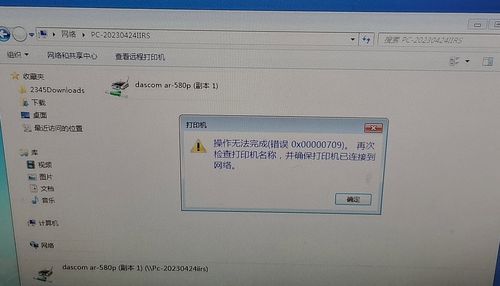
打印机处于错误状态怎么解决
〖One〗、打印机处于错误状态,应该这样解决:检查打印机连接 当打印机显示错误状态时,首先要确认打印机与电脑的连接是否正常。检查打印机的数据线是否插好,以及电源是否接通。如果使用的是无线打印机,还需确保打印机与网络连接稳定。
〖Two〗、打印机状态错误可能由多种原因造成,常见的解决方法如下: 检查打印机连接:确保打印机已经正确连接电脑,并且电源已经打开。如果使用的是无线网络连接,确保打印机已经连接到正确的网络。 检查墨盒:确保墨盒已经正确安装,并且没有漏墨或缺墨。如果墨盒快要用完,需要更换新的墨盒。
〖Three〗、重新启动打印机 首先,尝试关闭打印机,等待几分钟后再重新开启,这往往能解决一些临时的错误状态。 检查打印机连接 确认打印机与电脑之间的连接是否正常,包括USB线是否插好、网络连接是否稳定等。如果是网络打印机,还需要确保与打印机在同一网络中。
〖Four〗、重新安装打印机驱动程序。有时,打印机驱动程序可能出现故障导致打印机出现错误状态。访问打印机制造商的官方网站,下载并安装最新的驱动程序。其他解决方法 重启打印机和电脑。有时简单的重启操作可以解决临时性的错误。关闭打印机和电脑,等待几分钟后再重新开启。 检查打印机设置。
OK,关于打印机错误状态怎么恢复正常和惠普打印机状态错误怎么办的内容到此结束了,希望对大家有所帮助。