本文摘要: 老铁们,大家好,相信还有很多朋友对于lenovo笔记本怎么使用和联想笔记本如何使用的相关问题不太懂,没关系,今天就由我来为大家分享分享lenovo笔记本怎么使用以及联想笔记本如何使用的问题,文章篇幅可能偏长,希望可以帮助到大家,下面一起来看看吧!
老铁们,大家好,相信还有很多朋友对于lenovo笔记本怎么使用和联想笔记本如何使用的相关问题不太懂,没关系,今天就由我来为大家分享分享lenovo笔记本怎么使用以及联想笔记本如何使用的问题,文章篇幅可能偏长,希望可以帮助到大家,下面一起来看看吧!
联想笔记本电脑键盘怎么使用图解
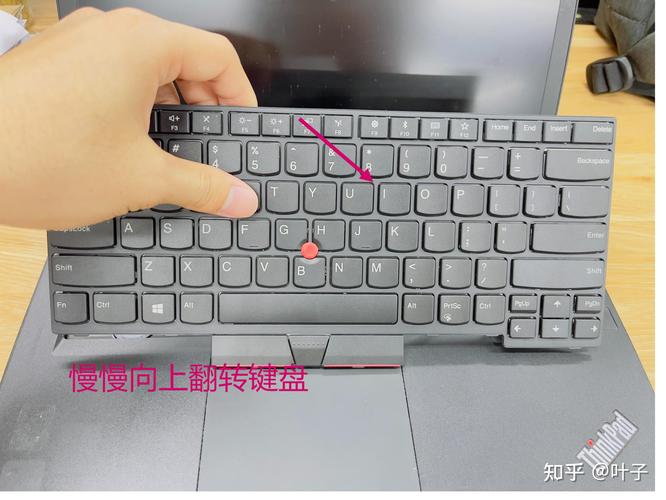
〖One〗、绝大多数笔记本是带有小键盘功能的,只不过打开的方式不同,不过基本上都是左下角的FN按键配合带有Num Lk的按键进行开关。
〖Two〗、对于联想笔记本而言,开启和关闭数字键盘都是通过按下“Fn+F8”组合键来实现。系统默认状态下,数字键盘是关闭的。如果想使用数字键盘,只需按住Fn键的同时按下F8键即可将其打开。F8键上还有一个指示灯,当数字键盘开启时,指示灯会亮起。
〖Three〗、联想手提电脑键盘的功能使用,主要取决于具体型号,不同的机型配置有所不同。一般来说,键盘上会设有主图案键和第二功能键,通过Fn键来切换。主图案键主要用于日常打字输入,而第二功能键则提供额外的功能,如调整屏幕亮度、调节音量等。以常见的联想笔记本为例,按住Fn键可以激活第二功能键。
〖Four〗、笔记本键盘功能键介绍图:F1帮助、F2改名、F3搜索、F4地址、F5刷新、F6切换、F10菜单、F11大小化IE窗口、F12在“word”中是另存为、Prtscsysrq抓屏键、end显示当前窗口最底端、home显示当前窗口最顶端、Numlock数字键盘开关、delete删除、Pageup向上、Pagedown向下、Capslock字母大小写。
〖Five〗、不同的笔记本f1到f12的功能键使用方式不同,基本是两种使用方式。直接按f1,f2到f12,即可。如下图 需要先按住fn功能键(在键盘左下角)的同时,按下f1到f12键,才能生效。

联想笔记本电脑怎么使用联想笔记本电脑各个按键说明是什么
〖One〗、功能键F1~F12的主键被赋予了声音、麦克风、亮度等的开/关以及调节功能。例如【F1】,主键为开/关系统声音,而传统的帮助功能变成了次键。要使用次键,需要同时按【Fn】和相应功能键,也就是此时需要同时按【Fn】+【F1】键来打开帮助功能,从一次按键变成组合按键会在高频率使用时感觉不方便。
〖Two〗、首高烂先将电脑的电源运念银线连接好,然后将电源插头插到插排上。然后在电脑主机正前方找到一个大圆按键,按下该按键。还有一种是开机键位于电脑键盘外的左上方或者右上方,点击即可开启电脑。然后在电脑屏幕上弹出“正在启动”的页面就可以了。
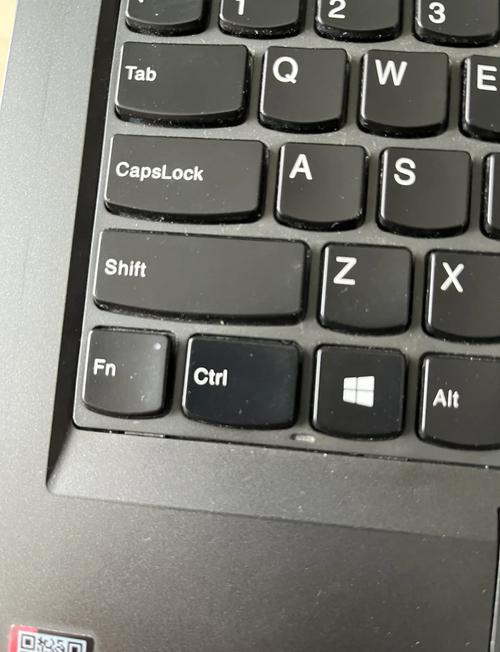
〖Three〗、ctrl键:俗称控制键,一般与其他键结合使用。例如,最常用的键是:ctel+c= ctel+v=paste c。 FN键:俗称功能键。几乎所有的笔记本电脑都有这个fn键。它的功能是与其他键形成组合键。它非常有用。 Win键:也称为Microsoft键,来自显示Windows徽标的键盘上的键。单击此键打开“开始”菜单,或与其他键组合。
〖Four〗、联想笔记本电脑功能键大全: 1FN+ESC 取消热键。 2FN+F1 进入睡眠模式。 3FN+F2 打开/关闭液晶显示屏背光灯。FN+F3 打开显示选项选取界面。FN+F5 开启/关闭飞行模式。FN+F6 启用/禁用触控板。FN+F9 打开设置超级按钮。FN+F10 找开搜索超级按钮。FN+F11 查看当前的应用程序。
lenovo笔记本电脑的蓝牙功能该怎么开启/关闭?
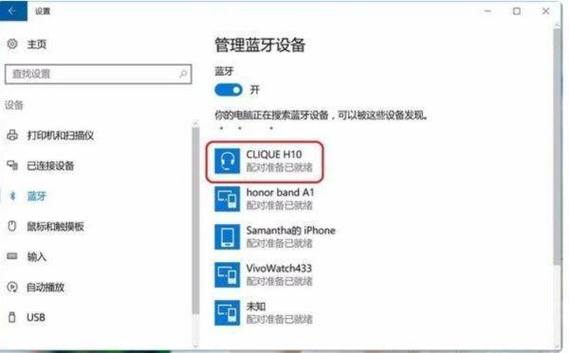
〖One〗、对于许多联想笔记本电脑来说,可以通过按下键盘上的“Fn”和“F5”键来开启或关闭蓝牙功能。一些新型号的联想笔记本电脑可能在键盘上有专门的蓝牙图标按键。 使用键盘快捷键开启蓝牙:首先,确保电脑的电源已经打开,并且蓝牙设备(如无线耳机或扬声器)已经准备好配对。
〖Two〗、- 同时按下“Fn”键和“F5”键,这通常会打开无线设备菜单。- 使用箭头键选取“蓝牙”,然后按“Enter”键来启用或禁用蓝牙。 **通过系统设置开启蓝牙:- 点击任务栏左下角的Windows图标,打开“设置”应用。- 在“设置”中,选取“设备”选项。- 在“设备”菜单中,点击“蓝牙与其他设备”。
〖Three〗、首先将无线/蓝牙外部开关向右拨动,开启无线/蓝牙功能。
〖Four〗、联想笔记本电脑的蓝牙功能开启方式多样,具体步骤需根据您的型号确定。以联想Y系列为例,您可以通过按下组合键FN+F5来启用或关闭蓝牙。此外,您也可以通过系统栏找到蓝牙图标,然后右击选取相应的操作,如启用或禁用蓝牙。
〖Five〗、在打开的菜单中,点击左侧的齿轮图标,进入设置。 进入设置页面后,找到设备选项,打开。 在打开的设备设置页面后,在左侧点击蓝牙和其他设备选项。 然后在右侧,找到蓝牙选项,下方的开关是关着的。 最后, 将开关打开即可。上面就是如何开启联想电脑的蓝牙功能的具体操作步骤。
联想笔记本怎么进入管理员模式
要进入联想笔记本的管理员模式,首先打开电脑,找到左下角的开始菜单,将鼠标移到设置上,可以看到右侧有一个“控制面板”的选项,点击进入。在控制面板页面中,找到“用户账户”并点击进入。在这里,你可以选取进入计算机管理员,从而进入管理员模式。在此模式中,你可以创建密码、管理用户账户等操作。
操作步骤:打开电脑后,定位至开始菜单,将鼠标指针移至设置选项并点击进入控制面板。在控制面板界面,找到并点击“用户账户”选项。进入用户账户页面后,找到并双击“计算机管理员”选项,即可进入管理员模式。在管理员模式下,可以进行创建密码等管理操作。
进入Windows电脑页面后右键点击此电脑,在弹出的菜单中点击【管理】。打开计算机管理页面后点击左侧的【本地用户和组】,在下拉菜单中点击【用户】。进入用户页面后右键点击右侧的【Administrator】,在菜单栏中点击【属性】。打开Administrator属性页面。
win10系统进入管理员权限的操作方法如下:方法一 1按住WIN+R 初次进入该账户,同样需要等待应用设置 win10如何获得管理员权限啊 在右下方任务栏的“搜索web和windows”输入框中输入“gpedit.msc”,电脑会自行搜索,搜索完毕之后鼠标点击打开。
具体介绍如下:以联想ThinkPad X240 win10为例,在开机或重启的Lenovo画面自检处,快速、连续多次按键盘的【F1】按键,即可进入bios界面;键盘的【F1】按键所在位置,在键盘的左上角区域;还有部分ThinkPad是开机时不停的敲击回车键(Enter),会出现一个功能菜单,有15秒时间选取需要的功能。
设定值为:关闭(disabled)、开启(enabled)。预设设定值为「开启」(enabled)SATA Mode Selection (SATA模式选取)设定值为:IDE 、AHCI 第三部分: 安全性能选项 Supervisor Password Is (管理员密码为)指明是否已设定管理员密码。设定值为:clear(清除)、set(已设置)。此选项没有供用户选取的设置。
联想笔记本键盘使用方法?
〖One〗、对于联想笔记本而言,开启和关闭数字键盘都是通过按下“Fn+F8”组合键来实现。系统默认状态下,数字键盘是关闭的。如果想使用数字键盘,只需按住Fn键的同时按下F8键即可将其打开。F8键上还有一个指示灯,当数字键盘开启时,指示灯会亮起。
〖Two〗、对于联想笔记本来说,打开数字键盘和关闭数字键盘都是通过Fn+F8来实现。 系统默认是关闭状态,如果想使用,只需要按住Fn不放同时按下F8键即可打开。 F8键上还有一个指示灯,在打开小键盘时,指示灯也会亮起。
〖Three〗、以常见的联想笔记本为例,按住Fn键可以激活第二功能键。例如,按住Fn键后,F1键会显示帮助菜单,F2键用于启动恢复选项,F3键则调整屏幕亮度。对于其他功能键,如F4至F12,它们在按住Fn键时可以实现不同的功能,比如切换显示模式或控制音量。
lenovo笔记本怎么使用和联想笔记本如何使用的问题分享结束啦,以上的文章解决了您的问题吗?欢迎您下次再来哦!