本文摘要: 今天给各位分享怎么安装ubuntu系统的知识,其中也会对怎样安装ubuntu安装教程进行解释,如果能碰巧解决你现在面临的问题,别忘了关注本站,现在开始吧!如何使用u盘安装ubuntu操作系统?〖One〗、准备阶段下载Ubuntu镜像:确保已经下载了最新版本的Ubuntu操作系统镜像文件。
今天给各位分享怎么安装ubuntu系统的知识,其中也会对怎样安装ubuntu安装教程进行解释,如果能碰巧解决你现在面临的问题,别忘了关注本站,现在开始吧!
如何使用u盘安装ubuntu操作系统?
〖One〗、准备阶段 下载Ubuntu镜像:确保已经下载了最新版本的Ubuntu操作系统镜像文件。准备U盘:准备一个容量不小于4GB的U盘,并确保其中的数据已备份或移除,以免数据丢失。安装Rufus工具:下载并安装Rufus工具,这是一个用于创建可引导U盘的实用软件。
〖Two〗、如果您已安装了 Ubuntu 系统,也可以通过系统自带的 Startup Disk Creator 工具在 Ubuntu 下制作启动 U 盘。注意跨版本制作可能存在问题,例如尝试在 Ubuntu 04 下制作基于 104 的 ISO 启动盘可能会导致无法启动,此时建议使用 Windows 下的 Universal USB Installer 工具解决问题。
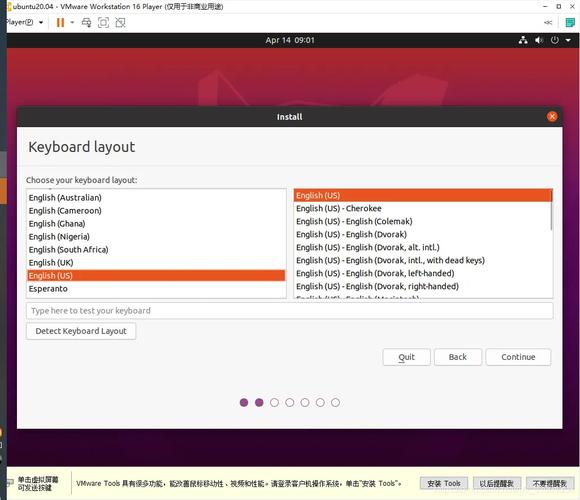
〖Three〗、按照屏幕上的提示进行安装,包括选取语言、键盘布局、设置用户和密码等。在安装过程中,你需要选取安装Ubuntu的分区。如果你希望全新安装Ubuntu,可以选取“擦除磁盘并安装Ubuntu”选项。如果你希望保留其他操作系统或数据,可以选取“手动分区”选项并自行设置分区。
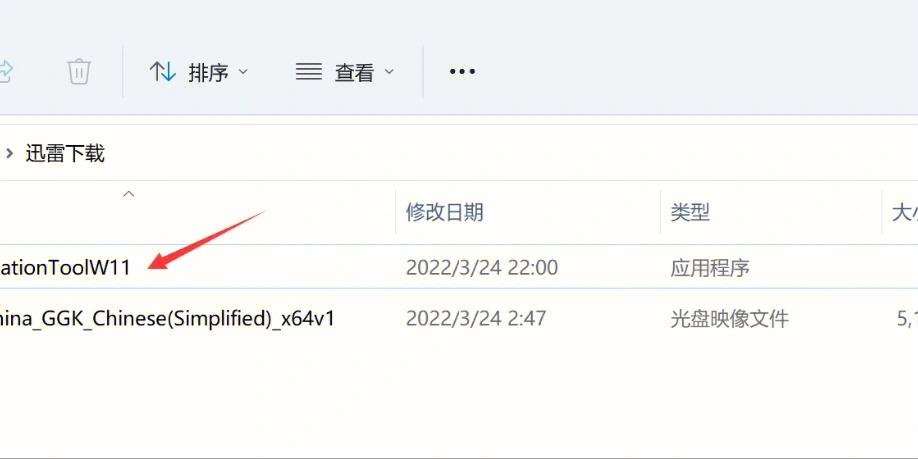
〖Four〗、首先,我们需要下载Ubuntu操作系统,可以从Ubuntu的中文官方网站或其它软件网站获取,但需确保下载的是ISO格式的文件。接着,下载UltraISO软碟通,用于制作U盘启动盘。安装UltraISO后,打开软件,点击“文件”菜单下的“打开”,找到下载的Ubuntu ISO文件并打开,完成ISO文件的加载。
〖Five〗、下载Ubuntu 04的iso文件,下载地址为:Ubuntu官方网站下载页面。使用Rufus软件制作U盘启动盘,按照软件界面提示进行操作。从U盘启动并安装Ubuntu系统:将存放系统文件的U盘和制作好的引导盘分别插入电脑。重启电脑,进入BIOS设置。将SATA Operation改为AHCI,选取UEFI BOOT中的引导盘U盘名称。
VM虚拟机如何安装乌班图系统?VMware安装ubuntu详细图文教程
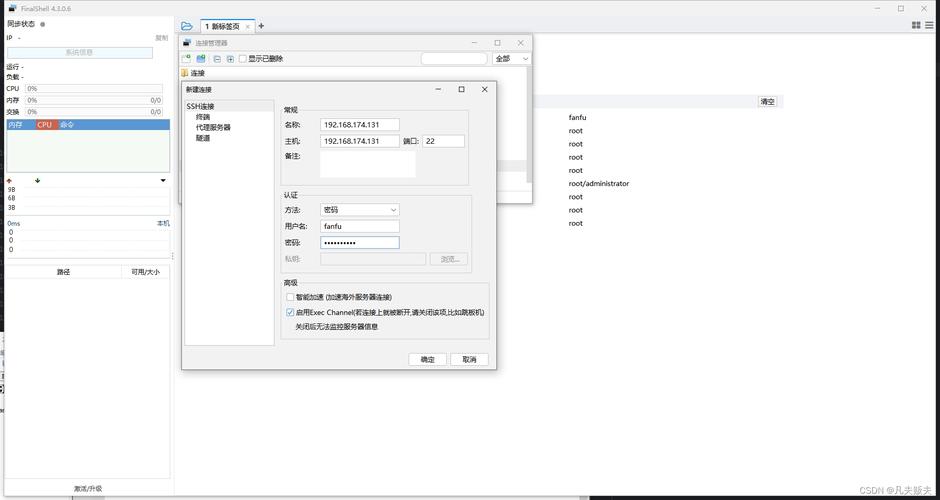
打开VMware,点击“创建新的虚拟机”。选取“自定义”并按照向导步骤进行。配置虚拟机设置:选取“稍后安装操作系统”。选取操作系统为Linux,版本为“Ubuntu 64位”。为虚拟机命名并指定安装位置,建议避免安装在C盘。分配资源:分配处理器核心数和内存大小,根据实际需求设置。
首先,你需要准备以下材料:VMware Workstation 14 PRO虚拟机软件Ubuntu 104LTS的ISO镜像文件,可以从官方网站下载:ubuntu.com/download/des... 打开VMware,点击“创建新的虚拟机”,选取“自定义(高级)”,并按照步骤进行。
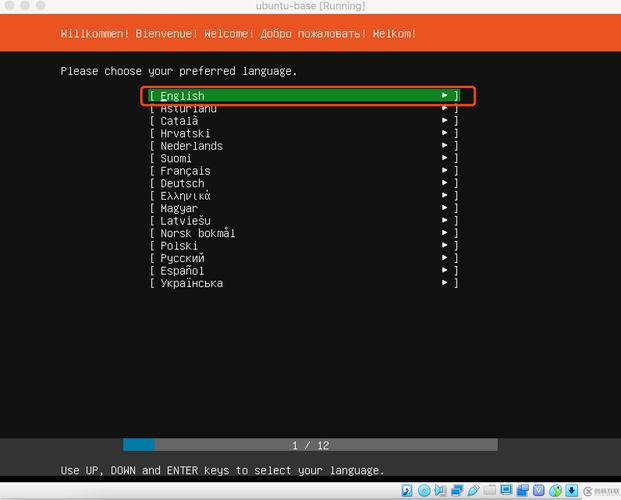
在安装界面的初始屏幕上,选取你想要使用的语言。开始安装Ubuntu:选取“安装Ubuntu”选项,开始安装过程。等待安装程序加载:系统将开始加载安装程序,此过程可能需要一些时间,请耐心等待。设置处理器信息:根据你的硬件配置,安装程序将自动检测并设置处理器信息。
安装ubuntu安装ubuntu图-15成功开机即可使用B. 笔记本电脑怎么安装ubuntu系统虚拟机好是好 比较安全, 但一台电脑同时运行着两个系统内存吃紧。 网上分盘的意思就是单独分一个未使用的空白分区 用来装LINUNX 装好后Linux 会自动用grub2引导win7C. 电脑如何装乌班图和win7双系统。
/boot和EFI二选一即可。boot引导是默认grub引导,而efi显然是UEFI引导。现在新的版本和系统一般都是UEFI引导,不要按照老教程去选boot引导分区。最主要分区是/、swap、/home,其他可以不挂出来。其中/、/home、/usr三个分区空间都尽量大。
如何安装ubuntu
〖One〗、部分2:安装在Windows电脑打开开始菜单 点击电源从弹出的电源等待Linux安装窗口出现。选取一个语言,然后点击继续点击窗口右侧的安装Ubuntu勾选准备安装Ubuntu页面上的两个方框。点击窗口右下角的继续勾选窗口顶端的擦除磁盘并安装Ubuntu选项。
〖Two〗、U盘安装Ubuntu的方法如下:下载必要的文件和镜像:下载syslinux文件,并解压出syslinux.exe。到Ubuntu官方网站下载最新版本的iso格式的Ubuntu光盘镜像。准备U盘:使用一个1G以上的U盘,并将其格式化为fat3fat或ntfs格式。运行syslinux:打开cmd,并将命令行转到syslinux.exe文件所在的文件夹。
〖Three〗、电脑通过U盘启动后,将直接展示系统安装界面。点击“install ubuntu”按钮,我们准备开始安装操作系统。在安装之前,系统会对电脑的硬件环境进行检测。若未出现红色提示,则表示当前硬件配置满足安装要求,可以开始安装。点击“继续”按钮,进入下一步操作。此步骤涉及对硬盘进行格式化。
〖Four〗、系统安装 启动安装:首先启动Ubuntu 04的安装过程。 选取安装方式:确保硬盘有足够的空间,建议选取“normal installation”,若空间有限,则可选取“minimal installation”。
〖Five〗、打开工具,选取启动,然后选取写硬盘映像。然后选取格式为USB-HDD +写入主引导记录,选取USB-HDD,并在确认后单击格式。该工具正在写入图像。中断将导致生产失败,并且U盘将被损坏。完成后单击退出。重新启动计算机,输入BIOS,然后在输入后选取USB boot。
如何在电脑上安装ubuntu系统
首先,为了给Ubuntu系统分配空间,你需要在硬盘上划分出一块空白区域。如果使用非Windows家庭版的操作系统,你可以直接在磁盘管理界面操作,无需额外工具。
首先,需要启动电脑并进入BIOS设置界面。在启动时按下DEL键,找到“First Boot Device”选项,将其设置为“USB-ZIP”,以便从U盘启动。接着,将制作好的Ubuntu系统安装U盘插入电脑。由于已经设置了从U盘启动,电脑会自动从U盘启动,进入U盘界面。
目录部分1:准备工作确保你的电脑可以运行Linux系统。找一个空白的DVD盘或闪存盘。下载Ubuntu Linux的镜像文件。将镜像文件刻录到DVD。给电脑硬盘分区插入安装程序。部分2:安装在Windows电脑打开开始菜单 点击电源从弹出的电源等待Linux安装窗口出现。
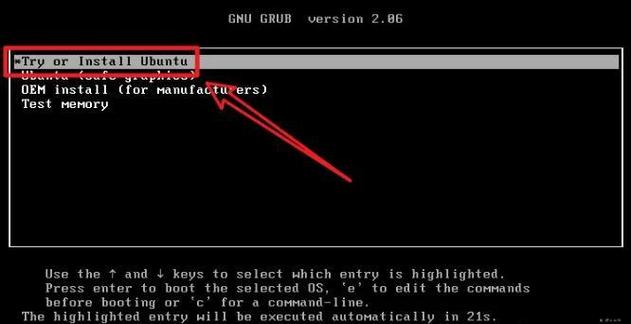
将电脑关机,将U盘插入电脑中,准备进行系统启动。重新启动电脑,选取从U盘启动。不同电脑的具体方法可能有所不同,通常包括但不限于按FF1F12或Delete键。若不确定,可在网上查询对应电脑或主板型号的具体启动方式。启动至U盘后,会遇到Ubuntu的安装界面。
为了将 Ubuntu 操作系统安装在您的电脑上,您可以选取从 U 盘进行安装。U 盘的优势在于携带便捷,存储空间稳定,易于复制。下面让我们一步一步完成这一过程,包括下载 ISO 文件、制作启动 U 盘、选取合适的分区方案以及安装时的注意事项。
如何安装ubuntu系统
〖One〗、点击你想在Ubuntu系统使用的语言,然后点击右下角的继续。点击窗口右侧的安装Ubuntu。勾选准备安装Ubuntu页面上的两个方框。这两个方框分别是安装Ubuntu时下载更新,以及安装第三方图形软件。点击窗口右下角的继续。勾选窗口顶端的擦除磁盘并安装Ubuntu选项。点击右下角的 立即安装。
〖Two〗、在搜索窗口中输入“启用或关闭Windows功能”。勾选“适用于Linux的Windows子系统”、“虚拟机平台”和“Windows虚拟机监控程序平台”。点击“确定”并重启系统。下载并安装Ubuntu:重启后,打开微软商店。在商店中搜索“ubuntu”。点击“获取”开始下载安装包。安装完成后,点击“打开”。
〖Three〗、在安装Ubuntu系统之前,首先需要下载Ubuntu操作系统的ISO文件。您可以前往Ubuntu中文官方网站或可靠的软件网站下载,确保选取ISO格式的文件,以防下载到病毒。接着下载UltraISO软件,用于制作U盘启动盘。安装UltraISO软件后,打开它,点击文件菜单中的“打开”,找到下载的Ubuntu ISO文件并加载。
〖Four〗、在电脑上安装Ubuntu系统可以分为几个步骤。首先,为了给Ubuntu系统分配空间,你需要在硬盘上划分出一块空白区域。如果使用非Windows家庭版的操作系统,你可以直接在磁盘管理界面操作,无需额外工具。
〖Five〗、选取安装语言。选取“正常安装”并清除磁盘以进行全新安装。设置用户名和密码。耐心等待安装完成,重启系统。安装VMware Tools:在虚拟机运行Ubuntu系统后,点击虚拟机选项卡中的“安装VMware Tools”。将下载的VMware Tools压缩文件复制到个人主目录下。解压文件并运行安装脚本。
〖Six〗、欲安装Ubuntu系统,首先访问特定网址获取镜像文件,确保下载一个大于4G的镜像以供使用。接着,准备一个至少4G的U盘,以供后续操作。使用软碟通将下载的Ubuntu镜像写入U盘。完成这一步骤后,确保U盘中已包含完整的Ubuntu安装文件。将电脑关机,将U盘插入电脑中,准备进行系统启动。重新启动电脑,选取从U盘启动。
电脑安装用u盘ubuntu如何使用u盘装ubuntu操作系统
〖One〗、下载Ubuntu镜像:确保已经下载了最新版本的Ubuntu操作系统镜像文件。准备U盘:准备一个容量不小于4GB的U盘,并确保其中的数据已备份或移除,以免数据丢失。安装Rufus工具:下载并安装Rufus工具,这是一个用于创建可引导U盘的实用软件。
〖Two〗、如果您已安装了 Ubuntu 系统,也可以通过系统自带的 Startup Disk Creator 工具在 Ubuntu 下制作启动 U 盘。注意跨版本制作可能存在问题,例如尝试在 Ubuntu 04 下制作基于 104 的 ISO 启动盘可能会导致无法启动,此时建议使用 Windows 下的 Universal USB Installer 工具解决问题。
〖Three〗、插入U盘,重启进入BIOS 我的Dell电脑是F2,大家根据自己电脑品牌操作。注意:选取BOOT--BootListOption--UEFI 如果是选取legacy,实测启动会出现Failedtoloadldlinux.c32导致无法安装。
〖Four〗、B、上网搜索下载老毛桃或大白菜等启动U盘制作工具,将U盘插入电脑运行此软件制作成启动U盘。
怎样安装Ubuntu操作系统
选取合适的语言和键盘布局。 选取磁盘分区方案,注意不要将 /home 目录与系统文件存储在同一分区。 根据您的需求分配硬盘空间,如建议的500G硬盘分配方案。 配置网络设置,确保安装过程顺利进行。 设置用户账户信息,包括登录名、密码等。 选取安装类型,例如完整安装或最小安装。
下载Ubuntu镜像:确保已经下载了最新版本的Ubuntu操作系统镜像文件。准备U盘:准备一个容量不小于4GB的U盘,并确保其中的数据已备份或移除,以免数据丢失。安装Rufus工具:下载并安装Rufus工具,这是一个用于创建可引导U盘的实用软件。
C、到系统之家或类似网站下载ubuntu操作系统的GHO文件(如果下载的是ISO文件,可从中提取出GHO文件)或ISO文件,复制到U盘或启动工具指定的U盘文件夹下(如老毛桃启动U盘制作工具要求将GHO文件放置在U盘根目录下的GHO文件夹下,ISO文件放置在ISO文件夹下)。
以下是安装Ubuntu系统的详细操作步骤:首先,需要启动电脑并进入BIOS设置界面。在启动时按下DEL键,找到“First Boot Device”选项,将其设置为“USB-ZIP”,以便从U盘启动。接着,将制作好的Ubuntu系统安装U盘插入电脑。由于已经设置了从U盘启动,电脑会自动从U盘启动,进入U盘界面。
下载最新版的Ubuntu桌面操作系统,页面打开后点击那个大大的橘黄色按钮“Start Download”即可。最终下载得到的是一个大小为700M左右的iso镜像文件,比如“ubuntu-04-desktop-amd6iso”。下面是制作启动盘。我们不需要光驱或空白光盘,而是使用U盘。下载一个叫“Rufus”的工具。
关于怎么安装ubuntu系统,怎样安装ubuntu安装教程的介绍到此结束,希望对大家有所帮助。