本文摘要: 大家好,今天小编来为大家解答电脑机器码查询这个问题,电脑机器码如何查询很多人还不知道,现在让我们一起来看看吧!怎么看电脑有没有封机器码〖One〗、看电脑有没有封机器码的方法如下:首先按下Win加R组合键打开运行对话框,输入cmd并回车。
大家好,今天小编来为大家解答电脑机器码查询这个问题,电脑机器码如何查询很多人还不知道,现在让我们一起来看看吧!
怎么看电脑有没有封机器码
〖One〗、看电脑有没有封机器码的方法如下:首先按下Win加R组合键打开运行对话框,输入cmd并回车。其次在弹出的命令行窗口中输入ipconfigall,并回车然后在结果中找到以太网适配器或无线局域网适配器下的物理地址,后面的一串字母数字组合就是电脑的机器码。
〖Two〗、打开命令提示符:点击“开始”-“运行”,输入“cmd”,并执行。 查看并复制MAC地址:在DOS提示符下输入“ipconfig /all”,然后复制机器码(默认情况下在物理地址或Physical Address字段,格式如00-FF-2B-B4-1A-53)。
〖Three〗、查看电脑主机或者包装箱的标签,如果是品牌台式机,在标签上有标明;方法二,下载软件的方法:1,下载鲁大师、驱动精灵之类的软件;2,以鲁大师为例,点开鲁大师,点击“硬件检测”即可查看型号。
〖Four〗、电脑的机器码用的比较多的主要是网络卡的Mac Code,即网络卡实体地址,有两个办法可以查:右击“本地连线”或“无线本地连线”,点属性,将鼠标放在接口卡上,就可以看到显示的MAC地址。
〖Five〗、想要查看电脑的机器码,可以按照以下步骤操作:首先,点击“开始”菜单,选取“运行”,在打开的对话框中输入“cmd”,然后按回车键。在DOS提示符下,输入命令“ipconfig/all”,并按回车键。在返回的信息中,可以看到“PhysicalAddress”这一项,这就是机器码,也就是Mac地址。
〖Six〗、**使用命令提示符**:按下Windows键+R,打开“运行”对话框,输入“cmd”并回车,打开命令提示符窗口。然后输入“wmic csproduct get uuid”或“wmic bios get serialnumber”命令并回车,即可查看到电脑的机器码(UUID或序列号)。这种方法直接通过系统命令获取,方便快捷。
台式电脑机器码怎么查看
〖One〗、查看台式电脑机器码(通常指的是硬件信息,如CPU、内存等)可以通过以下几种方法: 使用系统信息工具:- 在Windows系统中,可以通过“运行”对话框(Win + R键)输入`msinfo32`命令,打开“系统信息”窗口查看。- 在Linux系统中,可以使用`lspci`、`lscpu`、`free -m`等命令查看硬件信息。
〖Two〗、**使用命令提示符**:按下Windows键+R,打开“运行”对话框,输入“cmd”并回车,打开命令提示符窗口。然后输入“wmic csproduct get uuid”或“wmic bios get serialnumber”命令并回车,即可查看到电脑的机器码(UUID或序列号)。这种方法直接通过系统命令获取,方便快捷。
〖Three〗、方法点搜索,输入cmd;在DOS提示符下输入以下命令: ipconfig /all;按回车,就可以看到Physical Address,这个就是机器码。方法右击“本地连接”或“无线本地连接”,点属性;详细信息;最后就能看到了。
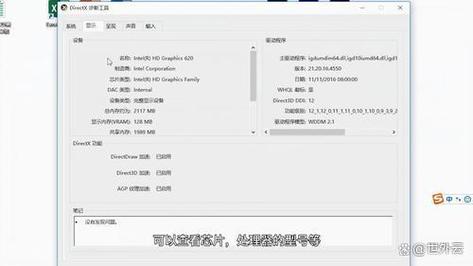
〖Four〗、方法一:使用系统工具查看。对于大多数Windows系统,可以打开运行对话框,输入dxdiag命令,然后回车。这将打开DirectX诊断工具,在系统标签页中,可以找到关于机器码的详细信息。方法二:通过命令行查询。
〖Five〗、查看电脑机器码的方法如下:打开命令提示符:点击“开始”菜单,选取“运行”。在运行窗口中输入cmd,然后按回车键,即可打开命令提示符窗口。输入命令查看MAC地址:在命令提示符窗口中,输入命令ipconfig/all,然后按回车键。
怎么查看电脑机器码怎样查找自己电脑的机器码
怎样查找自己电脑的机器码 电脑的机器码用的比较多的主要是网卡的Mac Code,即网卡物理地址,有两个办法可以查:右击“本地连接”或“无线本地连接”,点属性,将鼠标放在适配器上,就可以看到显示的MAC地址。
第一种方法:右击“本地连接”或“无线本地连接”,选取“属性”,然后将鼠标悬停在适配器上,此时即可看到显示的MAC地址。第二种方法:点击“开始”菜单,选取“运行”,输入cmd打开DOS提示符。
查看方法如下:点开始-运行,输入cmd。在DOS提示符下输入以下命令: ipconfig /all ,按回车。就可以看到Physical Address(物理地址),这个就是机器码,即Mac地址。
怎么查看自己电脑的机器码
〖One〗、查看方法如下:点开始-运行,输入cmd。在DOS提示符下输入以下命令: ipconfig /all ,按回车。就可以看到Physical Address(物理地址),这个就是机器码,即Mac地址。
〖Two〗、查看电脑机器码的方法如下:打开命令提示符:点击“开始”菜单,选取“运行”。在运行窗口中输入cmd,然后按回车键,即可打开命令提示符窗口。输入命令查看MAC地址:在命令提示符窗口中,输入命令ipconfig/all,然后按回车键。
〖Three〗、**使用命令提示符**:按下Windows键+R,打开“运行”对话框,输入“cmd”并回车,打开命令提示符窗口。然后输入“wmic csproduct get uuid”或“wmic bios get serialnumber”命令并回车,即可查看到电脑的机器码(UUID或序列号)。这种方法直接通过系统命令获取,方便快捷。
〖Four〗、查看自己电脑的机器码的方法: 在Windows系统中,可以通过命令提示符来查看机器码。 对于Mac系统,可以在终端中查看相关信息。以下是 在Windows操作系统中: 打开运行对话框,可以按下Win键+R组合键,然后输入cmd并点击确定。
〖Five〗、右击“本地连接”或“无线本地连接”,点属性,将鼠标放在适配器上,就可以看到显示的MAC地址。点开始-运行,输入cmd,在DOS提示符下输入以下命令: ipconfig /all ,按回车,就可以看到Physical Address,这个就是机器码,即Mac地址。
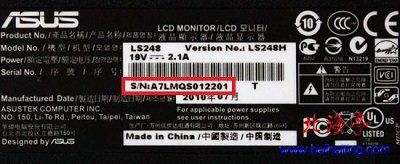
〖Six〗、一般情况下如果是台式电脑,那么机器码在电脑主机的后面。有一排或两排型号,写着型号,机器码之类的标识。如果是笔记本,在最下面,也有同查的标识,仔细看就会找到。

怎么查看自己电脑机器码win7怎样查找自己电脑的机器码
查看电脑型号的方法有如下两种。方法一,直接查看:查看电脑主机或者包装箱的标签,如果是品牌台式机,在标签上有标明;方法二,下载软件的方法:1,下载鲁大师、驱动精灵之类的软件;2,以鲁大师为例,点开鲁大师,点击“硬件检测”即可查看型号。 电脑怎么看机器码主机后面没有。
win7电脑机器码可以这样查哦:先找到“我的电脑”:在你的电脑桌面上,找到那个写着“我的电脑”或者“计算机”的图标,然后右键点击它。打开属性:在弹出的菜单里,找到并点击“属性”这两个字。
右键点击“我的电脑”。点击属性,在弹出的页面上即可看到电脑机器码。机器码指的是将硬件序列号经过一系列加密、散列形成的一串序列号。软件为了防止盗版,采取的一项保护措施。
电脑的机器码用的比较多的主要是网卡的Mac Code,即网卡物理地址,有两个办法可以查:右击“本地连接”或“无线本地连接”,点属性,将鼠标放在适配器上,就可以看到显示的MAC地址。
怎么看电脑的机器码
〖One〗、点开始-运行,输入cmd。在DOS提示符下输入以下命令: ipconfig /all ,按回车。就可以看到Physical Address(物理地址),这个就是机器码,即Mac地址。
〖Two〗、查看电脑机器码的方法如下:打开命令提示符:点击“开始”菜单,选取“运行”。在运行窗口中输入cmd,然后按回车键,即可打开命令提示符窗口。输入命令查看MAC地址:在命令提示符窗口中,输入命令ipconfig/all,然后按回车键。
〖Three〗、**使用命令提示符**:按下Windows键+R,打开“运行”对话框,输入“cmd”并回车,打开命令提示符窗口。然后输入“wmic csproduct get uuid”或“wmic bios get serialnumber”命令并回车,即可查看到电脑的机器码(UUID或序列号)。这种方法直接通过系统命令获取,方便快捷。
〖Four〗、首先按下Win加R组合键打开运行对话框,输入cmd并回车。其次在弹出的命令行窗口中输入ipconfigall,并回车然后在结果中找到以太网适配器或无线局域网适配器下的物理地址,后面的一串字母数字组合就是电脑的机器码。最后看是否是红色字符,不是则已经被封机器码。
如何查看电脑机器码
查看电脑机器码的方法如下:打开命令提示符:点击“开始”菜单,选取“运行”。在运行窗口中输入cmd,然后按回车键,即可打开命令提示符窗口。输入命令查看MAC地址:在命令提示符窗口中,输入命令ipconfig/all,然后按回车键。
查看方法如下:点开始-运行,输入cmd。在DOS提示符下输入以下命令: ipconfig /all ,按回车。就可以看到Physical Address(物理地址),这个就是机器码,即Mac地址。
想要查看电脑的机器码,可以按照以下步骤操作:首先,点击“开始”菜单,选取“运行”,在打开的对话框中输入“cmd”,然后按回车键。在DOS提示符下,输入命令“ipconfig/all”,并按回车键。在返回的信息中,可以看到“PhysicalAddress”这一项,这就是机器码,也就是Mac地址。
**使用命令提示符**:按下Windows键+R,打开“运行”对话框,输入“cmd”并回车,打开命令提示符窗口。然后输入“wmic csproduct get uuid”或“wmic bios get serialnumber”命令并回车,即可查看到电脑的机器码(UUID或序列号)。这种方法直接通过系统命令获取,方便快捷。
关于本次电脑机器码查询和电脑机器码如何查询的问题分享到这里就结束了,如果解决了您的问题,我们非常高兴。