本文摘要: 老铁们,大家好,相信还有很多朋友对于电脑系统损坏怎么修复和电脑系统损坏怎么修复u盘的相关问题不太懂,没关系,今天就由我来为大家分享分享电脑系统损坏怎么修复以及电脑系统损坏怎么修复u盘的问题,文章篇幅可能偏长,希望可以帮助到大家,下面一起来看看吧!
老铁们,大家好,相信还有很多朋友对于电脑系统损坏怎么修复和电脑系统损坏怎么修复u盘的相关问题不太懂,没关系,今天就由我来为大家分享分享电脑系统损坏怎么修复以及电脑系统损坏怎么修复u盘的问题,文章篇幅可能偏长,希望可以帮助到大家,下面一起来看看吧!
电脑系统盘损坏怎么办?
〖One〗、使用PE工具载入启动项,然后开机显示winpe菜单主界面,选取进入PE系统。然后在出现的界面中,双击打开我的电脑快捷方式。然后鼠标右键单击本地磁盘C,在出现的菜单栏中选取“属性”设置选项。然后在属性界面中,点击打开“工具”页面。然后在弹出来的窗口中,选取“开始检查”选项。
〖Two〗、电脑显示磁盘损坏,请在C盘运行chkDSK时,首先应该尝试使用chkDSK工具来检查和修复磁盘错误。chkDSK是Windows系统内置的一个磁盘检查工具,能够扫描并修复文件系统中的错误。具体操作步骤如下: 打开命令提示符。可以通过在Windows搜索栏中输入cmd来找到并打开命令提示符。
〖Three〗、使用Windows安装盘或U盘进行系统修复 准备一张Windows安装盘或制作一个Windows安装U盘。将安装盘或U盘插入电脑,重启电脑并进入BIOS设置,将启动顺序设置为从光盘或U盘启动。在安装界面中选取“修复计算机”选项,进入“故障排除”菜单。选取“命令提示符”,输入相应的命令来修复系统。
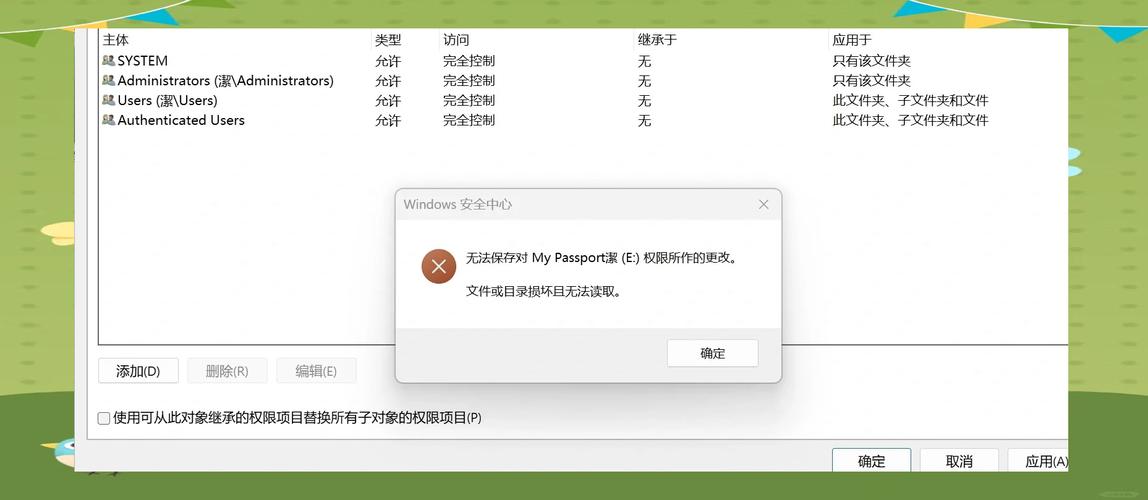
电脑开机提示系统文件损坏怎么办
〖One〗、系统文件被更改,导致无法启动。这时只需在bios关闭安全启动,开启兼容模式,就可以了。首先打开电脑,开机的时候长按F2键进入BIOS界面中,通过方向键进【Secure】菜单,通过方向键选取【Secure Boot Control】选项,将其设定为 “Disabled”。
〖Two〗、按住键盘的“Y”,关闭窗口,重新启动电脑。在重启过程中,不要按任何键,就会在启动时自动进行检测和修复磁盘错误,以及校对文件等修复系统的工作。CHKDSK这个命令 其实挺强大的,可以用来修复磁盘或者卷的问题, 这个命令的使用,前提是你的系统里这个目录下windows\system32\autochk.exe有这个文件。
〖Three〗、使用PE工具载入启动项,然后开机显示winpe菜单主界面,选取进入PE系统。然后在出现的界面中,双击打开我的电脑快捷方式。然后鼠标右键单击本地磁盘C,在出现的菜单栏中选取“属性”设置选项。然后在属性界面中,点击打开“工具”页面。然后在弹出来的窗口中,选取“开始检查”选项。
〖Four〗、所以你可以尝试下述方法修复,如不行建议重装系统:开机不断点击F8键,进入系统操作选单,选“最后一次正确配置”,重启电脑,看能否解决。
〖Five〗、遇到电脑显示“由于系统注册表文件丢失或损坏,因此Windows无法加载”而无法开机的情况时,首先尝试进入安全模式或最后一次正确的配置模式。在开机后立刻按F8键,若能进入安全模式或最后一次正确的配置模式,系统会自动修复注册表。
〖Six〗、说明电脑系统已经损坏了,需要重新安装系统。工具:系统盘、电脑。将安装光盘放入光驱内,开机,点按del键进入BIOS系统,选取系统界面上的boot。在该选项下将光驱设置为第一启动。按键盘上的f10键,然后点击回车,即可自动重启。重启之后就会显示安装界面,点击第1个安装系统到硬盘第1分区。
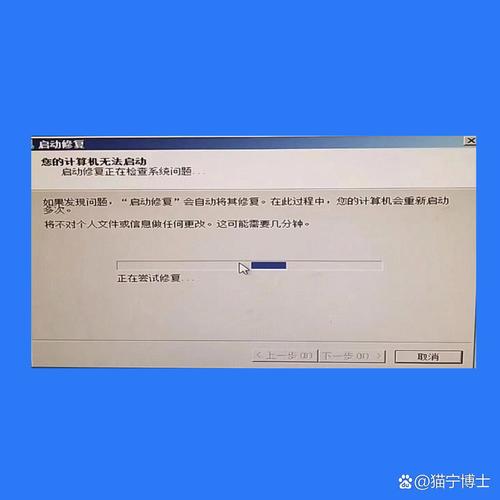
电脑系统引导文件损坏如何修理
〖One〗、修复系统引导文件需要制作好系统启动U盘或 Win PE U盘。第一步:使用制作好的系统启动U盘或 Win PE U盘,进入到命令指示符 注意:不同操作方式,操作画面可能会有差异。第二步:打开命令提示符,执行 bcdedit /enum 命令。如果看到下图红框中的提示,则说明引导已经损坏。
〖Two〗、该提示一般是因为系统引导文件损坏引起的。解决方法:此时已经不能进入操作系统了,所以只能使用u盘PE系统进行引导区修复。进入u盘PE系统之后,通常桌面都会有修复引导的工具(红十字医药箱的图标),哪个系统有问题点击相应的分区修复。修复完成后重启电脑即可。
〖Three〗、电脑系统引导文件损坏的修理方法主要有以下几种: 使用第三方修复工具 步骤:首先,使用光盘或U盘启动盘开机引导电脑进入WinPE系统。接着,在WinPE环境下,利用第三方电脑开机引导文件修复工具软件进行开机引导文件的修复。
〖Four〗、电脑系统引导文件损坏的修理方法主要有以下几种: 使用第三方修复工具 制作启动盘:首先,需要使用光盘或U盘制作一个启动盘,以便引导电脑进入WinPE环境。 运行修复工具:在WinPE环境下,运行第三方电脑开机引导文件修复工具软件,对损坏的引导文件进行修复。
〖Five〗、方法一:通过光盘或U盘启动盘引导电脑进入WinPE环境。在此环境下,利用第三方电脑开机引导文件修复工具进行开机引导文件的修复操作。方法二:同样采用光盘或U盘启动盘引导电脑进入WinPE环境。
〖Six〗、第一步:使用制作好的系统启动U盘或 Win PE U盘,进入到命令指示符 注意:不同操作方式,操作画面可能会有差异。第二步:打开命令提示符,执行 bcdedit /enum 命令。如果看到下图红框中的提示,则说明引导已经损坏。
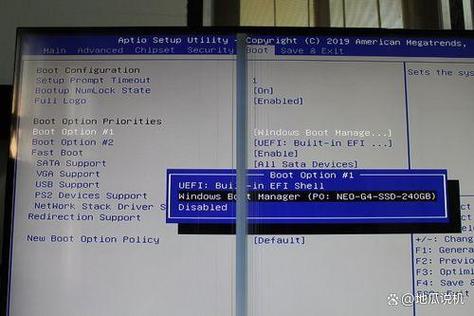
系统文件损坏怎么修复?
第一种方法、利用系统文件检查器(sfc.exe)。系统文件检查器(sfc.exe) 是 Windows 内置的工具,用于验证系统文件完整性并修复损坏的系统文件。 绝大多数由系统文件损坏造成的故障,如: 蓝屏、经常性死机、无法开机 均可通过运行sfc.exe 解决。
修复的方法有6种\x0d\x0a开机按F8不动到高级选项出现再松手,选“最近一次的正确配置”按回车(Enter)修复。\x0d\x0a开机按F8进入安全模式后再退出,选重启或关机在开机,就可以进入正常模式(修复注册表)。
由于是电脑系统BCD文件损坏,导致电脑启动出现的0xc0000098错误问题,其实电脑会启动开机程序的,启动电脑开机程序后,电脑会进入疑难解答界面。待进入疑难解答界面之后,点击该界面上的“恢复电脑(如果电脑无法正常运行,则可以在不丢失文件的情况下对它进行恢复)”功能,启动电脑修复命令。
使用系统恢复工具 当系统文件出现损坏时,可以使用Windows自带的系统恢复工具进行修复。这些工具可以帮助还原系统文件到正常状态,解决因文件损坏导致的问题。 使用系统安装盘进行修复 如果有系统的安装盘或者安装镜像文件,可以通过光盘启动或者挂载镜像文件来修复系统文件。
在【常规】-【高级启动】-【更改启动方式】选项:停用驱动程序的数字签名,启动电脑后,问题可以解决;也可以尝试sfc修复,同时按下【Windows徽标键】+【X】;在弹出的菜单中选取【命令提示符(管理员)】,输入sfc /scannow按下回车,系统会自动开始扫描,扫描完毕后关闭确认问题。
该提示一般是因为系统引导文件损坏引起的。解决方法:此时已经不能进入操作系统了,所以只能使用u盘PE系统进行引导区修复。进入u盘PE系统之后,通常桌面都会有修复引导的工具(红十字医药箱的图标),哪个系统有问题点击相应的分区修复。修复完成后重启电脑即可。
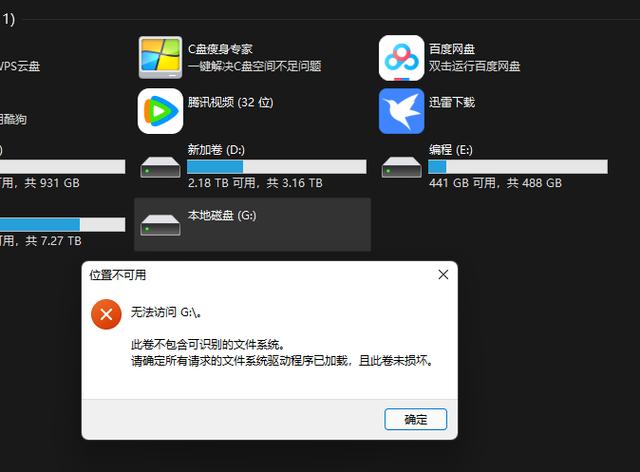
电脑系统损坏怎么修复
〖One〗、使用PE工具载入启动项,然后开机显示winpe菜单主界面,选取进入PE系统。然后在出现的界面中,双击打开我的电脑快捷方式。然后鼠标右键单击本地磁盘C,在出现的菜单栏中选取“属性”设置选项。然后在属性界面中,点击打开“工具”页面。然后在弹出来的窗口中,选取“开始检查”选项。
〖Two〗、电脑系统盘损坏的解决方法:备份重要数据 当发现电脑系统盘损坏时,首要任务是尽快备份重要数据。因为系统盘损坏可能导致数据丢失,所以应优先将文档、图片、视频等文件复制到其他硬盘或存储设备中,确保数据安全。使用系统修复工具 如果系统盘损坏不严重,可以尝试使用Windows内置的系统修复工具进行修复。
〖Three〗、修复系统引导文件需要制作好系统启动U盘或 Win PE U盘。第一步:使用制作好的系统启动U盘或 Win PE U盘,进入到命令指示符 注意:不同操作方式,操作画面可能会有差异。第二步:打开命令提示符,执行 bcdedit /enum 命令。如果看到下图红框中的提示,则说明引导已经损坏。
〖Four〗、开机时迅速按下F8键,直到高级选项菜单出现。选取“最近一次的正确配置”,然后按回车键尝试修复。系统还原:同样在开机时按F8进入安全模式。使用系统自带的系统还原功能,将系统还原到未出现故障的状态。使用系统文件检查器:如果上述方法无效,可以使用系统盘启动电脑。
〖Five〗、电脑系统文件损坏的修复方法主要有以下两种:重装系统:简介:重装系统是最直接且有效的方法之一,可以彻底替换掉损坏的系统文件,恢复系统的正常运行。注意事项:在重装系统前,务必对电脑中的重要数据进行备份,以防数据丢失。
〖Six〗、使用系统恢复工具:Windows系统中内置了系统恢复功能,可以回退到某个时间点,此时系统文件是完好的。具体操作通常是在系统属性中的系统保护选项卡里找到相关选项进行操作。这种方法适用于误操作或软件冲突导致的系统文件损坏。

电脑出现WINDOWS系统损坏或丢失怎么办
〖One〗、这些命令将修复主引导记录(MBR)、修复启动扇区、扫描操作系统并重建引导配置数据(BCD)。方法 6:重装操作系统 如果以上方法都无法解决问题,你可能需要考虑重装操作系统。请确保在此之前备份重要数据,因为重装操作系统会导致数据丢失。
〖Two〗、说明电脑系统已经损坏了,需要重新安装系统。工具:系统盘、电脑。将安装光盘放入光驱内,开机,点按del键进入BIOS系统,选取系统界面上的boot。在该选项下将光驱设置为第一启动。按键盘上的f10键,然后点击回车,即可自动重启。重启之后就会显示安装界面,点击第1个安装系统到硬盘第1分区。
〖Three〗、第一步:使用制作好的系统启动U盘或 Win PE U盘,进入到命令指示符 注意:不同操作方式,操作画面可能会有差异。第二步:打开命令提示符,执行 bcdedit /enum 命令。如果看到下图红框中的提示,则说明引导已经损坏。
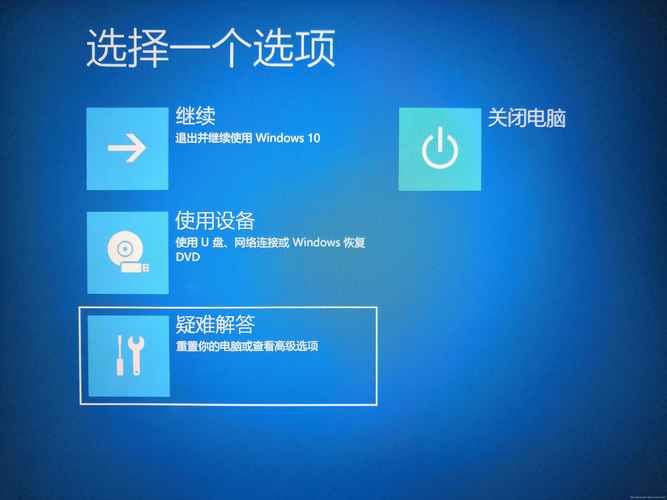
电脑系统破坏怎样修复电脑系统损坏了怎么办
〖One〗、在【常规】-【高级启动】-【更改启动方式】选项:停用驱动程序的数字签名,启动电脑后,问题可以解决;也可以尝试sfc修复,同时按下【Windows徽标键】+【X】;在弹出的菜单中选取【命令提示符(管理员)】,输入sfc /scannow按下回车,系统会自动开始扫描,扫描完毕后关闭确认问题。
〖Two〗、使用PE工具载入启动项,然后开机显示winpe菜单主界面,选取进入PE系统。然后在出现的界面中,双击打开我的电脑快捷方式。然后鼠标右键单击本地磁盘C,在出现的菜单栏中选取“属性”设置选项。然后在属性界面中,点击打开“工具”页面。然后在弹出来的窗口中,选取“开始检查”选项。
〖Three〗、如果故障依旧,在BIOS中设置光驱为第一启动设备插入系统安装盘按R键选取“修复安装”即可。如果故障依旧,建议重装操作系统。如果实在不行,建议选取修复安装,这样即修复了系统,又可使C盘的程序和文件不受损失。
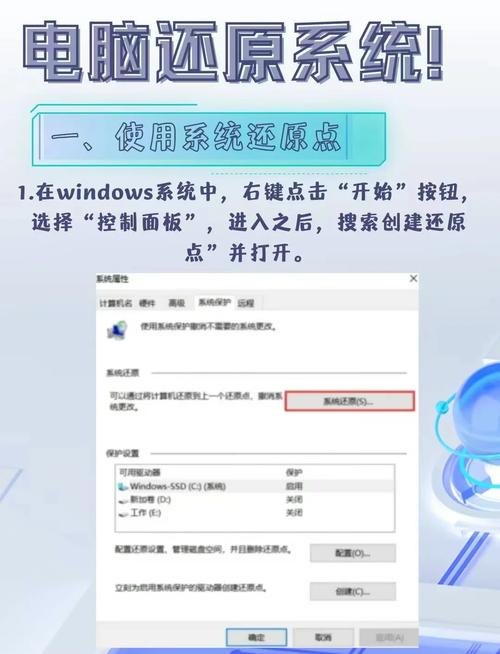
电脑系统坏了怎么修复
使用PE工具载入启动项,然后开机显示winpe菜单主界面,选取进入PE系统。然后在出现的界面中,双击打开我的电脑快捷方式。然后鼠标右键单击本地磁盘C,在出现的菜单栏中选取“属性”设置选项。然后在属性界面中,点击打开“工具”页面。然后在弹出来的窗口中,选取“开始检查”选项。
修复系统引导文件需要制作好系统启动U盘或 Win PE U盘。第一步:使用制作好的系统启动U盘或 Win PE U盘,进入到命令指示符 注意:不同操作方式,操作画面可能会有差异。第二步:打开命令提示符,执行 bcdedit /enum 命令。如果看到下图红框中的提示,则说明引导已经损坏。
开机时迅速按下F8键,直到高级选项菜单出现。选取“最近一次的正确配置”,然后按回车键尝试修复。系统还原:同样在开机时按F8进入安全模式。使用系统自带的系统还原功能,将系统还原到未出现故障的状态。使用系统文件检查器:如果上述方法无效,可以使用系统盘启动电脑。
建议重启电脑。等电脑开机自检一过,马上按键盘上的F8键,选取进入安全模式。在安全模式下,进行系统还原。
电脑系统损坏怎么修复的介绍就聊到这里吧,感谢你花时间阅读本站内容,更多关于电脑系统损坏怎么修复u盘、电脑系统损坏怎么修复的信息别忘了在本站进行查找哦。