本文摘要: 大家好,今天来为大家解答怎么查电脑硬盘序列号这个问题的一些问题点,包括怎么查电脑硬盘序列号和mac地址也一样很多人还不知道,因此呢,今天就来为大家分析分析,现在让我们一起来看看吧!
大家好,今天来为大家解答怎么查电脑硬盘序列号这个问题的一些问题点,包括怎么查电脑硬盘序列号和mac地址也一样很多人还不知道,因此呢,今天就来为大家分析分析,现在让我们一起来看看吧!如果解决了您的问题,还望您关注下本站哦,谢谢~
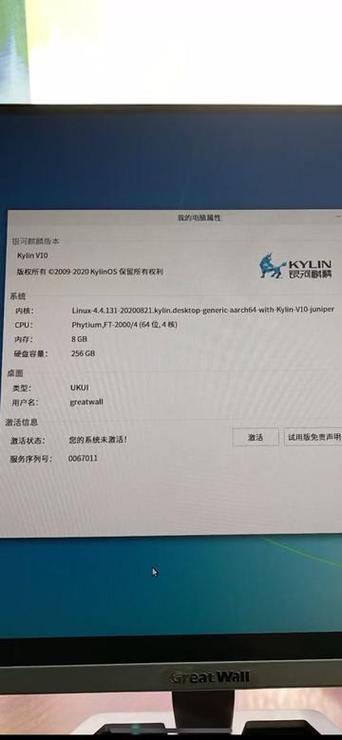
国产电脑硬盘序列号怎么查
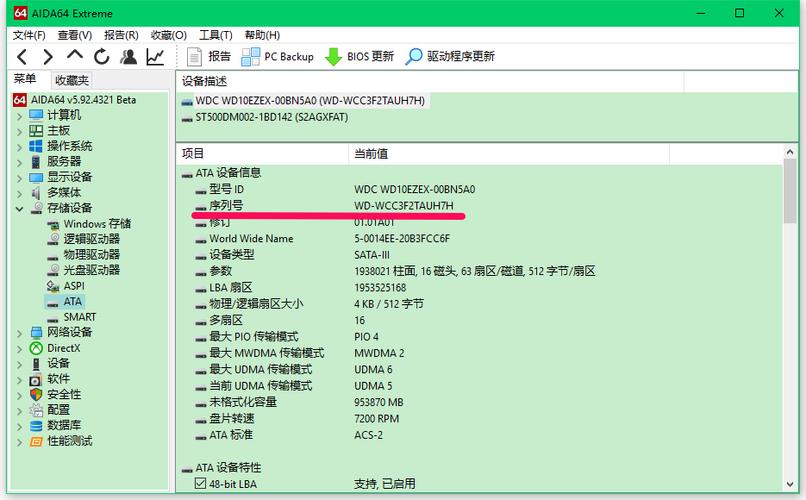
〖One〗、通过第三方软件查询:例如使用EVEREST软件,打开该软件后,在硬件信息中找到硬盘驱动器,就能查看硬盘序列号。
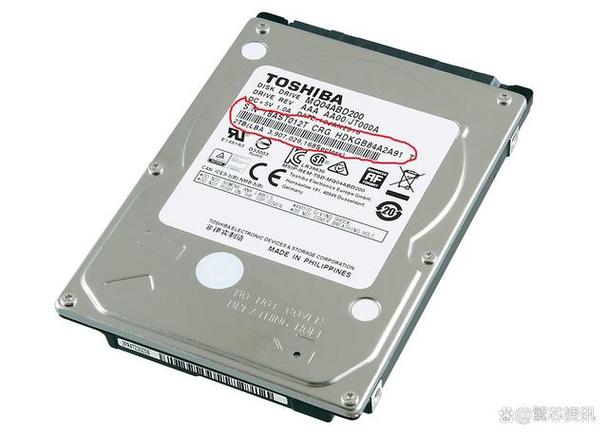
〖Two〗、硬盘序列号,英文名为Hard Disk Serial Number,是出厂时生产厂家为区别产品而设置的,如同每个人的身份证编号一样,具有唯一性,不能修改。硬盘的序列号即为sn码,是指定到该产品的具体编号,也就是说即使是同一型号、同一批次的产品,其序列号也是不一样的。
〖Three〗、通过系统自带功能查询通过“计算机管理器”查看 右键点击“我的电脑”(或“此电脑”),选取“管理”,打开“计算机管理器”。在左侧菜单中点击“设备管理器”。在右侧窗口中找到“磁盘驱动器”选项,展开后可以看到已连接的硬盘信息。
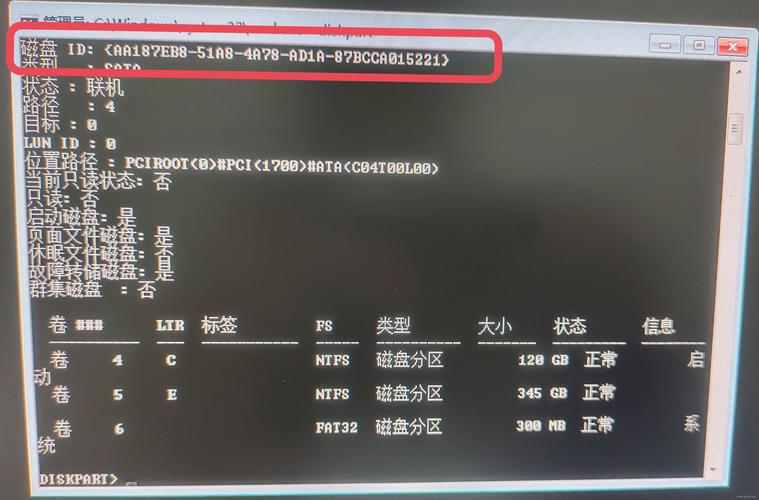
〖Four〗、查硬盘序列号需要先按windows+R键,输入cmd,然后在弹出界面输入diskpart按回车键,接着输入list disk回车,再输入select disk 0回车,继续输入detail disk回车,最后显示的第二行即为序列号。
硬盘序列号是什么?一样吗?
〖One〗、不一样 硬盘序列号,英文名为Hard Disk Serial Number,是出厂时生产厂家为区别产品而设置的,如同每个人的身份证编号一样,具有唯一性,不能修改。硬盘的序列号即为sn码,是指定到该产品的具体编号,也就是说即使是同一型号、同一批次的产品,其序列号也是不一样的。厂家有专门数据库可以查询硬盘sn码,从而确定产品的销售渠道、生产时间、产品质保等重要信息。
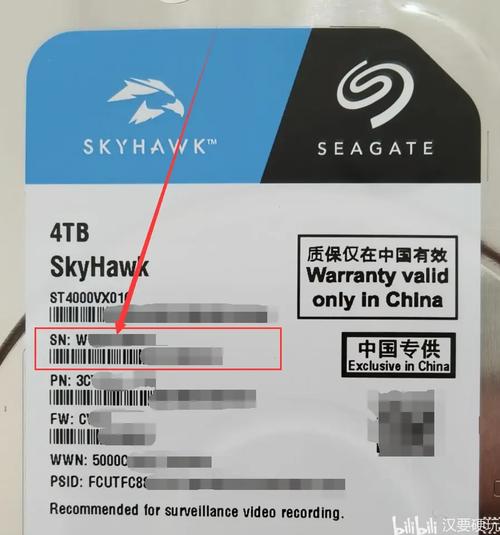
〖Two〗、硬盘序列号和硬盘编号不是一样的。硬盘序列号:这是硬盘生产时由制造商赋予的一个独一无二的标识符,用于标识硬盘的唯一性。它类似于人的身份证,每个硬盘的序列号都是不同的。这个序列号主要用于制造商的跟踪、售后服务以及用户进行硬盘注册等场合。
〖Three〗、硬盘序列号是一串用于唯一标识硬盘的数字或字母组合,不同硬盘的序列号通常是不一样的。以下是关于硬盘序列号的详细说明:唯一标识符:硬盘序列号是由硬盘制造商在生产过程中为每个硬盘分配的唯一标识符。制造商管理依据:对于制造商而言,硬盘序列号是追踪和管理硬盘生产、质保以及进行维修的重要依据。
win10系统电脑中怎么查看硬盘的序列号
〖One〗、在Win10系统电脑中查看硬盘序列号,可以按照以下步骤进行:打开开始菜单:点击屏幕左下方的【开始】菜单按钮。打开运行窗口:点击【运行】选项,或者直接使用快捷键“Win + R”。打开命令提示符:在运行窗口中输入cmd,然后选取【确定】。进入DiskPart环境:在命令提示符窗口中输入diskpart,然后按下回车键。
〖Two〗、根据硬盘列表中的信息,选取要查看序列号的硬盘。例如,如果要选取第一个硬盘,输入命令:select disk 0,然后按下回车键。查看硬盘详细信息:输入命令:detail disk,然后按下回车键。此时,系统会显示出所选硬盘的详细信息,包括硬盘的序列号。
〖Three〗、Win10查看电脑硬盘序列号的命令有多种方式。通过命令提示符(CMD)查看 打开命令提示符:方法一:按Win + R键,输入cmd后回车。方法二:右键点击开始菜单,选取“命令提示符(管理员)”。输入命令并查看结果:在命令提示符窗口中,输入wmic diskdrive get serialnumber命令,然后回车执行。
〖Four〗、具体如下:所需,请大家打开自己的电脑,然后点击屏幕左下方的【开始】菜单按钮。 第二步,下面,请点击箭头所指的【运行】选项,或者直接使用快捷键“Win R”亦可。 第三步,如图所示,我们需要在界面中输入cmd,然后选取【确定】。
〖Five〗、在Win10系统中,查看硬盘序列号的方法如下:通过命令提示符查看 打开命令提示符(管理员):右键点击桌面的开始菜单,选取“命令提示符(管理员)”打开。进入硬盘管理命令提示符窗口:在打开的命令提示符窗口中,输入diskpart命令并按下回车键。
电脑硬盘及序列号怎么查win7怎么查看硬盘序列号
首先点击电脑左下角“开始”,在搜索中输入“cmd”点击打开命令窗口。 在命令行输入“diskpart”按回车键启动这个程序,接着输入“listdisk”按回车键把电脑上的所有磁盘都罗列出来。
首先,敲击键盘WIN+R,然后在打开的运行窗口里输入cnd,再点确定。接着在打开的命令窗口中,输入diskpart,再敲下回车键。下一步,输入list disk,再敲击回车键,就可以看到电脑中硬盘数量以及相应的序号,大多数电脑只有一个硬盘,这里电脑也只有一个硬盘,序列号为0。
方法一:使用MFC软件查询 MFC是一款专门用于检测硬盘序列号的软件。首先,需要下载并安装MFC软件。安装完成后,打开软件并点击界面上的“获取”按钮。等待软件检测完成后,在界面下方会显示一串代码,其中包括硬盘的序列号。点击“复制”按钮,可以将该序列号保存到电脑的文本文件中。
方法一:使用MFC软件查询 步骤:下载并安装MFC软件:MFC是一款专门用于检测硬盘序列号的软件。打开软件并点击获取按钮:启动MFC软件后,点击界面上的“获取”按钮。查看并复制序列号:等待软件检测完成后,在界面下方会显示一串代码,其中包括硬盘的序列号。
打开HD Tune软件:运行HD Tune后,点击“磁盘信息”选项。 查看序列号:在磁盘信息页面底部,可以找到硬盘的序列号。通过以上三种方法,你可以在Windows 7系统中轻松查询电脑硬盘的序列号。请注意,使用第三方软件时,请确保从官方或可信赖的来源下载,以避免潜在的安全风险。
硬盘序列号怎么查询
首先点击电脑左下角“开始”,在搜索中输入“cmd”点击打开命令窗口。 在命令行输入“diskpart”按回车键启动这个程序,接着输入“listdisk”按回车键把电脑上的所有磁盘都罗列出来。
通过第三方软件查询:例如使用EVEREST软件,打开该软件后,在硬件信息中找到硬盘驱动器,就能查看硬盘序列号。
通过系统自带功能查询通过“计算机管理器”查看 右键点击“我的电脑”(或“此电脑”),选取“管理”,打开“计算机管理器”。在左侧菜单中点击“设备管理器”。在右侧窗口中找到“磁盘驱动器”选项,展开后可以看到已连接的硬盘信息。
硬盘序列号,英文名为Hard Disk Serial Number,是出厂时生产厂家为区别产品而设置的,如同每个人的身份证编号一样,具有唯一性,不能修改。硬盘的序列号即为sn码,是指定到该产品的具体编号,也就是说即使是同一型号、同一批次的产品,其序列号也是不一样的。
硬盘SN序列号可以通过以下两种方法查询:方法一:通过CMD命令行查询 打开运行窗口:按win+R键,进入运行窗口。进入CMD命令行:在文本框内输入cmd,并按回车。进入磁盘管理:在CMD命令行中输入diskpart,回车后选取“是”以打开diskpart。查看硬盘详细参数:依次输入list disk、select disk 0、detail disk。
win7怎么查磁盘序列号
〖One〗、在Windows7系统中,通过cmd查看硬盘序列号的方法如下:打开命令提示符:按Win+R键打开运行窗口。输入cmd,然后按回车,打开命令提示符。启动diskpart程序:在命令提示符中输入diskpart,然后按回车,启动diskpart程序。列出所有硬盘:输入list disk,然后按回车。这将列出计算机上的所有硬盘。
〖Two〗、方法一:使用MFC软件查询 MFC是一款专门用于检测硬盘序列号的软件。首先,需要下载并安装MFC软件。安装完成后,打开软件并点击界面上的“获取”按钮。等待软件检测完成后,在界面下方会显示一串代码,其中包括硬盘的序列号。点击“复制”按钮,可以将该序列号保存到电脑的文本文件中。
〖Three〗、首先点击电脑左下角“开始”,在搜索中输入“cmd”点击打开命令窗口。 在命令行输入“diskpart”按回车键启动这个程序,接着输入“listdisk”按回车键把电脑上的所有磁盘都罗列出来。
〖Four〗、首先,敲击键盘WIN+R,然后在打开的运行窗口里输入cnd,再点确定。接着在打开的命令窗口中,输入diskpart,再敲下回车键。下一步,输入list disk,再敲击回车键,就可以看到电脑中硬盘数量以及相应的序号,大多数电脑只有一个硬盘,这里电脑也只有一个硬盘,序列号为0。
〖Five〗、方法一:使用MFC软件查询 步骤:下载并安装MFC软件:MFC是一款专门用于检测硬盘序列号的软件。打开软件并点击获取按钮:启动MFC软件后,点击界面上的“获取”按钮。查看并复制序列号:等待软件检测完成后,在界面下方会显示一串代码,其中包括硬盘的序列号。
关于本次怎么查电脑硬盘序列号和怎么查电脑硬盘序列号和mac地址的问题分享到这里就结束了,如果解决了您的问题,我们非常高兴。