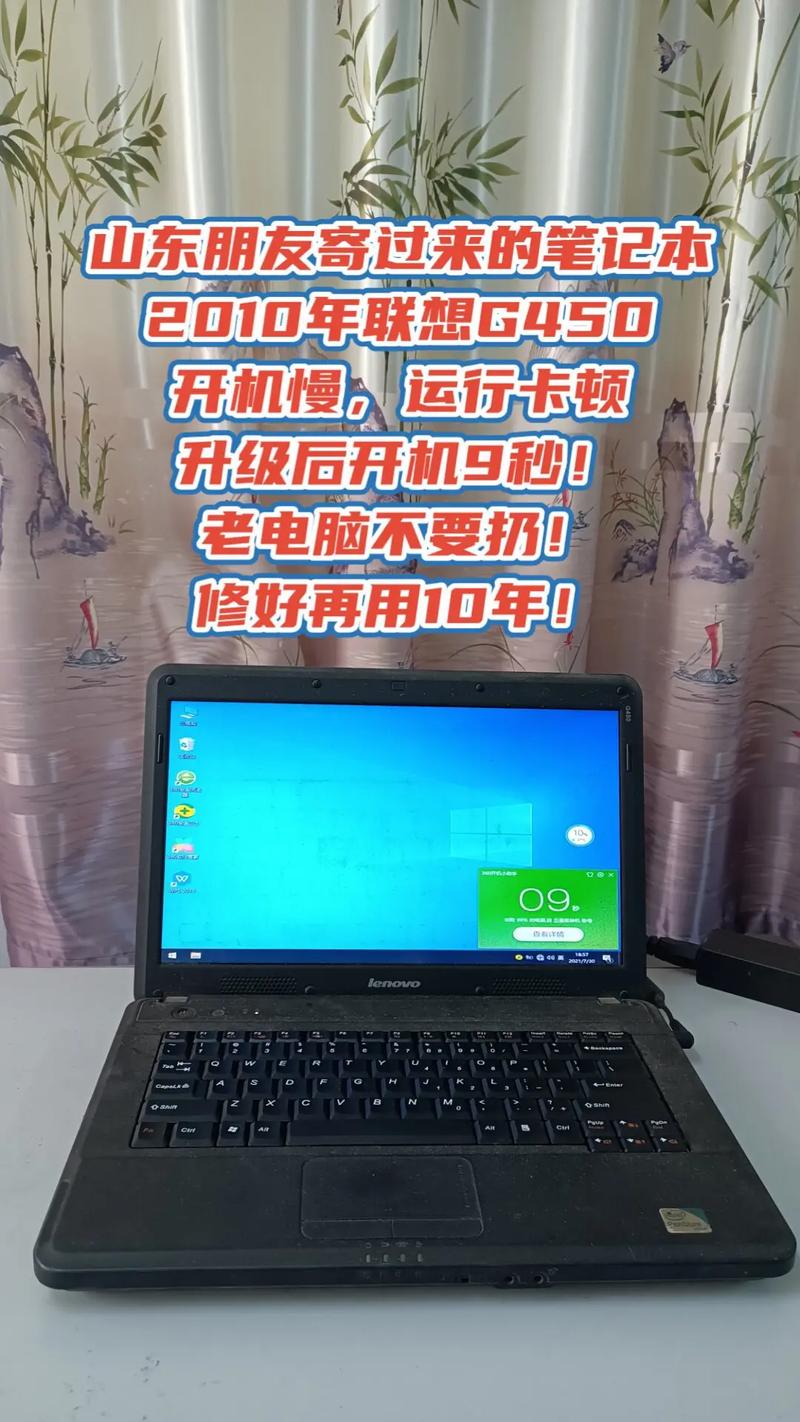
本文摘要: 本篇文章给大家谈谈联想g450支持uefi吗,以及联想g450支持vt吗对应的知识点,文章可能有点长,但是希望大家可以阅读完,增长自己的知识,最重要的是希望对各位有所帮助,可以解决了您的问题,不要忘了收藏本站喔。
本篇文章给大家谈谈联想g450支持uefi吗,以及联想g450支持vt吗对应的知识点,文章可能有点长,但是希望大家可以阅读完,增长自己的知识,最重要的是希望对各位有所帮助,可以解决了您的问题,不要忘了收藏本站喔。
联想G480怎么设定U盘为第一启动项?
〖One〗、首先我们将制作好的快启动U盘启动盘插入联想电脑的usb接口,重启电脑时按快捷键【Fn】+【F2】进入bios设置界面。在bios设置界面选取boot菜单下的“Boot Device Priority”按F5键将U盘启动项“USB HDD:SanDisk”移动到第一位。然后我们按F10保存设置并退出,。
〖Two〗、插上制作好的U启动启动盘的U盘并启动电脑,在进入开机画面的时候按“F2”进入BIOS界面进入BIOS界面之后切换到“BOOT”,准备设置u盘启动 这里在键盘按下F5/F6键进行上下切换,把“USB HDD”切换到第一选项,设置完成之后在键盘按下F10保存并重新启动;保存重后即设置U盘为第一启动项成功。
〖Three〗、首先插好制作好的启动盘后,电电脑 脑开机时重复不断的按下bios快捷键(联想主板一般是f2),进入到bios的界面后选取Security,然后点击Secure Boot按下回车。接着我们再将光标移到Exit选项中,把上面的 OS Optimized Defaults 设置成 Disabled模式,这一步的目的是要主板支持u盘启动的操作。
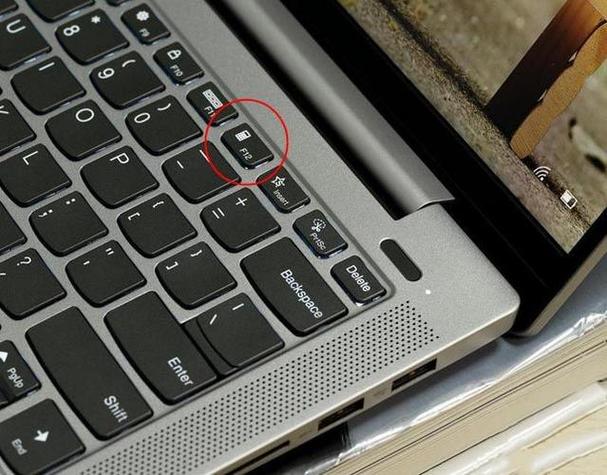
〖Four〗、联想G480怎么设定U盘为第一启动项? 正常情况的话,你选取4,USB-HDD,把它移动到最上边,你可以按+/-号够动,也可能是F5或F6进行上下移动,如果不行的话,你把BOOT Priority 里的第一项改为USB-HDD。应该就可以了。希望能够帮到你。 还有就是开机按F12应该可以快捷改启动项,那个更容易点。
联想笔记本G450机械硬盘换固态硬盘电脑读不出
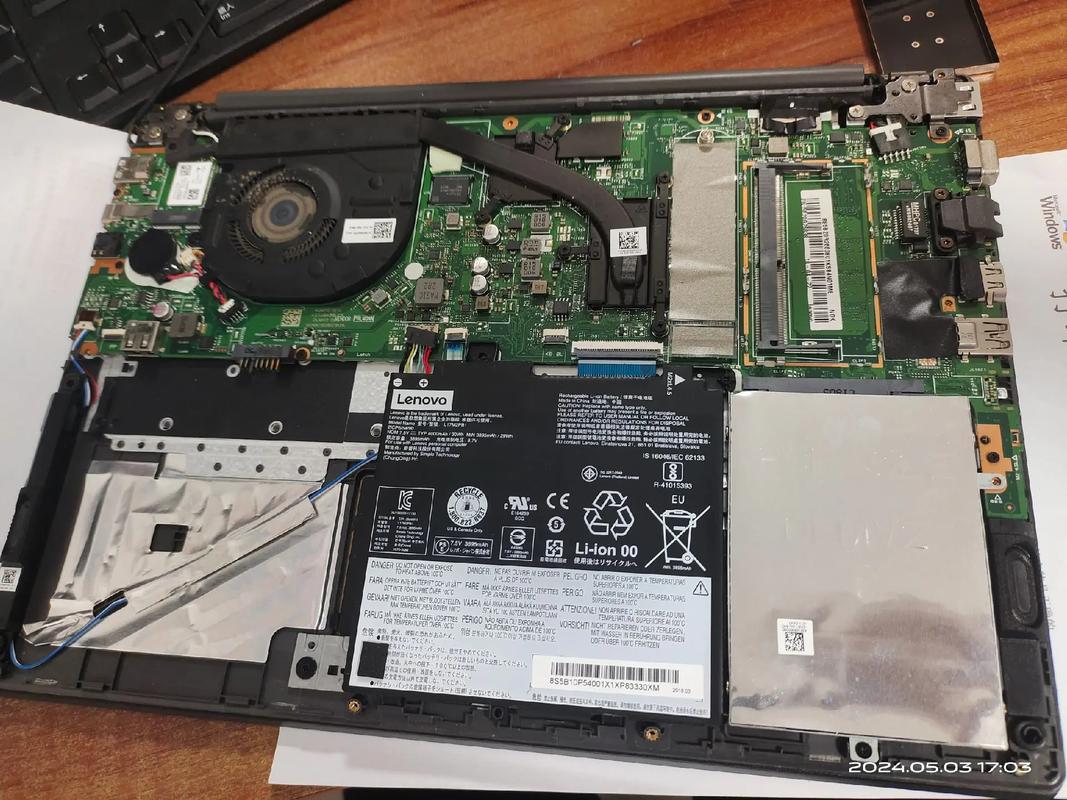
用个转换盒装光驱位置就可以了,我也遇到过好多次这问题,大多数机器可以直接装硬盘口。
把电脑拆开,找到硬盘槽,取下原来的硬盘,把固态硬盘安装上去就可以;准备一个U盘PE系统,在PE下面将固态硬盘分区(一定要4K对齐)安装系统。
关机断电开机箱,重新插拔硬盘(如是台式机,还应包含电源线和数据线),再开机,按DEL键(笔记本为F2或其它)进入CMOS,看能否检测到硬盘。如不能,则更换连线或硬盘。开机,按DEL键(笔记本为F2或其它)进入CMOS,将硬盘设置为第一启动项。按F10保存Y确定退出重启。
总的来说,更换固态硬盘后的联想G450表现出了更加出色的整体性能。尽管这台笔记本电脑的硬件配置在如今市场上已经显得较为老旧,但通过合理的升级,我们依然可以延长其使用寿命。近来看来,这台电脑再使用几年应该是完全没有问题的。
联想G450笔记本进入BIOS的按钮在哪里?
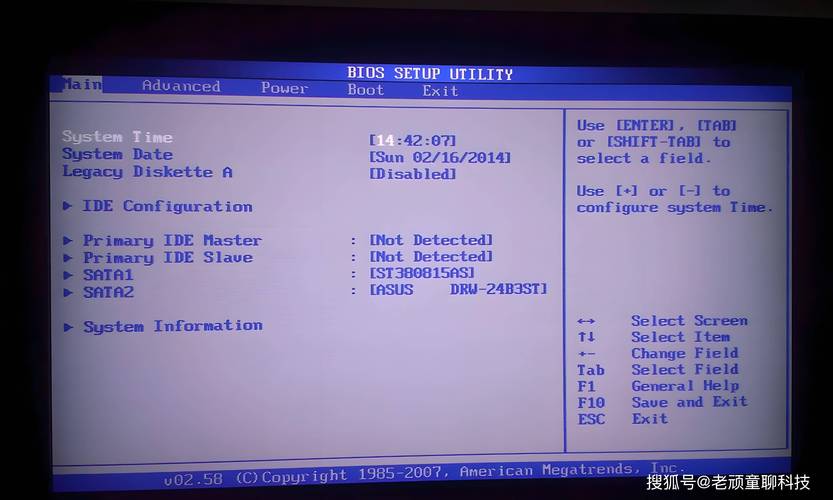
联想G450进入BIOS步骤如下:在开机或重启的Lenovo画面自检处,快速、连续多次按键盘的“F2”按键,即可进入BIOS界面,如下图所示:笔记本键盘的“F2”按键,在键盘的左上角区域。如下图所示:下图为BIOS界面。
在开机出现联想G45标志界面时,显示屏左下角有提示“[F2]:BIOS SETUP”,此时,按键盘上的F2键就可以进入BIOS。
启动电脑,当屏幕显示“DEL:BIOS”时,按“Del”键,记得早点按。
原因:电脑BIOS设置故障,恢复默认设置就可以了。首先按电源键重启电脑,在出现电脑logo的时候按“F2”。然后在弹出来的界面中,点击选取“boot”选项。然后按下按键“F9”,将BIOS恢复默认设置。然后按下“F10”按键,进行保存,重启电脑。然后就可以解决问题,正常的打开电脑了。
此款机型在开机后需要按F12或者Fn + F12 以进入bios界面。确定更多问题您可以询问联想智能机器人:http://robot.lenovo.com.cn/lenovo 如果没有解决您的问题可以吐槽提出您宝贵的意见,再转人工服务。
开机在黑屏刚开始启动的时候,一般电脑会提示按DEL 或F1 F11 F5启动,不同的机型不太一样。进去后,看到BIOS设置界面。然后移动键盘上的光标键,找到“Advanced BIOS Features ”,回车进去。
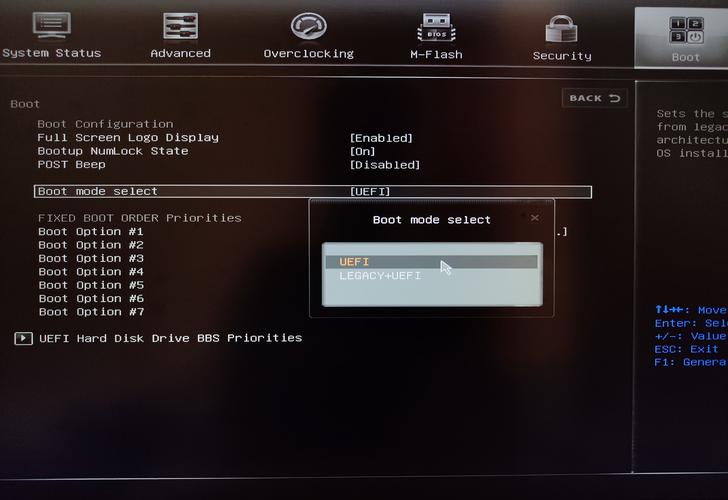
联想G450笔记本电脑支持UEFI启动吗?
不支持。UEFI,即“统一可扩展固件接口”(Unified Extensible Firmware Interface), 是一种详细描述类型接口的标准。这种接口用于操作系统自动从预启动的操作环境,加载到一种操作系统上。可扩展固件接口(Extensible Firmware Interface,EFI)是 Intel 为 PC 固件的体系结构、接口和服务提出的建议标准。
安装操作系统步骤启动计算机,并按住DEL键不放,直到出现BIOS设置窗口(通常为蓝色背景,黄色英文字)。选取并进入第二项,“BIOS SETUP”(BIOS设置)。
用个转换盒装光驱位置就可以了,我也遇到过好多次这问题,大多数机器可以直接装硬盘口。
联想x笔记本电脑联想笔记本有哪几个系列
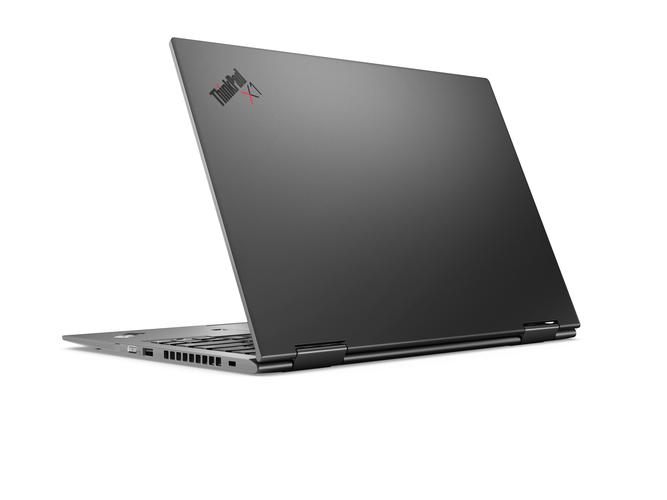
ThinkPad X系列笔记本电脑自2000年起陆续推出,从X20到X40,再到X60,每一个型号都有其独特之处。X21是最具代表性的机型之一,费用在12000元以上,成为许多用户的首选。在X30到X32期间,ThinkPad逐渐从IBM转为联想生产,费用也随之下降。
联想公司旗下的一款笔记本电脑ThinkPad X1 Yoga 2018于2018年03月正式发布,具体配置:处理器:Intel 酷睿i7 8550U。核心数/线程:四核心/八线程。内存容量:16GB。硬盘容量:512GB。屏幕尺寸:10英寸。屏幕分辨率:2560×1440。显卡芯片:Intel GMA UHD 620。显存容量:共享内存容量。蓝牙:蓝牙1。
联想笔记本电脑主要有以下几种型号:ThinkPad系列:主要面向商业人士和工程师,设计简洁耐用。常用型号包括:T系列、X系列、E系列和L系列。IdeaPad系列:主要面向普通消费者,设计时尚。常见型号有:300系列、500系列、700系列和900系列。Legion系列:专为游戏爱好者设计,注重游戏性能和效果。
X系列 ThinkPad的X系列是轻薄便携的代表。它主要包括X1 Carbon、X1 Yoga等机型。这些笔记本电脑以轻薄的设计和强大的性能为特点,适合需要经常携带电脑出行的商务人士和学生。其中,X1 Carbon是ThinkPad的旗舰产品,拥有出色的耐用性和电池续航能力。
联想低端商务机L3000系列,代表机型G450、G460, 还有更低端的B450系列; 联想ThinkPad系列,这是纯商务机系列,也分不同档次,像低端的SL、E系列,中端的R系列(已经被联想取消了),中高端的T X系列,高端的移动工作站W系列 Ⅲ 联想笔记本电脑x250怎么还原系统 解决方法一:利用“一键还原”按键进行还原系统。
联想笔记本g450怎么安装系统
联想笔记本G450的系统重装的详细步骤。如下借鉴:点击电脑左下角的菜单,在菜单界面找到设置选项,点击回车。在“打开设置”屏幕中,单击“更新和安全选项”,如下所示。在更新和安全界面中,单击左边的restore选项。在restore接口中,单击start选项,如下所示。
将U盘插入联想G450电脑,并在启动时按下F1F11或ESC等热键。在弹出的启动菜单中选取USB选项,以从U盘启动。加载WinPE系统:从U盘加载启动后,选取02运行WinPE系统。备份数据并安装系统:进入PE系统后,先对C盘的数据进行备份,以防数据丢失。
将U盘插入联想G450电脑,重启电脑并在启动时迅速按下F12,进入启动菜单。在启动菜单中选取USB选项,从U盘启动。加载WinPE系统:从U盘启动后,选取02运行WinPE系统。WinPE是一个小型的Windows操作系统环境,用于进行系统安装和维护。备份数据并设置安装:进入PE系统后,先对C盘的数据进行备份。
一)联想G450设置第一启动为光驱的方法如下:1: 开机以后,插入光盘,马上按下F12键, 这个键叫快速启动项设置键。这时会出现一个启动项菜单(Boot Menu)的界面,然后只要用方向键选取 CD/DVD :PS-ATAPI IH 代表光驱为第一启动,用ENTER确定,就可以进入光驱启动了,就能重装系统。
下载好XP系统的Ghost文件;先下载一个U盘启动程序,下载后解压到桌面,插上U盘,打开制作启动程序;制作U盘启动程序界面如下,选取好要安装的U盘、模式选取默认、分配容量默认。
好了,关于联想g450支持uefi吗和联想g450支持vt吗的问题到这里结束啦,希望可以解决您的问题哈!