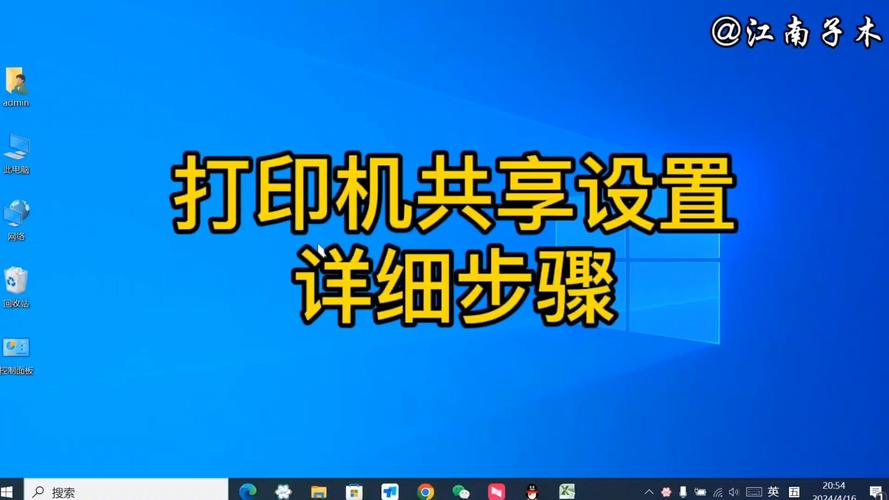
本文摘要: 各位老铁们,大家好,今天由我来为大家分享打印机怎么修改名字,以及打印机怎么修改名字和密码的相关问题知识,希望对大家有所帮助。如果可以帮助到大家,还望关注收藏下本站,您的支持是我们最大的动力,谢谢大家了哈,下面我们开始吧!怎么更改打印机名称?〖One〗、在控制面板中修改。
各位老铁们,大家好,今天由我来为大家分享打印机怎么修改名字,以及打印机怎么修改名字和密码的相关问题知识,希望对大家有所帮助。如果可以帮助到大家,还望关注收藏下本站,您的支持是我们最大的动力,谢谢大家了哈,下面我们开始吧!
怎么更改打印机名称?
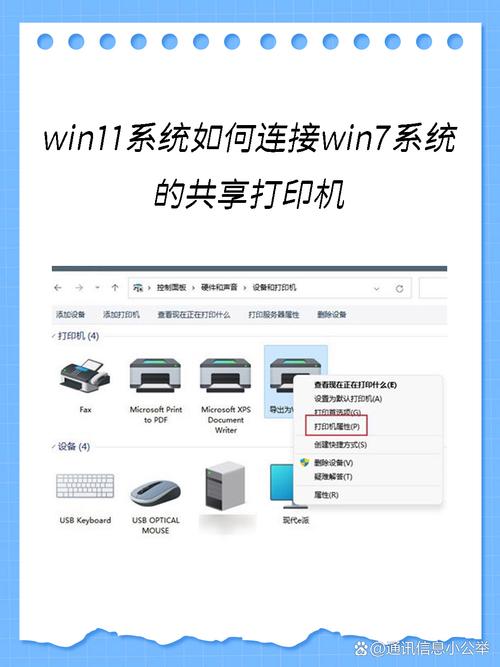
〖One〗、在控制面板中修改。进入控制面板,选取设备和打印机。在需要修改名称的打印机上右键单击,选取“更改打印机设置”,然后在“常规”标签页中可以更改打印机名称。在打印机的属性中修改。在设备和打印机窗口中找到需要修改名称的打印机,右键单击并选取“打印机属性”。在“常规”标签页中可以更改名称。
〖Two〗、在右侧列表中找到需要重命名的打印机,右键点击该打印机,然后选取重命名选项。在弹出的对话框中输入新的打印机名称,然后点击确定即可完成重命名。按照以上步骤操作,你就可以在Win7系统中成功修改打印机的名称了。
〖Three〗、点击电脑左下角的Windows开始菜单,点击“设备和打印机”。鼠标右键点击需要重命名的打印机的名称,选取“打印机属性”。在下图红框中输入打印机的新名字,按键盘上的回车确定。然后打印机名称就修改成功了。
〖Four〗、第一步:访问“设备和打印机”面板要修改打印机的名称,我们需要先访问“设备和打印机”面板。我们可以通过以下几种方法访问此面板:-点击“开始”菜单并选取“控制面板”。在控制面板中选取“设备和打印机”。-键入“设备和打印机”后按下“回车”键,在结果列表中选取“设备和打印机”。
〖Five〗、首先,在计算机上打开“控制面板”,然后找到“设备和打印机”或“打印机和扫描仪”选项。在这里,您将看到计算机中已安装的所有打印机。步骤二:选取要更改名称的打印机 下面,单击您要更改名称的打印机。这将使其突出显示,并且将“打印机”选项卡中的所有相关设置显示出来。
〖Six〗、一种方法是使用Windows的“设备和打印机”窗口。在计算机上打开“控制面板”,然后选取“设备和打印机”选项。在此处,您应该能够看到您的打印机列表。右键单击要更改名称的打印机,并选取“打印机属性”选项。在弹出的窗口中选取“常规”选项卡,并更改打印机名称。
如何更改电脑打印机名字呢?
在控制面板中修改。进入控制面板,选取设备和打印机。在需要修改名称的打印机上右键单击,选取“更改打印机设置”,然后在“常规”标签页中可以更改打印机名称。在打印机的属性中修改。在设备和打印机窗口中找到需要修改名称的打印机,右键单击并选取“打印机属性”。在“常规”标签页中可以更改名称。
打开电脑开始菜单—打开设备与打印机—打开任务窗口—选取打印机—选取属性—输入名字即可。
点击电脑左下角的Windows开始菜单,点击“设备和打印机”。鼠标右键点击需要重命名的打印机的名称,选取“打印机属性”。在下图红框中输入打印机的新名字,按键盘上的回车确定。然后打印机名称就修改成功了。
通过打印机管理工具,我们可以在其中找到打印机名称修改的选项,并进行修改。总之,无论是上述方法还是通过打印机的管理工具来修改电脑名称,都是十分容易操作的。只要按照上述步骤来进行操作,就能成功的修改打印机上的电脑名称。通过这种方法,我们可以让打印机更加智能化,为我们带来更加方便的使用体验。
打印机名字可以更改吗?
〖One〗、在控制面板中修改。进入控制面板,选取设备和打印机。在需要修改名称的打印机上右键单击,选取“更改打印机设置”,然后在“常规”标签页中可以更改打印机名称。在打印机的属性中修改。在设备和打印机窗口中找到需要修改名称的打印机,右键单击并选取“打印机属性”。在“常规”标签页中可以更改名称。
〖Two〗、在该打印机的“打印机”选项卡上,找到“打印机名称”字段。单击该字段旁边的按钮(可能显示为“更改名称”或“重命名”),然后输入您想要的新名称。单击“确定”即可。步骤四:检查名称的唯一性 如果要为多台打印机更改名称,则确保每个名称都唯一。否则,它们可能仍然混淆。
〖Three〗、点击电脑左下角的Windows开始菜单,点击“设备和打印机”。鼠标右键点击需要重命名的打印机的名称,选取“打印机属性”。在下图红框中输入打印机的新名字,按键盘上的回车确定。然后打印机名称就修改成功了。
〖Four〗、如果是安装在本地的打印机直接点打印机属性更改名字就可以了。如果是共享的打印机,想让打印机有一个不一样的名字,就只能从安装的时候开始了。比如在tt001计算机【比如它的IP是191610】上将HP1020打印机共享,共享名为HP1020。
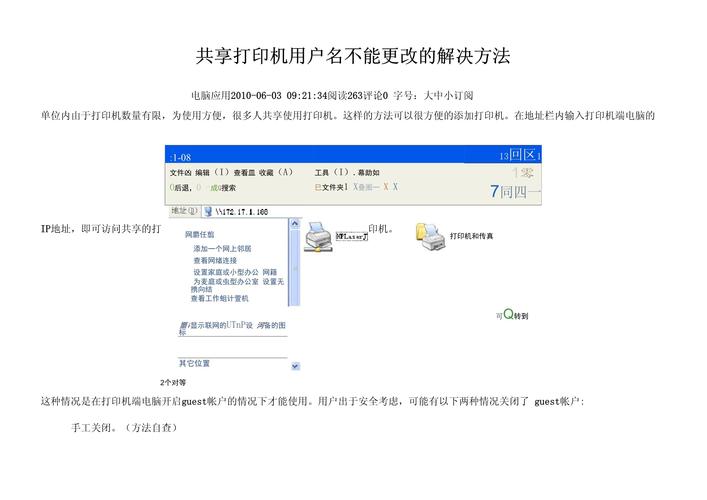
如何更改共享打印机的名称?
在打开的打印机属性界面中,点击“共享”选项卡。在共享名称一栏中,将原有的名称修改为你需要的名称。保存修改:点击“确定”按钮,即可完成共享打印机名称的修改。按照以上步骤操作,你就可以成功修改Win7系统中共享打印机的名称了。
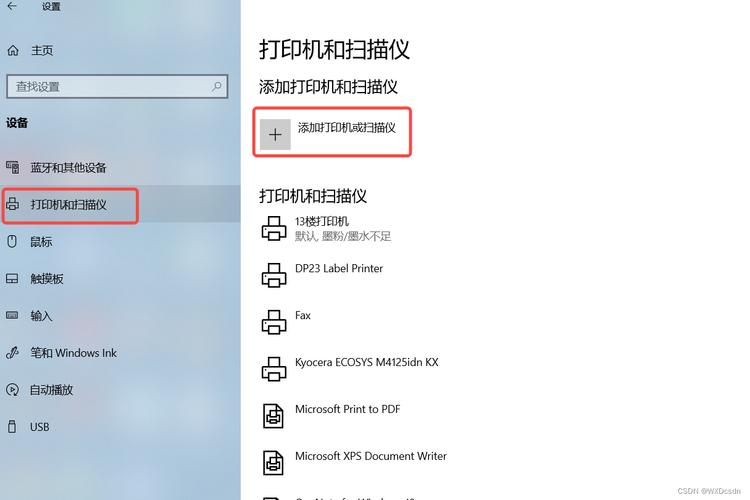
首先,从桌面的开始菜单中启动,找到并点击设置图标。接着,进入设备设置页面。在设备列表中,找到并点击左侧的打印机和扫描仪选项。定位到你想要共享的打印机,然后点击其名称进入管理设置。下面,进入打印机属性界面。在打印机属性窗口中,找到并点击共享选项卡,这是关键步骤。
点开桌面左下角的开始菜单,选取“打印机和传真”右击某个打印机,选“共享”之前会提示怎么共享,选“只共享打印机”,选共享,点“应用”。可以看到,打印机变成了共享的样子,出现了用手托住的样式。双击桌面上的网上邻居。
win7共享打印机修改名称步骤:点击桌面左下角的开始菜单,在弹出的菜单中点击设备和打印机。在打开的界面中找到你要修改的打印机,右键单击,在弹出的菜单中点击打印机属性。在打印机属性界面中点击共享标签页。这边有个共享名,修改成你需要的名称,最后点击确定。
点击Win10系统桌面上的控制面板,然后选取控制面板里的查看类型。将查看类型更改为小图标,然后点击“设备和打印机”。在设备和打印机窗口中,选取一台你想要共享的打印机,然后在右键选取“打印机属性”。点击进入对应的打印机属性对话框,点击共享选项卡。
具体如下:第一步,点击桌面左下角的开始图标。第二步,来到下图所示的开始菜单后,点击箭头所指的设备和打印机选项。第三步,在下图所示的设备和打印机页面中,右击想要更改名字的打印机。第四步,我们可以看到如下图所示的弹出窗口,点击箭头所指的打印机属性选项。
连接局域网的打印机怎么改名字?
打开电脑开始菜单—打开设备与打印机—打开任务窗口—选取打印机—选取属性—输入名字即可。
首先,您需要在计算机上打开“设备和打印机”窗口,在这里您可以找到您连接的所有打印机。若是您的电脑系统是Windows7或者Windows8,您需要在开始菜单中选取“设备和打印机”选项。而如果您的电脑是Windows10,您可以在“控制面板”中打开“设备和打印机”。
更改打印机显示屏上的电脑名称的步骤如下:在桌面上,右击“我的电脑”;选取“属性”;点击“确定”。‘贰’ 怎么更改打印机显示屏上的电脑名称 更改打印机显示屏上的电脑名称的步骤如下:在桌面上,右击“我的电脑”;选取“属性”;点击“确定”。
如果是安装在本地的打印机直接点打印机属性更改名字就可以了。如果是共享的打印机,想让打印机有一个不一样的名字,就只能从安装的时候开始了。比如在tt001计算机【比如它的IP是191610】上将HP1020打印机共享,共享名为HP1020。
首先修改需要连接打印机电脑上的Hosts文件(不是已连接打印机的电脑),Hosts文件在C:\Windows\System32\drivers\etc下,有的Win7打开该文件提示“没有权限修改”,请在附件中的“记事本”图标上右键单击出现选项卡里,选取“以管理员权限运行”,再在记事本里打开文件就可以修改保存了。
如何修改打印机的名字?在Windows操作系统中修改打印机的名字。第一步,打开“设备和打印机”窗口,找到需要修改的打印机并右键单击它,选取“打印机属性”。第二步,打开“高级”选项卡,在“名称”栏目中输入新的打印机名称,并点击“应用”和“确定”按钮即可。
外卖蓝牙打印机怎么改名字
〖One〗、步骤1:扫描设备-搜索到附近蓝牙打印机。步骤 选取打印机,点击一下扫描出来的蓝牙打印机热点名称,名称和地址会自动加载到文本框当中。步骤 点击“连接设备”按钮-输入配对密码(若未配对)-连接打印机连接上打印机后左边CHARGE灯亮蓝灯,同时打印机会自动打印一行“蓝牙打印测试”的文字。
〖Two〗、登录美团外卖平台,进入设置界面;在设置界面中找到“打印机设置”选项,点击后进入打印机设置页面;选取需要操作的打印机,然后在右侧的下拉菜单中选取“重命名”,然后输入你需要设置的新名称即可。
〖Three〗、打开美团外卖商家端,点击“打印设置”。 在打印设置页面中,选取需要修改名称的打印机,并点击“编辑”按钮。 在弹出的编辑页面中,可以看到原始名称和重命名的选项。在“重命名”栏中输入新名称。 点击“保存”按钮保存修改,完成打印机重命名。
〖Four〗、美团外卖机设置方法:打开美团外卖后台授权链接,打开后即将进入界面,然后请输入你的美团外卖商家账号以及密码,点击登录进入下一步。连接打印机电话,放入标准热敏打印纸,双击打印机D1按键即可获取,设备编号即为对对机设备号,将设备号输入第一行。
〖Five〗、步骤1:连接蓝牙打印机 打开饿了么app,进入设置-打印设置-添加蓝牙打印机,选取需要连接的蓝牙打印机,在弹出的对话框中输入打印机密码,点击“确认”。如果密码输入错误,将无法连接到打印机,需要重新输入正确的密码。

修改共享其他电脑的打印机名称如何在使用端更改共享打印机的名字_百度...
〖One〗、点开桌面左下角的开始菜单,选取“打印机和传真”右击某个打印机,选“共享”之前会提示怎么共享,选“只共享打印机”,选共享,点“应用”。可以看到,打印机变成了共享的样子,出现了用手托住的样式。双击桌面上的网上邻居。
〖Two〗、要更改电脑的共享名,可以通过系统的网络设置或者共享属性来进行修改。详细 首先,需要明确的是,电脑的共享名通常指的是在网络环境中,其他设备可以识别和访问该电脑所使用的名称。这个名称对于网络中的文件共享、打印机共享等功能至关重要。
〖Three〗、第一步,点击桌面左下角的开始图标。第二步,来到下图所示的开始菜单后,点击箭头所指的设备和打印机选项。第三步,在下图所示的设备和打印机页面中,右击想要更改名字的打印机。第四步,我们可以看到如下图所示的弹出窗口,点击箭头所指的打印机属性选项。
〖Four〗、要修改电脑打印机的名字,有几种方法可以选取,下面是其中一些最常见的方法:在控制面板中修改。进入控制面板,选取设备和打印机。在需要修改名称的打印机上右键单击,选取“更改打印机设置”,然后在“常规”标签页中可以更改打印机名称。在打印机的属性中修改。
〖Five〗、然后点击“设备和打印机”。在设备和打印机窗口中,选取一台你想要共享的打印机,然后在右键选取“打印机属性”。点击进入对应的打印机属性对话框,点击共享选项卡。在共享选项卡里将“共享这台打印机”勾选上,然后点击确定。打印机共享设置完成后,其他电脑就可以通过网络访问到这台共享打印机。
好了,文章到这里就结束啦,如果本次分享的打印机怎么修改名字和打印机怎么修改名字和密码问题对您有所帮助,还望关注下本站哦!