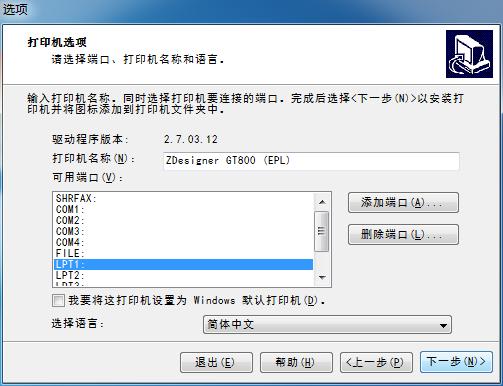
本文摘要: 大家好,关于添加打印机端口名称怎么填很多朋友都还不太明白,今天小编就来为大家分享关于打印机端口名称在哪里找的知识,希望对各位有所帮助!如何增加打印机端口设置简单步骤教您设置打印机端口首先从控制面板,或者从添加打印机向导进入下图窗口。可以看到在下图中并没有USB端口,此时可以使用图中的创建新端口。
大家好,关于添加打印机端口名称怎么填很多朋友都还不太明白,今天小编就来为大家分享关于打印机端口名称在哪里找的知识,希望对各位有所帮助!
如何增加打印机端口设置简单步骤教您设置打印机端口
首先从控制面板,或者从添加打印机向导进入下图窗口。可以看到在下图中并没有USB端口,此时可以使用图中的创建新端口。在创建新端口中,选取local port,然后点击下一步,输入USB。最后,再次回到添加打印机窗口,就会出现USB端口的选取。
-打开控制面板,在“设备和打印机”中找到所需的打印机。 -右键点击该打印机,选取“属性”。 -在属性对话框中找到“端口”选项卡,查看当前的打印机端口设置。 准备增加打印机端口设置所需的信息: -确定要增加的打印机端口的类型,例如USB、网络或无线连接等。 -确定要添加的打印机端口的名称和IP地址等参数。
打开开始菜单---设备和打印机,或者打开控制面板--设备和打印机。选取之前已经安装好的打印机,右键---打印机属性。在打印机属性窗口选取端口页签,点击配置端口。在端口设置窗口 可修改端口名称、打印机名称或IP地址。选取协议:激光打印机是RAW,针式打印机是LPR(一般保持默认即可)。
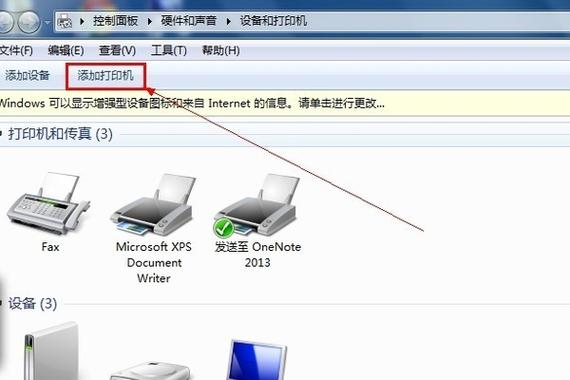
首先打开电脑,点击“设备和打印机”按钮。然后在该界面中,点击“添加打印机”选项。之后在该界面中,点击“添加本地打印机”选项。接着在该界面中,点击“使用现有的新端口”选项。最后在该界面中,选取“USB(本地端口)”选项。
点击“下一步”后,你将进入“打印机端口向导”页面。在这一页,你需要设置打印机的名称及其对应的本地地址。请根据实际情况填写本地地址,完成后点击“下一步”继续。在设备类型选取页面,点击“自定义”,随后点击后方的“设置”按钮。在弹出的协议选取窗口中,你可以选取所需的协议并设置队列名称。
打开设备和打印机设置 首先,单击Windows“开始”菜单,然后选取“设备和打印机”选项。这将打开Windows的设备和打印机设置。找到打印机 在设备和打印机设置中,找到你要添加新端口设置的打印机。然后右键单击该打印机并选取“打印机属性”选项。
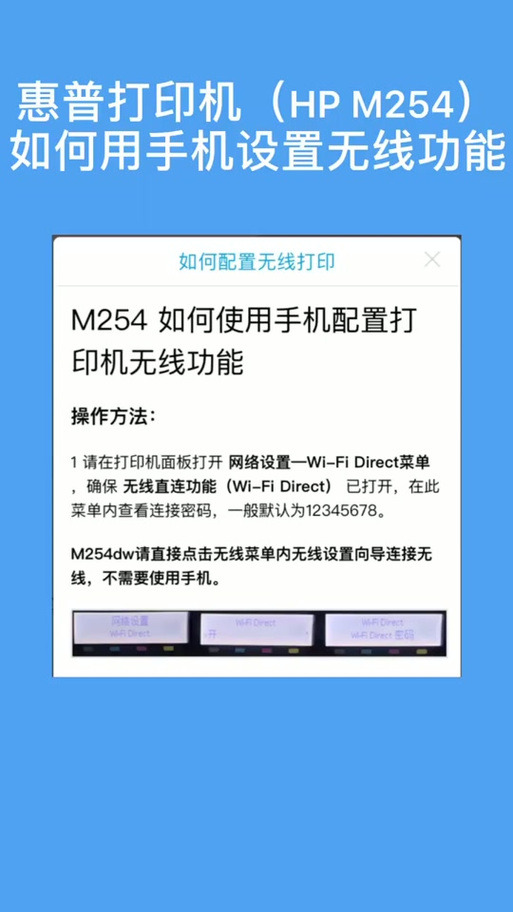
共享打印机端口怎么设置
可以按照如下方式进行设置:打开开始菜单---设备和打印机,或者打开控制面板--设备和打印机。选取之前已经安装好的打印机,右键---打印机属性。在打印机属性窗口选取端口页签,点击配置端口。在端口设置窗口 可修改端口名称、打印机名称或IP地址。
首先我们打开电脑桌面,在电脑桌面上按【win+R】快捷键打开运行。然后我们在运行输入框输入:control,点击【确定】。然后我们在Windows设置界面点击【设备】选项。在下面的界面的右侧,点击【设备和打印机】选项。然后我们鼠标右击打印机设备,点击【打印机属性】选项。
第一步,打开开始菜单中的“设备和打印机”选项,见下图,转到下面的步骤。第二步,执行完上面的操作之后,选取之前已安装的打印机,右键单击选取“打印机属性”选项,见下图,转到下面的步骤。
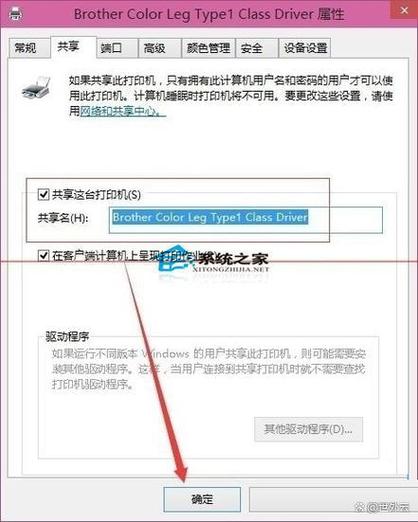
打印机怎么添加usb端口?
首先从控制面板,或者从添加打印机向导进入下图窗口。可以看到在下图中并没有USB端口,此时可以使用图中的创建新端口。在创建新端口中,选取local port,然后点击下一步,输入USB。最后,再次回到添加打印机窗口,就会出现USB端口的选取。
首先打开电脑,点击“设备和打印机”按钮。然后在该界面中,点击“添加打印机”选项。之后在该界面中,点击“添加本地打印机”选项。接着在该界面中,点击“使用现有的新端口”选项。最后在该界面中,选取“USB(本地端口)”选项。
首先,确保打印机支持USB连接,并使用打印机自带的USB连接线将打印机和电脑连接起来。 将USB线的一端插入打印机的USB接口,另一端插入电脑的USB接口。确保两端的接口都牢固插入,以避免连接不稳定。接着,打开电脑,进入操作系统。
确保打印机和电脑都已关闭,找到打印机的USB接口,将USB线的一端插入该接口。再将另一端连接到电脑的USB端口,然后开启打印机和电脑,它们通常会自动连接。 在电脑上打开“开始”菜单,选取“设备和打印机”,在打开的窗口中点击“添加打印机”选项。
添加打印机USB端口的步骤主要包括通过控制面板进入设备和打印机设置,创建新端口并选取Local Port,最后完成打印机的添加。首先,用户需要在电脑上打开控制面板,然后找到并点击设备和打印机选项。在设备和打印机界面中,用户可能会看到添加打印机的选项。
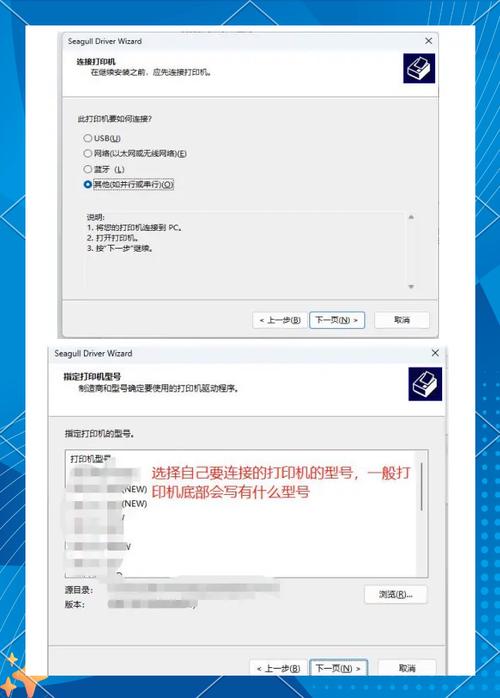
win7电脑如何添加打印机端口?win7添加打印机端口方法
首先从控制面板,或者从添加打印机向导进入下图窗口。可以看到在下图中并没有USB端口,此时可以使用图中的创建新端口。在创建新端口中,选取local port,然后点击下一步,输入USB。最后,再次回到添加打印机窗口,就会出现USB端口的选取。
确保 USB 连接线 没有 连接到打印机上。依次点击“开始”( )图标→“控制面板”→“打印机”。如下图所示:在控制面板窗口中,点击“添加打印机”。如下图所示:在“添加打印机”窗口中,点击“添加本地打印机”。
进入控制面板并查看设备和打印机- 点开开始菜单,进入控制面板界面。- 在控制面板中找到并点击“查看设备和打印机”。选取打印机并查看属性- 在设备和打印机界面中,找到需要添加端口的打印机图标。- 鼠标右键点击打印机图标,选取“打印机属性”。
在打印机属性界面中,切换到“端口”栏目。点击下方的“添加端口”按钮。在弹出的端口类型选取中,选取“Standard TCP/IP Port”,并选取“新端口”,然后点击“下一步”。设置打印机名或IP地址:进入打印机端口向导页面,根据网络情况填写实际的打印机IP地址。点击“下一步”继续。
怎么添加网络打印机的端口?
〖One〗、打开开始菜单---设备和打印机,或者打开控制面板--设备和打印机。选取之前已经安装好的打印机,右键---打印机属性。在打印机属性窗口选取端口页签,点击配置端口。在端口设置窗口 可修改端口名称、打印机名称或IP地址。选取协议:激光打印机是RAW,针式打印机是LPR(一般保持默认即可)。
〖Two〗、设置网络打印机端口的步骤如下:启动设置:从电脑的开始菜单启动,找到并点击“设置”选项。进入打印机管理:在Windows设置界面中,找到并点击“设备”类别,然后选取“打印机和扫描仪”。这里可以管理你的打印机设置。修改打印机服务属性:在打印机设置页面中,找到并点击“打印机服务属性”选项。
〖Three〗、以下是关于如何选取添加网络打印机端口的 确定打印机连接方式:首先,了解打印机的连接方式。打印机通常可以通过有线或无线方式连接到网络。如果是有线连接,则需要确认打印机的网络接口类型,如以太网端口。对于无线连接,打印机通常使用Wi-Fi连接。
打印机的端口怎么选取?
〖One〗、如果是通过USB连接,通常会选取USB相关的端口;如果是通过并行端口连接,则选取LPT端口;如果是通过串行端口连接,则选取COM端口。根据你的打印机连接方式和计算机上的实际端口配置,选取正确的端口。保存设置:确认无误后,点击“确定”按钮,完成打印机端口的设置。
〖Two〗、打开开始菜单---设备和打印机,或者打开控制面板--设备和打印机。选取之前已经安装好的打印机,右键---打印机属性。在打印机属性窗口选取端口页签,点击配置端口。在端口设置窗口 可修改端口名称、打印机名称或IP地址。选取协议:激光打印机是RAW,针式打印机是LPR(一般保持默认即可)。
〖Three〗、点击“开始”菜单,选取“设备和打印机”,点击“打印机和传真”。选取需要设置的“打印机”,点击鼠标“右键”,选取打印机“属性”。在弹出的对话框中选取“端口”,可以进行“选取端口”,“添加端口”。
关于添加打印机端口名称怎么填到此分享完毕,希望能帮助到您。