本文摘要: 大家好,如果您还对win8镜像系统安装步骤不太了解,没有关系,今天就由本站为大家分享win8镜像系统安装步骤的知识,包括win8镜像版安装的问题都会给大家分析到,还望可以解决大家的问题,下面我们就开始吧!
大家好,如果您还对win8镜像系统安装步骤不太了解,没有关系,今天就由本站为大家分享win8镜像系统安装步骤的知识,包括win8镜像版安装的问题都会给大家分析到,还望可以解决大家的问题,下面我们就开始吧!
怎么安装官方正版的win8系统
安装前准备 备份数据:在安装系统前,务必备份电脑C盘和桌面上的重要文件,以防数据丢失。下载操作系统:从官方渠道下载win8旗舰版的镜像文件。注意,根据内存容量选取合适的版本,2G内存建议安装32位系统,4G及以上内存建议安装64位系统。
首先,从可靠的来源下载Nt6 hdd安装程序,并将其安装在你的电脑上。解压Windows 1镜像文件:将下载的Windows 1镜像文件解压到一个非系统盘的根目录下,以避免对现有系统文件造成干扰。启动Nt6硬盘安装程序:运行已安装的Nt6 hdd安装程序,选取适合的安装模式,并按照提示重启电脑。
准备工作 制作快启动U盘启动盘:这是安装过程的基础,确保U盘有足够的存储空间,并按照快启动工具的制作指南完成启动盘的制作。下载原版Win8系统:从官方源下载,并将其保存至启动盘的根目录。确保下载的系统文件完整且未损坏。
win8系统怎么安装|win8镜像文件的安装方法
推荐下载:雨林木风ghostwin164位官方破解版v20108win8镜像文件的安装步骤:下载win8镜像文件到c盘之外的分盘解压。双击“安装系统.exe”保持默认设置选取安装位置。点击“是”重启电脑,进行系统解压。自动安装,进行安装过程。最后启动进入,安装就完成了。
准备ISO镜像文件 首先,你需要准备一个Win8/Win1的ISO镜像文件。这个文件是用于离线部署安装.NET Framework 5的必要文件。 加载ISO镜像 右键点击ISO镜像文件,选取“打开方式”。 在弹出的菜单中选取“使用Windows资源管理器打开ISO镜像”。Win8/Win1会自动加载ISO镜像文件。
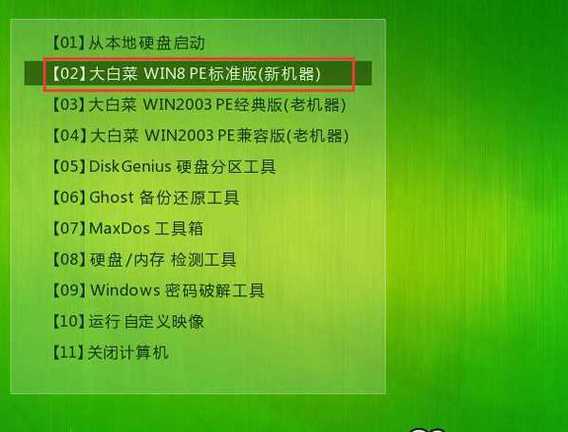
将已经制作好的U启动U盘启动盘插入电脑USB接口,设置好开机启动项并按快捷键进入主菜单界面,选取【02】U启动Win8PE标准版(新机器)并回车。
电脑系统安装教程win8,电脑系统安装教程图片
直接解压安装法 准备镜像文件:首先,从可靠来源下载Windows 8系统的ISO镜像文件。解压镜像:使用解压软件(如WinRAR、7-Zip等)将ISO镜像文件解压到本地磁盘的某个文件夹中。执行安装:找到解压后的“setup.exe”文件,双击运行以开始安装过程。
方法一:在Windows 7中直接安装 解压镜像:使用解压工具(如快压、WinRAR等)将Windows 8的ISO镜像文件解压到非系统盘(如D盘)。运行安装程序:双击解压后的“Setup”文件开始安装。跟随提示操作:按照安装向导的提示,选取安装选项(如是否在线安装最新补丁、是否保存个人文件等),并完成安装。
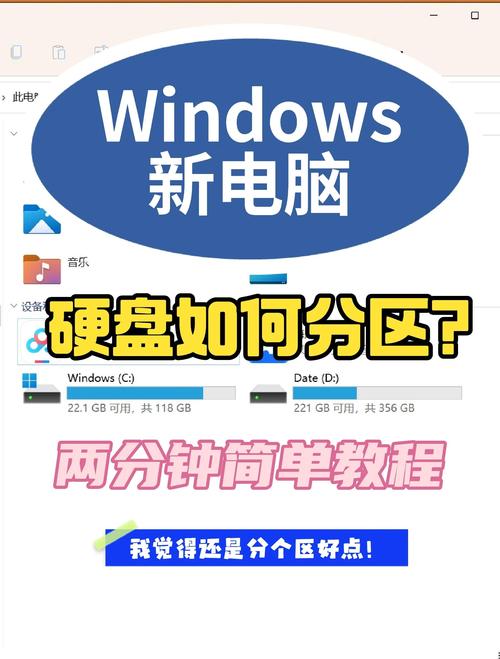
为Win8系统专门分出系统盘(可选步骤)操作路径:右键点击“我的电脑”,选取“管理”选项,然后选取“储存”,再选取“磁盘管理”。分盘操作:选取一个空间剩余较大的磁盘,右键选取“压缩卷”,输入压缩大小(推荐30G)。压缩完成后,在压缩出的卷上右键,选取“新建简单卷”即可。
方法步骤 将u盘插到电脑当中,再打开桌面上的工具,进入页面选取制作系统,点击自己的u盘名称,选取【开始制作】。进入该页面,选取win8系统进行安装,我们点击【开始制作】选项。此时软件会开始制作启动盘和加载镜像文件资料,我们等待加载完成即可。
电脑安装Win8系统的教程如下:准备工作 制作启动U盘:准备一个容量在4G以上的U盘,用于制作启动盘。推荐使用大白菜等U盘启动制作工具,并按照工具提示将U盘制作为启动盘。下载Win8系统镜像:从正规渠道下载Windows 8系统镜像文件,并将其拷贝到制作好的启动U盘中。
Win8安装系统教程(详细步骤):准备工作 准备一台可用电脑及稳定的网络连接。确保拥有一个容量大于4GB的U盘。下载Windows8系统的ISO镜像文件。下载并安装Rufus工具。

win8原版iso镜像怎么安装
〖One〗、将已经制作好的U启动U盘启动盘插入电脑USB接口,设置好开机启动项并按快捷键进入主菜单界面,选取【02】U启动Win8PE标准版(新机器)并回车。
〖Two〗、在找不到gho文件的情况下,如果手头是原版的ISO镜像,可以通过U盘来完成系统的安装。具体步骤如下:首先,确保ISO镜像文件已经解压。将解压后的所有文件(包括setup.exe等)直接复制到U盘的根目录中。如果ISO文件尚未解压,可以先解压再拷贝,或者使用“软碟通”这样的软件将ISO镜像直接写入U盘。
〖Three〗、Windows下操作ISO文件:一般需要专用工具软件才能操作ISO文件。比如UltraISO、WinISO、WinImage、Daemon Tools 等。我们以UltraISO为例。
硬盘安装win8系统教程.步骤.方法
硬盘安装Windows 8系统的步骤与方法如下:下载并解压Windows 8系统镜像:首先,从官方或可信来源下载Windows 8系统镜像文件。使用解压工具(如WinRAR、7-Zip等)将下载的镜像文件解压到指定位置。重启电脑并进入高级启动选项:重启电脑,并在重启过程中不停按“F8”键,直到进入“高级启动选项”界面。
备份重要数据:在进行任何操作前,务必备份硬盘上的重要数据。准备安装介质:确保Win8系统的安装光盘或U盘已准备好。检查硬件连接:确认硬盘已正确安装,电源和数据线连接良好。分区与格式化:分区目的:将硬盘划分为不同的逻辑驱动器,便于存储和管理文件。
操作步骤如下:建议:直接解压到D盘或者其他非系统分区(E、F、G盘等等)根目录下,注意不要出现中文命名,否则会出现Onekey读取不到GHO镜像包、或者读取到的不是您新下载的包,导致无法继续安装。解压完成,文件夹内容如下,双击选取“一键安装与还原系统”。
方法一:在Windows 7中直接安装 解压镜像:使用解压工具(如快压、WinRAR等)将Windows 8的ISO镜像文件解压到非系统盘(如D盘)。运行安装程序:双击解压后的“Setup”文件开始安装。跟随提示操作:按照安装向导的提示,选取安装选项(如是否在线安装最新补丁、是否保存个人文件等),并完成安装。
win8硬盘安装工具的安装步骤的屏幕截图:一个:将系统iso文件解压缩到非安装磁盘上(例如,如果您要将其安装在C驱动器上,然后将其解压缩到除C驱动器之外的任何驱动器上)二:运行nt6 hdd安装程序,输入数字“ 1”,或用鼠标一步一步单击[安装],并在提示安装成功后关闭窗口。
U盘安装原版Win8系统的详细步骤
U盘装Win8系统教程 前期准备 硬件准备:一个4G(含4G)以上的U盘,用于制作启动盘。软件准备:微软原版Win8 ISO安装文件,文件名通常以cn_windows_8_pro_vl_x64_dvd_等开头。同时,下载并安装U大师软件,用于制作U盘启动盘。
准备工作 制作快启动U盘启动盘:这是安装过程的基础,确保U盘有足够的存储空间,并按照快启动工具的制作指南完成启动盘的制作。下载原版Win8系统:从官方源下载,并将其保存至启动盘的根目录。确保下载的系统文件完整且未损坏。
方法步骤 将u将盘电脑,打开桌面上的工具,进入页面选取制作系统,点击自己的u盘名称,选取【开始制作】。选取进入页面win安装8系统,点击开始生产选项。选取进入页面win安装8系统,点击开始生产选项。此时,软件将开始制作启动盘和加载镜像文件,我们可以等待加载完成。
文章分享结束,win8镜像系统安装步骤和win8镜像版安装的答案你都知道了吗?欢迎再次光临本站哦!