本文摘要: 大家好,如果你们想深入了解关于新买的台式电脑没有声音怎么办的问题,那么请继续阅读下去。
大家好,如果你们想深入了解关于新买的台式电脑没有声音怎么办的问题,那么请继续阅读下去。在这篇文章中,我会为大家提供全面的知识,并且会尽可能地回答你们对新买的台式电脑没有声音怎么办疑惑并还会对新装的台式电脑没声音 相关的讲解
新买的台式电脑没有声音是怎么回事?急!
确认输出设备状态设定 a. 请在Windows搜寻栏输入[声音设置]『1』,并点选[打开]『2』。b. 确认[选取输出设备]是否设定为内建喇叭『3』。小提醒: 型号不同的笔记本电脑内建喇叭设备的名称可能会有不同。c. 确认喇叭音量是否设定为静音。于声音设置中点选[声音控制面板]『4』。
台式电脑没有声音可能由以下几个原因造成:声卡驱动问题:声卡驱动未安装或更新:声卡驱动是使电脑发出声音的关键软件。如果声卡驱动未正确安装或版本过旧,可能导致电脑没有声音。
台式机没有声音,可能的原因及解决方法如下:耳机或音箱接口问题:检查耳机或音箱是否正确插入台式机的接口,包括前侧和后侧的接口。耳机或音箱设备问题:尝试更换耳机或音箱,若更换后能正常工作,则可能是原设备的接口或连接线存在问题。
台式电脑没有声音怎么办
〖One〗、检查硬件连接 检查音箱连接:确保主机与音箱的连线没有松动或断线,音箱电源已打开,音箱的音量大小旋钮没有关到最小。检查声卡状态 独立声卡:检查声卡与主板插槽接触是否良好,可尝试重新拔插声卡以确保连接稳定。集成声卡:启动电脑时进入BIOS设置(一般按住Del键)。
〖Two〗、检查音量 首先确认电脑的音量是否已经打开,并且音量大小适中。可以通过单击任务栏中的音量图标,或者通过键盘上的音量键来调整音量。检查喇叭或音响 如果使用的是外接喇叭或音响,请确保它们已经开启,并且音量没有设置为静音。确认喇叭或音响是否正确连接到电脑的音频输出端口。
〖Three〗、当台式电脑没有声音时,可以尝试以下方法进行解决:检查声音控制图标 鼠标右键点击任务栏右侧的声音控制图标,检查音量调节开关控制窗口是否将音量调成了静音。如果是静音状态,将其调回正常音量即可。检查硬件问题 声卡和连接线:确保声卡和连接线都连接正常,没有松脱或损坏。

台式电脑没有声音怎么调出来
〖One〗、台式电脑没有声音,可以按以下步骤进行排查和解决:检查音量设置:确认音量是否打开:通过单击任务栏中的音量图标或通过键盘上的音量键来调整音量,确保音量未被调至最小或静音状态。检查扬声器或耳机:如果外接了扬声器或耳机,请确保它们已正确连接,并且音量适中。
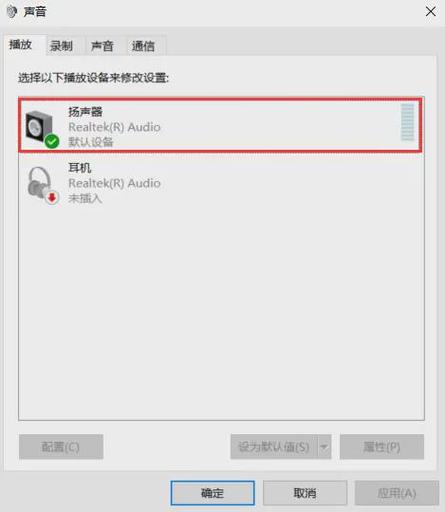
〖Two〗、Windows系统: 步骤一:鼠标右键单击任务栏右下方的音量图标,选取“声音”选项。 步骤二:在声音窗口中,打开“播放”项目栏。 步骤三:找到需要播放声音的设备,并将其设为默认值,点击确定。 步骤四:鼠标左击任务栏右下方的音量图标,调整声音大小至合适水平。
〖Three〗、当台式电脑没有声音时,可以尝试以下方法进行解决:检查声音控制图标 鼠标右键点击任务栏右侧的声音控制图标,检查音量调节开关控制窗口是否将音量调成了静音。如果是静音状态,将其调回正常音量即可。检查硬件问题 声卡和连接线:确保声卡和连接线都连接正常,没有松脱或损坏。
〖Four〗、首先鼠标右键单击右下方的音量图标,选取“声音”选项。在声音窗口中,打开“播放”项目栏。然后找到需要播放声音的设备,并设为默认值,点击确定。最后鼠标左击右下方的音量图标即可调整声音大小。苹果电脑 首先打开左上角的苹果标,点击进入“系统偏好设置”。
〖Five〗、当台式电脑没有声音时,可以尝试以下几种方法来恢复声音: 调整音频管理器设置: 双击打开音频管理器。 点击右上角“设置”,然后选取“选项”。 在“插孔设置”上,选取“AC97”前面板。 检查并启用声音驱动: 右击“我的电脑”,选取“属性”。
〖Six〗、系统版本:win10 解决台式电脑没声音共需要4个步骤,以下是联想拯救者R 7000P下解决电脑没声音的具体操作步骤:操作/步骤 1 桌面双击控制面板 在Windows10系统桌面双击控制面板的图标。2 点击高清晰音频管理器 在打开的控制面板窗口中点击Realtek高清晰音频管理器的图标。
关于新买的台式电脑没有声音怎么办的内容到此结束,希望对大家有所帮助。