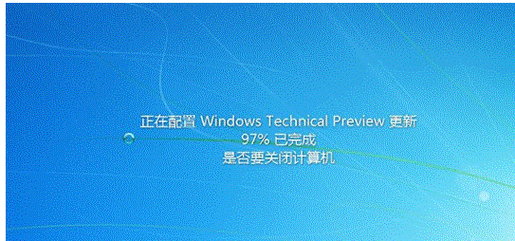
本文摘要: 大家好,如果你们想深入了解关于电脑怎么升级win8系统的问题,那么请继续阅读下去。
大家好,如果你们想深入了解关于电脑怎么升级win8系统的问题,那么请继续阅读下去。在这篇文章中,我会为大家提供全面的知识,并且会尽可能地回答你们对电脑怎么升级win8系统疑惑并还会对电脑win81怎么升级win10系统 相关的讲解
win7怎么升级win8系统
〖One〗、要将Win7系统直接升级到Win8,首先需要下载并安装“Win8升级助手”。这个软件可以直接从微软的官方网站获取,并直接安装在你的Win7系统上。由于Win7系统的兼容性较好,因此可以直接使用“Win8升级助手”进行升级,无需进行额外的兼容性检查。
〖Two〗、方法一:利用Win1系统镜像升级 下载系统镜像从可靠网站(如Win8之家)下载Win1核心版+专业版(简体中文)镜像文件,大小约3-4GB。确保来源安全,避免修改版系统可能存在的安全隐患。解压镜像文件将下载的镜像文件解压至除C盘外的其他盘符根目录(如D盘),避免占用系统盘空间。
〖Three〗、将下载的系统镜像包存入U盘启动盘,以便后续安装。 准备安装: 确保电脑满足Windows 8的硬件要求。 备份C盘和桌面上的重要文件,以防数据丢失。 安装Windows 8: 重启电脑,进入BIOS页面,设置U盘为启动盘。 从U盘启动电脑,进入Windows 8的安装界面。 按照屏幕提示完成Windows 8的安装过程。
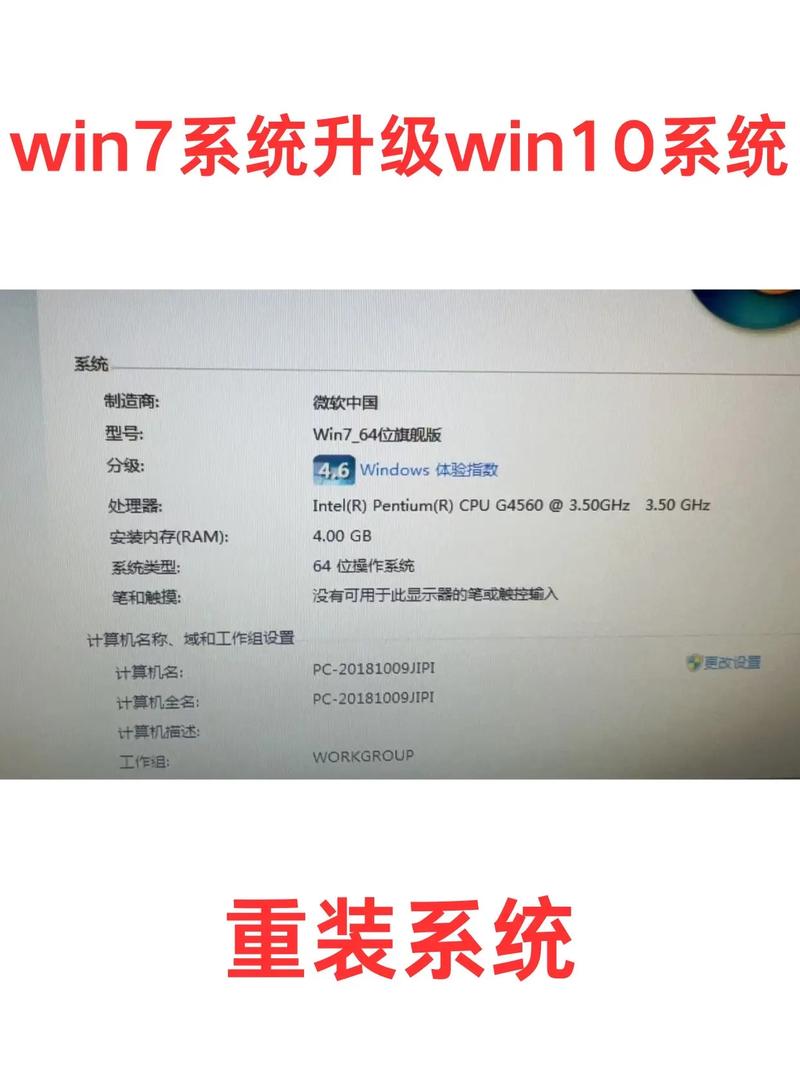
Win10电脑重装win8win10改win8怎样重装系统
重启计算机,并在开机时按下特定按键(如Del、FF10或Esc)进入BIOS设置界面。更改启动顺序:在BIOS设置界面中,找到“启动顺序”或“引导顺序”选项,将USB或DVD驱动器排在首位。保存并退出BIOS设置:完成启动顺序修改后,保存更改并选取“退出保存并重启”选项。
先下载“小白一键重装系统”,然后在安装该软件 。成功后双击打开软件,点击“立即重装系统”。接着软件开始检测当前电脑的环境,包括了软硬件和网络状态。接着来是备份资料选项,可以备份或是不备份,或是你之前已经备份好资料了。 下一步是选取系统。
制作好一个大白菜u盘(建议u盘的容量在4g以上,以便于拷贝系统)从网上下载win8系统镜像包,拷贝到制作好的大白菜u盘启动盘里。

xp系统怎么升级win8?
升级过程:当用户满足前提条件后,可以通过微软官方网站下载Win8升级安装包,或者通过Windows Update进行升级。升级过程中,系统会检测用户的XP版本和配置,以确保兼容性。数据保留:使用Windows XP SP3的用户在升级到Windows 8时,仅能保留个人数据,系统设置和应用程序可能无法保留。
将Win8的安装介质插入电脑,或从数字许可证中启动安装程序。按照屏幕上的指示进行操作,选取“自定义安装”或“升级安装”。完成安装并更新:安装完成后,系统将自动重启并进入Win8的设置界面。用户需要完成一系列的设置,如选取语言、时区、网络连接等。
XP系统升级Win8系统的方法如下:准备Win8系统镜像文件:首先,需要从官方网站或其他可靠来源下载一个适用于你电脑配置的Win8系统镜像文件。确保下载的文件完整且未损坏。下载并准备NT6 HDD Installer软件:接着,下载NT6 HDD Installer这款免费的硬盘重装系统软件。

win7系统怎么升级win8系统
〖One〗、下载并安装Win8升级助手 要将Win7系统直接升级到Win8,首先需要下载并安装“Win8升级助手”。这个软件可以直接从微软的官方网站获取,并直接安装在你的Win7系统上。由于Win7系统的兼容性较好,因此可以直接使用“Win8升级助手”进行升级,无需进行额外的兼容性检查。
〖Two〗、下载Win8升级助手 首先,你需要访问微软的官方网站,在官方网站上找到并下载适用于Windows 7系统的Win8升级助手。这个工具是微软官方提供的,用于帮助用户从Windows 7平滑过渡到Windows 8。安装Win8升级助手 下载完成后,双击安装文件,按照提示完成Win8升级助手的安装。
〖Three〗、方法一:使用Windows 8安装光盘或USB驱动器进行全新安装 插入安装介质:将Windows 8安装光盘插入计算机或从USB驱动器启动。选取安装选项:按照屏幕上的指示选取“自定义安装”选项。选取分区:在分区选取界面,选取包含Windows 7的分区,并点击“下一步”开始安装Windows 8。
〖Four〗、方法一:利用Win1系统镜像升级 下载系统镜像从可靠网站(如Win8之家)下载Win1核心版+专业版(简体中文)镜像文件,大小约3-4GB。确保来源安全,避免修改版系统可能存在的安全隐患。解压镜像文件将下载的镜像文件解压至除C盘外的其他盘符根目录(如D盘),避免占用系统盘空间。
〖Five〗、要将Win7系统升级到Win8系统,可以按照以下步骤进行:下载并运行Win8升级助手 首先,访问微软的官方网站,下载“Win8升级助手”小工具。点击页面上的“马上开始”按钮开始下载,下载完成后点击运行。
〖Six〗、要将Win7系统升级到Win8系统,可以按照以下步骤进行:下载Win8升级助手:访问微软的官方网站,下载“Win8升级助手”小工具。点击页面上的“马上开始”按钮开始下载,下载完成后点击运行。进行兼容性检测:运行Win8升级助手后,软件将自动为您的电脑进行兼容性检测,以确定电脑是否能够升级Win8以及升级方式。
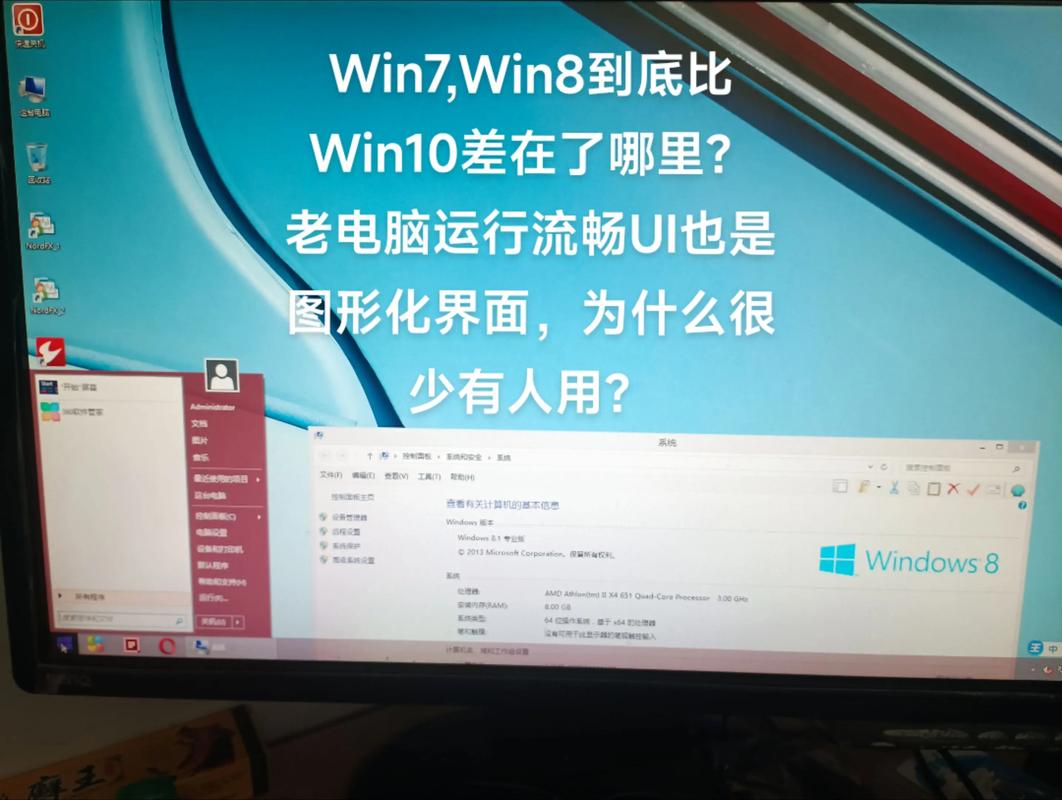
电脑怎么升级win8win7怎么升级win8系统
〖One〗、购买产品密钥 由于我们采用的是正版软件,因此需要购买Win8的产品密钥才能继续升级。你可以通过微软的官方网站或其他授权渠道购买密钥。开始下载并安装Win8 购买完成后,继续按照“Win8升级助手”的提示进行操作。此时,电脑将开始下载Win8的内容。你需要做的就是耐心等待下载完成。
〖Two〗、打开Windows 10升级助手,按照屏幕提示进行升级前的准备工作。 升级助手将检查系统兼容性,并下载必要的更新和驱动程序。 开始升级: 确认无误后,点击“开始升级”按钮,系统将开始下载并安装Windows 10。 在升级过程中,请保持电脑连接电源,并确保不要关闭电脑或中断升级过程。
〖Three〗、使用Windows 1升级助手 下载升级助手:首先,从微软官方网站下载Windows 1升级助手。这个工具会帮助你检测电脑是否满足升级要求,并指导你完成升级过程。 运行升级助手:安装并运行Windows 1升级助手。它会扫描你的电脑硬件和软件,以确保它们与Windows 1兼容。
〖Four〗、方法一:利用Win1系统镜像升级 下载系统镜像从可靠网站(如Win8之家)下载Win1核心版+专业版(简体中文)镜像文件,大小约3-4GB。确保来源安全,避免修改版系统可能存在的安全隐患。解压镜像文件将下载的镜像文件解压至除C盘外的其他盘符根目录(如D盘),避免占用系统盘空间。
win7怎么升级win8
〖One〗、在Win7电脑中安装Win8升级助手,该工具可以检测电脑是否可以升级到Win8。购买并下载Windows 8专业版:运行升级助手,按照提示购买并下载Windows 8专业版。在购买时输入收到的促销代码,享受优惠费用。完成升级:按照提升完成Win7到Win8的升级,升级时间取决于电脑的网络情况。
〖Two〗、下载Win8升级助手 首先,你需要访问微软的官方网站,在官方网站上找到并下载适用于Windows 7系统的Win8升级助手。这个工具是微软官方提供的,用于帮助用户从Windows 7平滑过渡到Windows 8。安装Win8升级助手 下载完成后,双击安装文件,按照提示完成Win8升级助手的安装。
〖Three〗、要将Win7系统直接升级到Win8,首先需要下载并安装“Win8升级助手”。这个软件可以直接从微软的官方网站获取,并直接安装在你的Win7系统上。由于Win7系统的兼容性较好,因此可以直接使用“Win8升级助手”进行升级,无需进行额外的兼容性检查。
〖Four〗、方法一:利用Win1系统镜像升级 下载系统镜像从可靠网站(如Win8之家)下载Win1核心版+专业版(简体中文)镜像文件,大小约3-4GB。确保来源安全,避免修改版系统可能存在的安全隐患。解压镜像文件将下载的镜像文件解压至除C盘外的其他盘符根目录(如D盘),避免占用系统盘空间。
〖Five〗、方法一:使用Windows 8安装光盘或USB驱动器进行全新安装 插入安装介质:将Windows 8安装光盘插入计算机或从USB驱动器启动。选取安装选项:按照屏幕上的指示选取“自定义安装”选项。选取分区:在分区选取界面,选取包含Windows 7的分区,并点击“下一步”开始安装Windows 8。
好了,文章到此结束,希望可以帮助到大家。