本文摘要: 大家好,今天小编来为大家解答电脑磁盘如何分区这个问题,电脑磁盘怎样分区很多人还不知道,现在让我们一起来看看吧!电脑上硬盘分区新电脑硬盘如何分区步骤在“此电脑”上右键点击,选取“管理”,然后在“计算机管理”窗口的左侧列表中选取“磁盘管理”。
大家好,今天小编来为大家解答电脑磁盘如何分区这个问题,电脑磁盘怎样分区很多人还不知道,现在让我们一起来看看吧!
电脑上硬盘分区新电脑硬盘如何分区
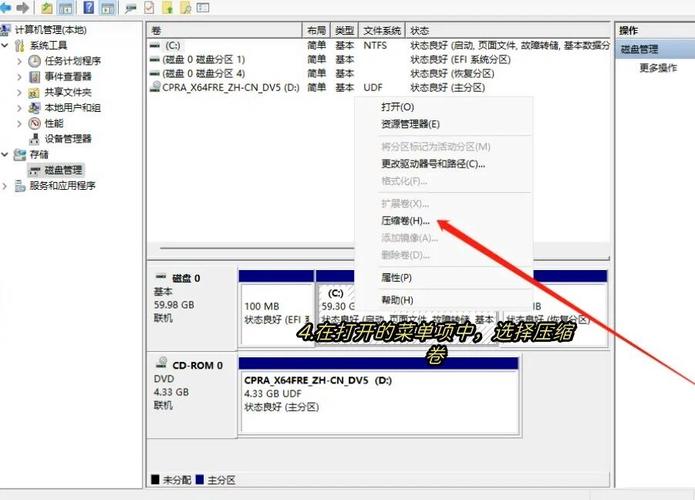
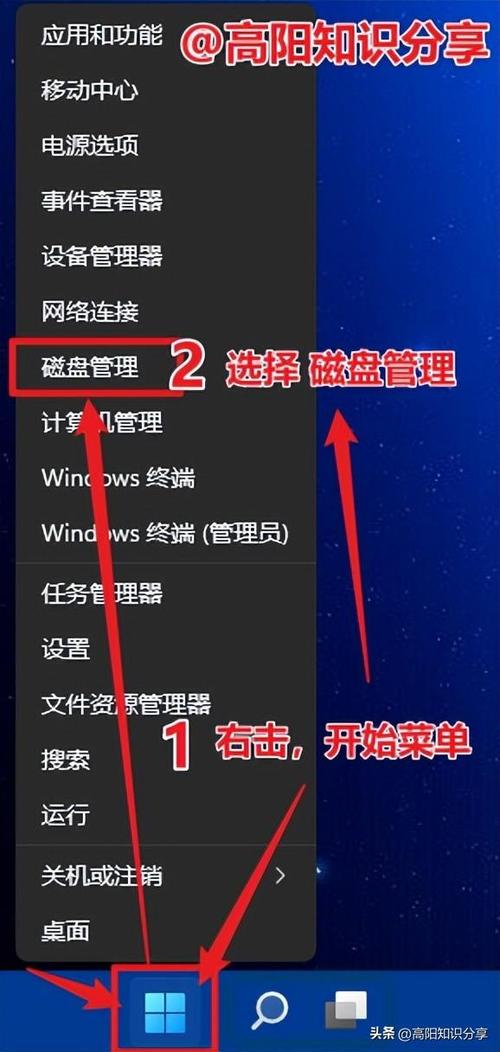
步骤 在“此电脑”上右键点击,选取“管理”,然后在“计算机管理”窗口的左侧列表中选取“磁盘管理”。在Windows 10中也可以右键点击开始菜单,直接选取“磁盘管理”功能。步骤 在分区列表中,右键点击希望重新分区的部分,选取“压缩卷”,系统经过分析后会给出可用压缩容量。
步骤 在“此电脑”上右键点击,选取“管理”,然后在“计算机管理”窗口的左侧列表中选取“磁盘管理”。在Windows 10中也可以右键点击开始菜单,直接选取“磁盘管理”功能。
在计算机上安装硬盘后,打开计算机,在计算机桌面上,选取我的计算机并右键单击“管理”进入计算机管理界面。选取“磁盘管理”,系统将弹出来检测新硬盘并请求初始化硬盘。如图所示,单击“确定”进行初始化。
电脑硬盘一般情况下都是分C、D、E、F四个盘,但也有人把硬盘为分若干个分区。
首先打开电脑,打开“大白菜装机”图标。五 新电脑新硬盘如何分区并安装win7系统 右键点击“我的电脑”,选取“管理”命令。在打开的“计算机管理”窗口中,依次展开“计算机管理”→“存储”→“磁盘管理”项。之后,在右侧窗格中即可看到当前硬盘的分区情况。
首先,在桌面或开始菜单中找到“计算机”或“此电脑”图标,右键点击它,然后选取“管理”。进入磁盘管理:在计算机管理窗口中,找到并点击“磁盘管理”。这将显示所有连接到计算机的磁盘及其当前的分区情况。选取要分割的磁盘并压缩卷:在磁盘管理界面中,找到你想要分割的新增硬盘。
电脑磁盘如何分区?
〖One〗、方法一:使用电脑自带的磁盘管理 打开管理工具:首先,打开“此电脑”并右键选取“管理”,找到并进入“磁盘管理”选项。 压缩现有分区:对于已有分区的硬盘,右键单击较大的分区,选取“压缩卷”,输入希望新分区的大小,然后点击“压缩”按钮。
〖Two〗、步骤 在“此电脑”上右键点击,选取“管理”,然后在“计算机管理”窗口的左侧列表中选取“磁盘管理”。在Windows 10中也可以右键点击开始菜单,直接选取“磁盘管理”功能。步骤 在分区列表中,右键点击希望重新分区的部分,选取“压缩卷”,系统经过分析后会给出可用压缩容量。
〖Three〗、根据提示下一步,如果只分一个盘容量不需要改,如果想将未分配空间再分成多个区,就先写当前分区所需要的容量大小。这里的驱动器号默认为E(因为D盘已经被光驱占用了。
〖Four〗、C盘,D盘,E盘,F盘就是拿来装东西的。C盘一般是系统盘,除了系统比较好不装其他的东西。如果是160G的硬盘可以这样分的(可用150G)。C盘30G用来装系统(vista)。D盘30G用来装软件和游戏。E盘76G装音乐、电影、图片等等。F盘13G装GHOST的备份文件。
〖Five〗、电脑硬盘分区可以通过以下两种常用方法实现:方法一:使用Windows 10自带的磁盘管理工具 打开磁盘管理工具:在任务栏搜索框输入“创建和格式化硬盘分区”或右键点击“开始”按钮,选取“磁盘管理”。查看当前磁盘分区:在“磁盘管理”窗口中查看所有磁盘及分区情况。
电脑如何分区硬盘分区
〖One〗、方法一:使用电脑自带的磁盘管理 打开管理工具:首先,打开“此电脑”并右键选取“管理”,找到并进入“磁盘管理”选项。 压缩现有分区:对于已有分区的硬盘,右键单击较大的分区,选取“压缩卷”,输入希望新分区的大小,然后点击“压缩”按钮。
〖Two〗、电脑硬盘一般情况下都是分C、D、E、F四个盘,但也有人把硬盘为分若干个分区。
〖Three〗、步骤在“此电脑”上右键点击,选取“管理”,然后在“计算机管理”窗口的左侧列表中选取“磁盘管理”。在Windows 10中也可以右键点击开始菜单,直接选取“磁盘管理”功能。步骤 在分区列表中,右键点击希望重新分区的部分,选取“压缩卷”,系统经过分析后会给出可用压缩容量。
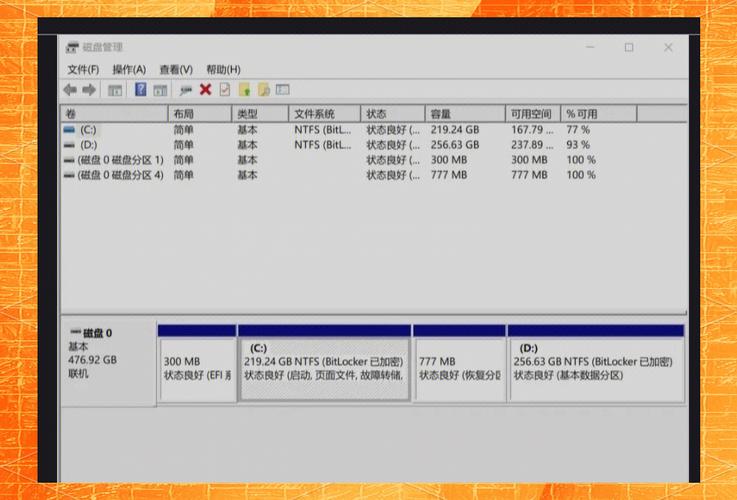
〖Four〗、其他电脑硬盘分区步骤:首先,对着计算机图标击右键,选取“管理”。在下面弹出的界面中,点击选取“存储”,然后进入“磁盘管理”工具。下面的步骤中,将是很简单的操作。首先,得确认自己哪一个分区的空间比较大。然后选取一个很大容量的分区,击右键,选取“压缩卷”。
如何将电脑硬盘分多个区电脑硬盘如何分盘就是C盘或D盘
〖One〗、第一步:选取“硬盘”——“删除所有分区”第二步:选取“硬盘”——“快速分区”第一步:选取“硬盘”——“删除所有分区”在弹出的对话框上选取“是”,这样做的目的是把硬盘以前的分区全部删除掉,以便于以后的分区工作。第二步:选取“硬盘”——“快速分区”。
〖Two〗、分区可以的,windowsvista自带一个在windows下分区的一个选项。把它压缩一下分区,就不会出现你说的状况。,只是把你剩余的空间分成想要的几个盘 方法如下:鼠标右键单击我的电脑-管理-储存-磁盘管理。在右边的框中右键点击c盘,有个压缩卷。
〖Three〗、步骤 在“此电脑”上右键点击,选取“管理”,然后在“计算机管理”窗口的左侧列表中选取“磁盘管理”。在Windows 10中也可以右键点击开始菜单,直接选取“磁盘管理”功能。
〖Four〗、首先找到磁盘管理 点击电脑左下角右键可以快速找到“磁盘管理”。选取磁盘管理 然后在“磁盘管理”里找到对应的存储盘,进行分区操作。选取压缩卷 这里选中后点击鼠标右键,之后选取“压缩卷”,按照提示完成操作。

电脑硬盘怎么分区好?
〖One〗、C盘,D盘,E盘,F盘就是拿来装东西的。C盘一般是系统盘,除了系统比较好不装其他的东西。如果是160G的硬盘可以这样分的(可用150G)。C盘30G用来装系统(vista)。D盘30G用来装软件和游戏。E盘76G装音乐、电影、图片等等。F盘13G装GHOST的备份文件。
〖Two〗、步骤 在“此电脑”上右键点击,选取“管理”,然后在“计算机管理”窗口的左侧列表中选取“磁盘管理”。在Windows 10中也可以右键点击开始菜单,直接选取“磁盘管理”功能。步骤 在分区列表中,右键点击希望重新分区的部分,选取“压缩卷”,系统经过分析后会给出可用压缩容量。
〖Three〗、电脑硬盘一般情况下都是分C、D、E、F四个盘,但也有人把硬盘为分若干个分区。
〖Four〗、可以选取如傲梅分区助手这样的第三方分区软件。 一键分区:启动软件,按照提示操作,利用一键分区功能完成分区设置,无需担心复杂步骤。注意事项: 在进行硬盘分区前,请务必备份重要数据,以防止操作失误导致数据丢失。 硬盘分区是一个谨慎但必要的过程,合理规划每个分区,有助于提升电脑性能。
〖Five〗、方法一:使用命令提示符分区 打开命令提示符:按组合键“Win + R”打开“运行”,输入“diskpart”并按“回车”进入磁盘管理。列出磁盘:输入“list disk”查看所有磁盘,并确定你要分区的目标磁盘。选取磁盘:输入“select disk X”(X为目标磁盘的编号)选取目标磁盘。
win10怎么分区?
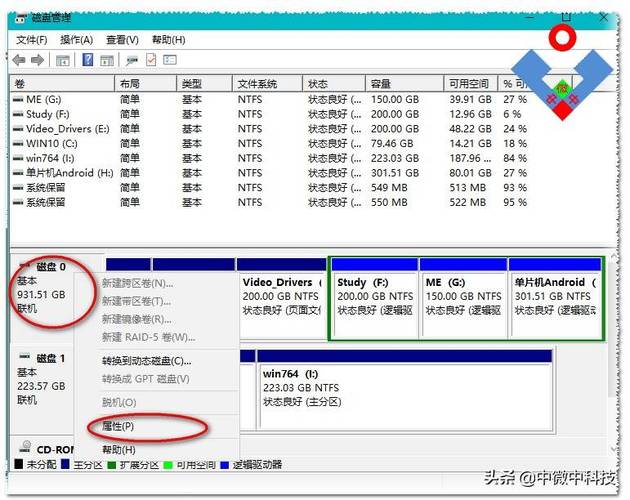
步骤 在“此电脑”上右键点击,选取“管理”,然后在“计算机管理”窗口的左侧列表中选取“磁盘管理”。在Windows 10中也可以右键点击开始菜单,直接选取“磁盘管理”功能。Ⅵ win10系统电脑硬盘怎么分区 win10如何分区 1 进行分区之前,我们必须进入系统的磁盘管理。进入磁盘管理发方式有两种。
第一步:将C盘右侧的分区删除,变为未分配分区 同时按下win键+X键,选取 【磁盘管理】,右击D盘,选取“删除卷”如果已经备份了电脑所有数据,点击“是”,将D盘删除即可。第二步:扩容C盘 右击C盘,选取扩展卷。根据提示,点击“下一步”。
步骤 在“此电脑”上右键点击,选取“管理”,然后在“计算机管理”窗口的左侧列表中选取“磁盘管理”。在Windows 10中也可以右键点击开始菜单,直接选取“磁盘管理”功能。
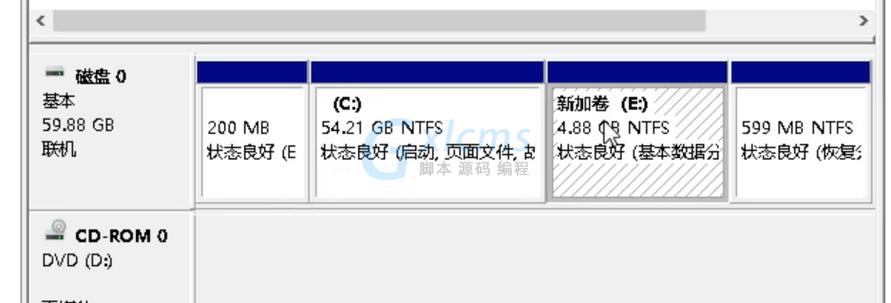
如何进行磁盘分区?给电脑硬盘分区应注意哪些问题?
打开分区工具。选取要分区的硬盘。创建新的分区。设置分区大小、文件系统类型(如NTFS、FAT3EXT4等)。格式化分区。完成分区。在进行磁盘分区时应注意的问题:分区数量:建议至少创建两个分区:一个用于安装操作系统,另一个用于存储数据。过多的分区可能会影响系统性能。
在进行硬盘重新分区时,有一些注意事项需要遵循。注意备份重要数据、选取适合的分区工具、谨慎调整分区大小等。同时,我们还回答了一些常见问题,如如何解决重新分区后系统无法启动等。十分区后的硬盘管理 在重新分区完成后,我们需要进行一些硬盘管理的工作。定期清理垃圾文件、总结分区、进行磁盘碎片总结等。
步骤 在“此电脑”上右键点击,选取“管理”,然后在“计算机管理”窗口的左侧列表中选取“磁盘管理”。在Windows 10中也可以右键点击开始菜单,直接选取“磁盘管理”功能。⑵ 笔记本电脑怎样分区硬盘分区 新买的电脑一般都只有C、D两个硬盘分区,这给喜欢分类储存文件的用户带来了大大的不便。
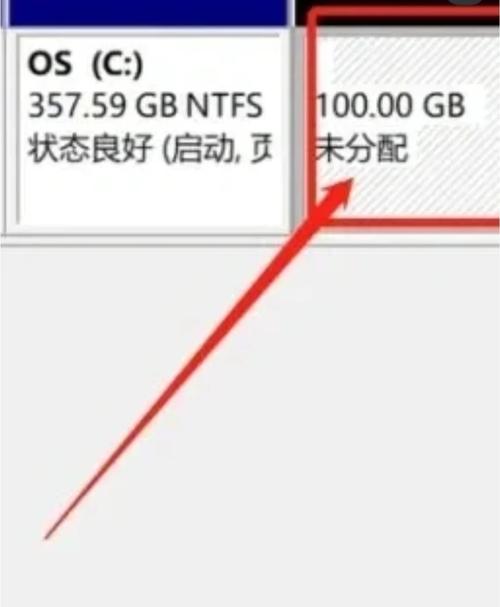
电脑硬盘分区该怎么进行?这几种方法简单有效!
〖One〗、电脑硬盘分区可以通过以下三种简单有效的方法进行:方法一:使用电脑自带的磁盘管理 打开管理工具:首先,打开“此电脑”并右键选取“管理”,找到并进入“磁盘管理”选项。 压缩现有分区:对于已有分区的硬盘,右键单击较大的分区,选取“压缩卷”,输入希望新分区的大小,然后点击“压缩”按钮。
〖Two〗、C盘,D盘,E盘,F盘就是拿来装东西的。C盘一般是系统盘,除了系统比较好不装其他的东西。如果是160G的硬盘可以这样分的(可用150G)。C盘30G用来装系统(vista)。D盘30G用来装软件和游戏。E盘76G装音乐、电影、图片等等。F盘13G装GHOST的备份文件。
〖Three〗、方法一:电脑自带的磁盘管理 首先,打开“此电脑”并右键选取“管理”,然后找到“磁盘管理”选项进入。 对于已有分区的硬盘,右键单击较大的分区,选取“压缩卷”,输入你希望新分区的大小,点击“压缩”按钮。
OK,关于电脑磁盘如何分区和电脑磁盘怎样分区的内容到此结束了,希望对大家有所帮助。