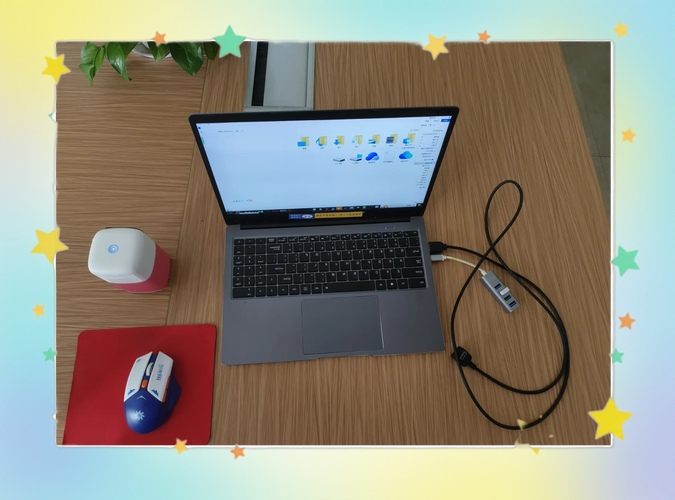
本文摘要: 本篇文章给大家谈谈电脑怎样连接投影仪,以及电脑怎样连接投影仪投屏不显示画面对应的知识点,文章可能有点长,但是希望大家可以阅读完,增长自己的知识,最重要的是希望对各位有所帮助,可以解决了您的问题,不要忘了收藏本站喔。
本篇文章给大家谈谈电脑怎样连接投影仪,以及电脑怎样连接投影仪投屏不显示画面对应的知识点,文章可能有点长,但是希望大家可以阅读完,增长自己的知识,最重要的是希望对各位有所帮助,可以解决了您的问题,不要忘了收藏本站喔。
电脑怎样连接投影仪
〖One〗、方法如下:用HDMI线连接好电脑 电脑端的设置 『1』win7系统操作:桌面右键-屏幕分辨率,点击选取图标2进行设置(一般图标中的2都是电视,也可以点击识别进行确认),选取需要的复制或者扩展模式的。
〖Two〗、首先将液晶显示器接上电源,根据您的笔记本和显示器的接口选取视频线,使用视频线把笔记本电脑与显示器相连;开启电脑后使用键盘左下角的【Windows徽标键】+字母【P】快捷键,在视频输出的选项中切换为【仅投影仪】,示器会显示笔记本的画面。
〖Three〗、有线连接 准备连接线:根据投影仪和台式电脑的接口类型,准备一根合适的连接线,如HDMI线或VGA线。如果台式电脑没有HDMI或VGA接口,可能需要使用转接头或转换线。连接设备:将连接线的一端插入投影仪的视频输入接口,另一端插入台式电脑的视频输出接口。
电脑怎么连接投影仪
〖One〗、方法如下:用HDMI线连接好电脑 电脑端的设置 『1』win7系统操作:桌面右键-屏幕分辨率,点击选取图标2进行设置(一般图标中的2都是电视,也可以点击识别进行确认),选取需要的复制或者扩展模式的。
〖Two〗、首先,将笔记本电脑连接上外部显示器,并在笔记本电脑上双击桌面上的“控制面板”图标。然后,在“控制面板”这个用户界面下,选取其中的“外观和个性化”,用鼠标左键点击进入。接着,在“外观和个性化”这个用户界面下,选取“显示”一栏下的“连接到投影仪”,如下图所示。
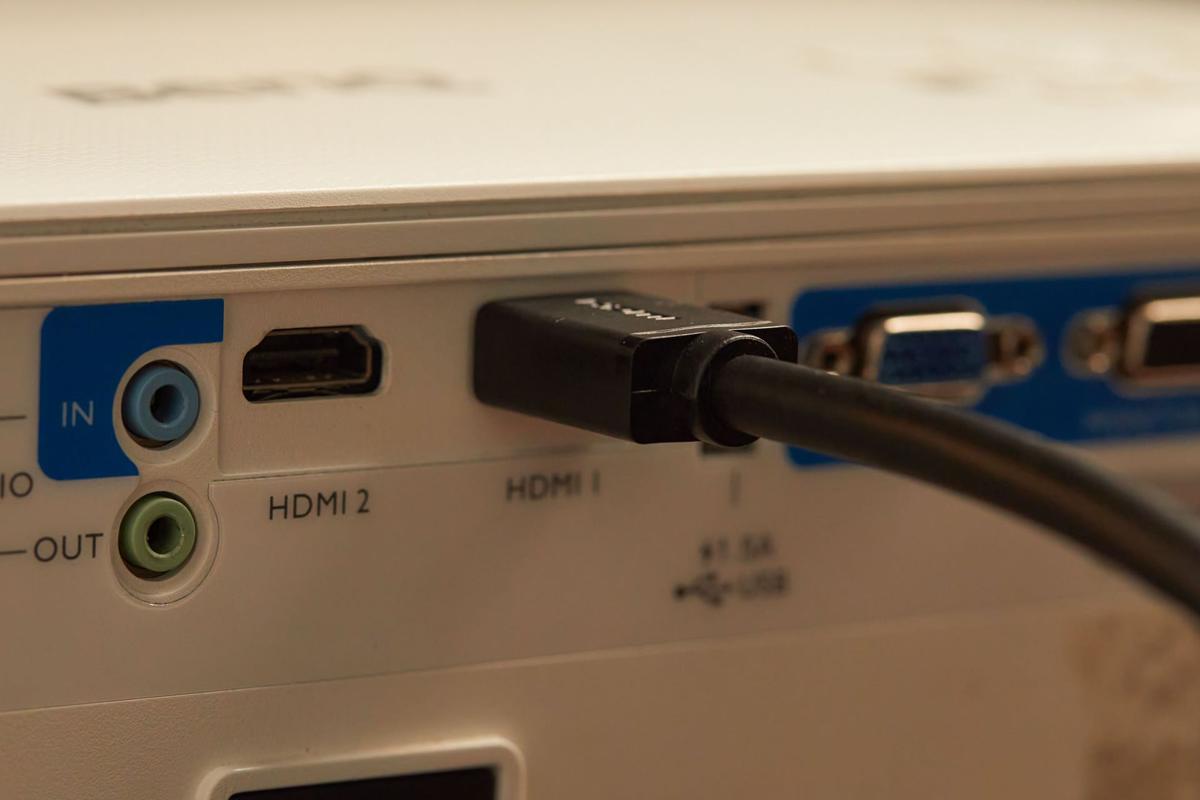
〖Three〗、第一步,将HDMI电缆连接到计算机,如下图所示,然后进入下一步。其次,完成上述步骤后,将HDMI电缆的另一端连接到极米投影仪的HDMI接口,如下图所示,然后进入下一步。
〖Four〗、投影仪连接电脑的三种方法如下:HDMI连接法:步骤:将HDMI线的一端插入电脑的HDMI接口,另一端插入投影仪的HDMI接口。投影仪会自动检测并显示电脑屏幕内容。适用场景:适合拥有HDMI接口的现代电脑和投影仪。VGA连接法:步骤:将VGA线的一端连接电脑的VGA接口,另一端连接投影仪的VGA接口。
〖Five〗、电脑连接投影仪可以通过以下三种方法实现:有线连接 使用HDMI线连接:将HDMI线的一端连接到电脑的HDMI接口,另一端连接到投影仪的HDMI接口。更改投影设置:在电脑上按下Windows+P键,打开投影设置,将投影模式更改为“复制”,这样电脑屏幕的内容就会显示在投影仪上。
〖Six〗、方法一:无线投屏- 连接同一网络:将电脑和投影仪连接到同一无线网络中。- 打开投屏软件:在投影仪上打开投屏软件,并记录设备名称。- 完成投屏连接:在电脑上的投屏软件中选取“电脑投电视”并连接投影仪设备。方法二:有线连接- 连接电脑投影:使用HDMI线连接电脑和投影仪的HDMI接口。

电脑如何连接投影仪?
〖One〗、首先将液晶显示器接上电源,根据您的笔记本和显示器的接口选取视频线,使用视频线把笔记本电脑与显示器相连;开启电脑后使用键盘左下角的【Windows徽标键】+字母【P】快捷键,在视频输出的选项中切换为【仅投影仪】,示器会显示笔记本的画面。
〖Two〗、方法一:有线连接 步骤:使用适配器将电脑的HDMI或VGA接口与投影仪对应的端口相连。调整投影仪的信号源至与电脑连接相应的输入端口。在电脑上按下“Win+P”键,启用投影功能,并选取合适的屏幕选项。 优点:稳定可靠,适用范围广泛。
〖Three〗、方法如下:用HDMI线连接好电脑 电脑端的设置 『1』win7系统操作:桌面右键-屏幕分辨率,点击选取图标2进行设置(一般图标中的2都是电视,也可以点击识别进行确认),选取需要的复制或者扩展模式的。
〖Four〗、投影仪与电脑连接起来可以通过有线连接、无线连接或同屏器连接实现,具体方法如下:有线连接 连接设备:使用HDMI线分别连接电脑和投影仪的HDMI接口。更换投影设置:在电脑上按下Windows+P键,打开投影设置,选取“复制”模式。切换信号源:在投影仪的设置中,将信号源更改为HDMI,即可完成连接。
〖Five〗、投影仪和电脑之间的连接方式多种多样,主要分为两种:使用双显卡或使用视频分配器。双显卡方式允许一台PC同时连接两块显卡,其中一块连接显示器,另一块连接投影机。大多数笔记本电脑都设计有RGB接口,可以外接显示器或投影机。在连接笔记本电脑时,需要注意开启RGB接口,并在BIOS中设置显示属性为both。
台式机PC怎样与投影仪连接?
〖One〗、要将台式机PC与投影仪连接,可以采取以下几种方法: 使用VGA线连接 步骤:首先,将投影仪的VGA端口连接到台式机的输出接口,并确保连接线紧固。如果需要音频同步,还需使用一根5毫米的音频线将音频信号连接起来。 适用场景:适用于带有VGA接口的投影仪。
〖Two〗、智能投影仪 准备HDMI高清连接线:确保使用高品质的HDMI连接线以保证最佳的图像和音频质量。连接HDMI线:将HDMI高清连接线的一端插入投影仪的HDMI接口,另一端插入台式电脑的HDMI接口。切换输入源:打开投影仪的系统设置,将投影仪的输入源切换为HDMI,此时投影仪应能显示台式电脑的内容。
〖Three〗、想要将台式机PC与投影仪连接,有几种方法可供选取:方法一:首选是使用VGA线。首先,确保投影仪的VGA端口已连接到电脑的输出接口,通常为Computer1 In,紧固好连接线。同时,如果需要音频同步,还需一根5厘米的音频线将音频信号连接起来。这种方法适用于VGA接口的投影仪。
〖Four〗、台式机电脑可以通过HDMI线、VGA线或其他适当的线缆与投影仪连接。以下是 连接前的准备工作:首先确保电脑和投影仪都具备相应的接口,如HDMI、VGA等。如果不确定电脑上的接口类型,可以查看电脑说明书或直接在电脑上查找。同时,准备一根合适的线缆,确保线缆长度足够,以便连接电脑和投影仪。
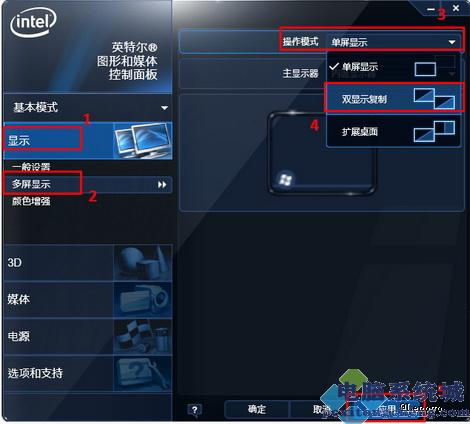
〖Five〗、确保电脑和投影仪都处于开启状态,用VGA线连接电脑与投影仪接口。右键点击桌面,打开“屏幕分辨率”,选取“高级设置”。在核心显卡设置中,切换到“英特尔图形与媒体控制面板”选项卡。选取“图形属性”。选取“显示”、“多屏显示”。右键点击桌面,打开“个性化”,选取“显示”。
〖Six〗、方法一:使用VGA线。找到投影仪VGA Computer1 In 端口,并将其中VGA线一头插入,上好螺丝。另一头播在显卡上的输出接口上(VGA)上,可独显,也可以集成,只能二选一。如果使用VGA连接投影仪,音频播放需要投影仪来当音箱,需要使用一根5厘米的 单音频 线连接台式机和投影仪。
如何用电脑连接投影仪,怎么设置?
用HDMI线连接好电脑 电脑端的设置 『1』win7系统操作:桌面右键-屏幕分辨率,点击选取图标2进行设置(一般图标中的2都是电视,也可以点击识别进行确认),选取需要的复制或者扩展模式的。
有线连接方式 使用HDMI线连接:使用HDMI线分别连接投影仪和电脑的HDMI接口。切换投影信号:HDMI线连接成功后,打开投影仪,并将信号源切换为HDMI输入。电脑投影设置:在电脑上按下win+P键,选取投影模式,如“仅电脑屏幕”、“复制”、“拓展”或“仅第二屏幕”。
连接电脑和投影仪 准备HDMI线:确保有一根HDMI线,这是连接电脑和投影仪的常用线材。找到HDMI接口:在电脑和投影仪上分别找到HDMI接口。通常这些接口位于设备的背面或侧面。连接HDMI线:将HDMI线的一端插入电脑的HDMI接口,另一端插入投影仪的HDMI接口。
在进行设置时,请确保所有设备的电源已关闭,并按照正确的顺序连接线缆。首先连接主机到分屏器,然后将分屏器连接到投影仪和显示器。最后,打开电源,启动电脑,并进入显示设置调整多显示器配置。如果你需要调整屏幕分辨率或布局,可以通过电脑的控制面板或显示设置进行操作。
使用VGA连接线将投影仪的输入端口与电脑的输出端口相连接。电脑设置:右键点击屏幕空白区域:在电脑桌面上,右键点击一个空白区域。选取显示设置:在弹出的菜单中,选取“显示设置”或者选取“属性”。配置显示器:在设置界面中,找到与“显示器”或“扩展”相关的选项。
电脑连接投影仪主要有有线连接和无线连接两种方式。有线连接通常使用HDMI线或VGA线。首先,确保电脑和投影仪都关闭,以避免电涌损害设备。接着,使用合适的线缆(如HDMI线或VGA线)连接电脑的输出端口和投影仪的输入端口。然后,先打开投影仪,再打开电脑。
投影仪如何连接电脑,要图解的,谢谢
准备一个投影仪(含遥控器,电源适配器),一根HDMI高清线,一台笔记本(型号无所谓)。首先,我们必须将投影仪的视频输入接口连接到笔记本电脑的视频输出接口,下图是投影仪VGA接口和VGA连接线。投影仪开机,确定投影仪能正常使用,打开电脑,用HDMI高清线连接笔记本和投影仪,如图所示。
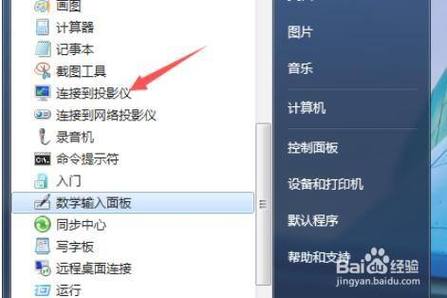
将投影仪的视频输入接口连接到电脑的视频输出接口,这样投影仪将显示电脑的画面。 在电脑桌面上,右键点击,选取“屏幕分辨率”选项,进入显示器设置界面。 在更改显示器的外观界面中,选取“连接到投影仪”。你可以通过快捷键微软徽标键+P键来快速调整投影仪的显示设置。
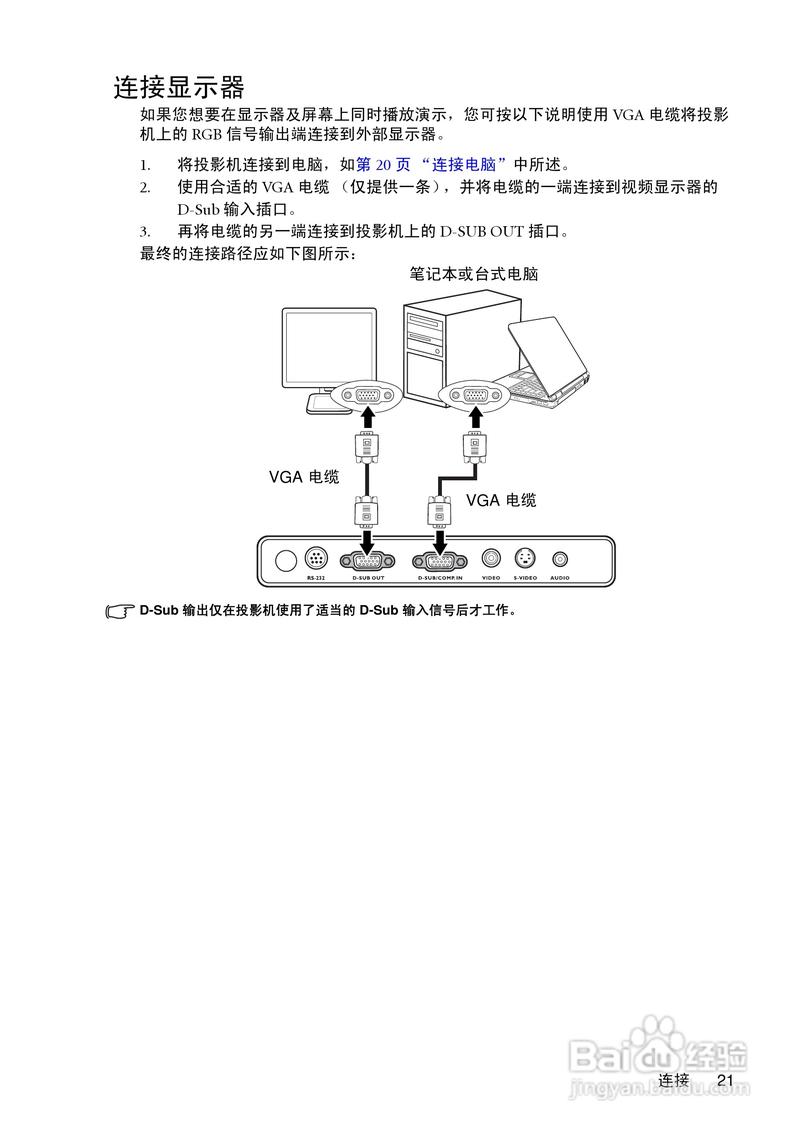
直接把电脑主机与投影仪连接,不用显示器。此种连接方法比较好在打开电脑之前先打开投影仪并设置信号源为“电脑”。 用分屏器连接。也就是购买一个一分二的分屏器,信号输入接口连接主机,两个信号输出接口分别连接显示器、投影仪。
笔记本如何连接投影仪?
首先将液晶显示器接上电源,根据您的笔记本和显示器的接口选取视频线,使用视频线把笔记本电脑与显示器相连;开启电脑后使用键盘左下角的【Windows徽标键】+字母【P】快捷键,在视频输出的选项中切换为【仅投影仪】,示器会显示笔记本的画面。
笔记本和投影仪可以通过以下三种方式连接:有线连接 使用HDMI线连接:将HDMI线的一端插入笔记本的HDMI接口,另一端插入投影仪的HDMI接口。更改投影设置:在笔记本上按下Windows+P键,打开投影设置,选取“复制”模式,以便笔记本屏幕和投影仪显示相同内容。
笔记本连接投影仪可以通过有线连接、无线连接以及同屏器连接三种方式完成。有线连接 连接HDMI线:使用HDMI线将笔记本的HDMI接口与投影仪的HDMI接口相连。更改投影设置:在笔记本上按下Windows+P键,打开投影设置,选取“复制”模式,使笔记本屏幕内容显示在投影仪上。
笔记本电脑与投影仪连接可以通过以下三种方式实现:有线连接 使用HDMI线连接:将HDMI线的一端插入笔记本电脑的HDMI接口,另一端插入投影仪的HDMI接口。更改投影设置:在电脑上按下Windows+P键,打开投影设置,选取“复制”模式,使电脑屏幕内容显示在投影仪上。
关于电脑怎样连接投影仪的内容到此结束,希望对大家有所帮助。