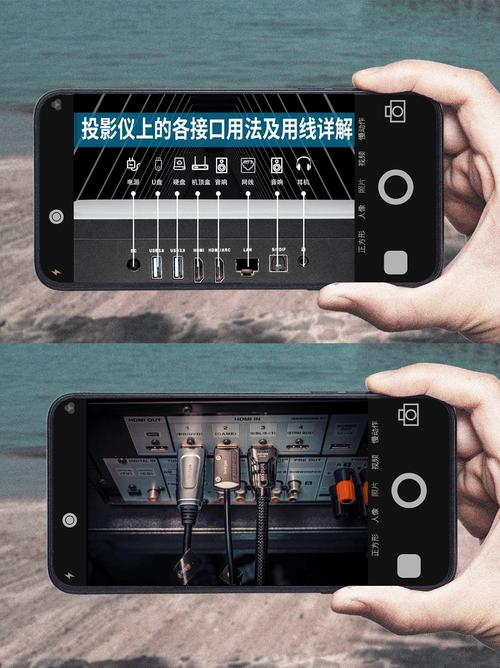
本文摘要: 很多朋友对于教室投影仪怎么连接自己的电脑和教室投影仪怎么连接手机投屏不太懂,今天就由小编来为大家分享,希望可以帮助到大家,下面一起来看看吧!多媒体教室屏幕怎么连接电脑〖One〗、在教室中使用笔记本电脑与多媒体系统连接,可以极大提升教学互动性和效率。
很多朋友对于教室投影仪怎么连接自己的电脑和教室投影仪怎么连接手机投屏不太懂,今天就由小编来为大家分享,希望可以帮助到大家,下面一起来看看吧!
多媒体教室屏幕怎么连接电脑
〖One〗、在教室中使用笔记本电脑与多媒体系统连接,可以极大提升教学互动性和效率。首先,您需要准备一条VGA线,这种线缆能够实现视频信号的传输,从而将笔记本电脑的画面投影到大屏幕上。确保多媒体中控台已配备VGA接口,将VGA线一端连接至笔记本电脑的VGA输出口,另一端则连接至多媒体中控台的VGA输入口。
〖Two〗、为了将笔记本电脑与多媒体教室中的中控系统连接,首先需要使用VGA线将两者相连,这一步骤确保了视频信号能够顺利传输。下面,开启投影机后,需要将其设置为“电脑”或“Computer”模式,以便接收来自笔记本电脑的信号。
〖Three〗、多媒体教室中,连接电脑到屏幕的方法取决于电脑的显卡类型。如果你的电脑没有独立显卡,只需将信号线插入位于投影仪后面的蓝色梯形VGA接口,投影仪将取代电脑内置显示器的功能。而如果你的电脑配备了独立显卡,那么可以采取更为灵活的连接方式。
〖Four〗、为了将笔记本电脑与多媒体教室的投影仪连接,首先需要准备一根VGA视频线。将视频线的一端插入笔记本电脑侧后方的视频接口,另一端则插入投影仪背面的信号接口。下面,电脑会自动识别投影仪,显示已连接多媒体设备的提示。点击立即启用后,即可成功连接。连接过程中,需要注意以下几点以确保顺利连接。
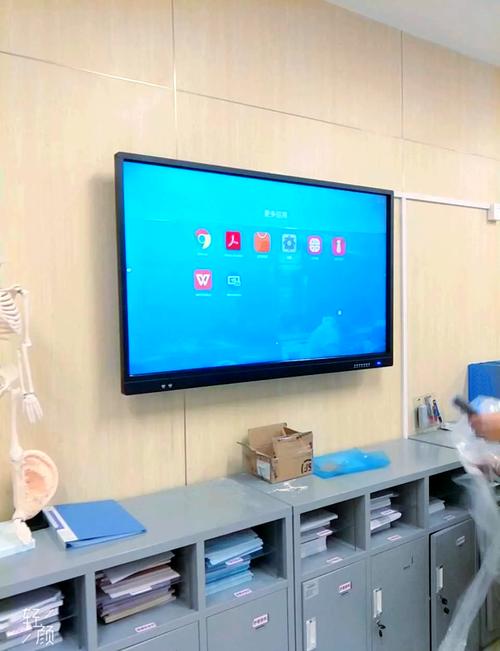
投影仪怎么与音响连接电脑
直接连接:使用数据线将音响设备的输入端口与电脑的声卡输出端口连接起来。通常,电脑的声卡输出端口位于机箱后部,颜色可能为绿色。信号放大:如果音响设备具有信号输入和输出端口,可以将音箱先连接到音响的信号输入端口,然后再用数据线将音响的信号输出端口与电脑的声卡输出端口相连,以实现信号的放大和传输。
连接音响与电脑:使用数据线将音响设备的输入端口与电脑的声卡输出端口连接起来。确保音响设备的电源线已正确插入插座并通电。设置显示信号分配器:使用一根数据线将电脑显卡的输出端口与显示信号分配器的一个输入端口相连。注意数据线的插头类型要与端口匹配,确保连接稳固。
要将投影仪、音响与电脑连接起来,可以按照以下步骤进行:音响与电脑的连接:使用数据线将音响设备的输入端口与电脑的声卡输出端口连接起来。确保音响设备已正确接通电源,并开启音响。电脑与显示信号分配器的连接:使用一根数据线将电脑显卡的输出端口与显示信号分配器的一个输入端口连接起来。
投影仪与音响连接电脑方法如下:首先,音响设备可通过数据线和电脑的声卡连接,再将音箱连接音响的信号输出端口,完成音响独立使用。若需投影,则需使用显示信号分配器。数据线连接电脑显卡和分配器一个端口,实现信号传输。其次,电源线的连接需通过插座或延长线实现。

电脑教室投影在哪里设置电脑投屏怎么设置
〖One〗、第一步,将投影仪的视频输入接口连接到笔记本电脑的视频输出接口,下图是投影仪VGA转换线。DELL电脑接投影机显示异常解决方法:在桌面空白处点击右键选取“属性”在显示属性窗口里选取“设置”然后在“显示D”下面选取“上的”,并把“屏幕分辨率”设置为“1024x768像素”然后点击“高级”按钮。
〖Two〗、首先是确保win7系统电脑和手机处于同一个WiFi网络内,然后在【开始】菜单输入【services.msc】,进入Windows服务。找到SSDP Discovery,并右键设置启动(自动);再找到 Windows MediaPlayer Network Sharing Service,右键设置启动(自动)。
〖Three〗、在中央控制器上,按下“系统开”按钮,以启动整个多媒体系统。按“投影开”按钮:接着,按下“投影开”按钮,以启动投影仪。此时,投影仪应该会开始预热并准备投影。选取“笔记本”输入源:最后,在中央控制器上找到并按下“笔记本”按钮。
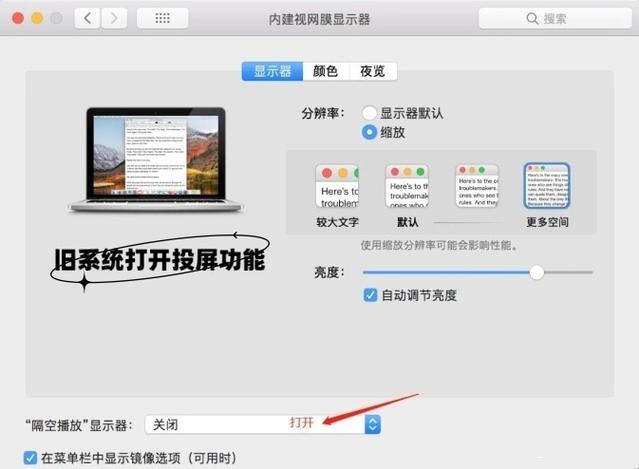
笔记本怎样和学校多媒体教室的投影仪连接
音响设备可以通过数据线与电脑的声卡连接,再将音箱连接到音响的信号线输出端口即可使用。 投影仪需要使用显示信号分配器,用一根数据线连接电脑显卡和分配器的一个端口。 电源线可以通过连接延长线插头的方式接入插座,确保电脑主机、音响等设备独立供电。
为了将笔记本电脑与多媒体教室的投影仪连接,首先需要准备一根VGA视频线。将视频线的一端插入笔记本电脑侧后方的视频接口,另一端则插入投影仪背面的信号接口。下面,电脑会自动识别投影仪,显示已连接多媒体设备的提示。点击立即启用后,即可成功连接。连接过程中,需要注意以下几点以确保顺利连接。
找到教室多媒体系统的中央控制器,并打开其电源。通常,中央控制器上会有明显的电源开关。按“系统开”按钮:在中央控制器上,按下“系统开”按钮,以启动整个多媒体系统。按“投影开”按钮:接着,按下“投影开”按钮,以启动投影仪。此时,投影仪应该会开始预热并准备投影。
第一步,将VGA电缆的一端连接到计算机,另一端连接到投影仪,然后打开计算机,如下图所示,然后进入下一步。第二步,单击鼠标右键,选取“屏幕分辨率”,然后用鼠标左键输入,如下图所示,然后进入下一步。
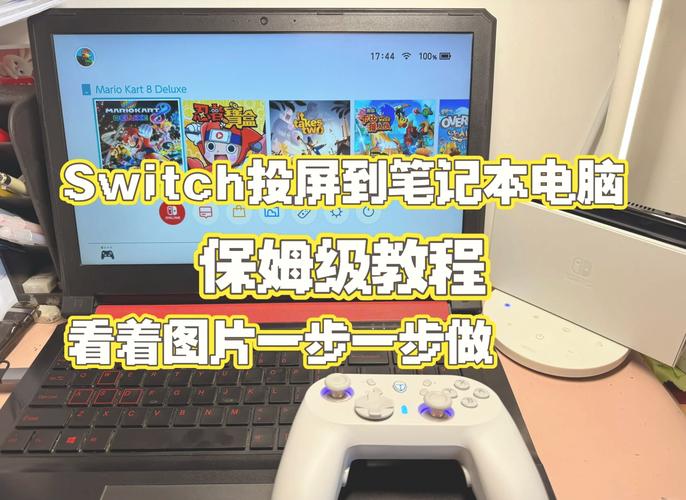
电脑如何连接投影仪?3种简单方法
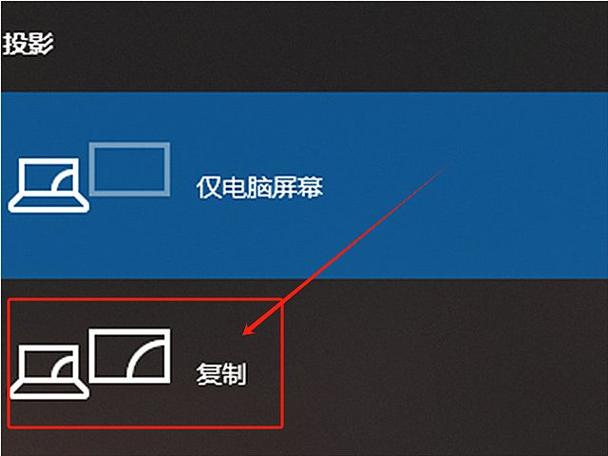
〖One〗、方法一:有线连接 步骤:使用适配器将电脑的HDMI或VGA接口与投影仪对应的端口相连。调整投影仪的信号源至与电脑连接相应的输入端口。在电脑上按下“Win+P”键,启用投影功能,并选取合适的屏幕选项。 优点:稳定可靠,适用范围广泛。
〖Two〗、投影仪连接电脑的三种方法如下:HDMI连接法:步骤:将HDMI线的一端插入电脑的HDMI接口,另一端插入投影仪的HDMI接口。投影仪会自动检测并显示电脑屏幕内容。适用场景:适合拥有HDMI接口的现代电脑和投影仪。VGA连接法:步骤:将VGA线的一端连接电脑的VGA接口,另一端连接投影仪的VGA接口。
〖Three〗、方法一:首选是使用VGA线。首先,确保投影仪的VGA端口已连接到电脑的输出接口,通常为Computer1 In,紧固好连接线。同时,如果需要音频同步,还需一根5厘米的音频线将音频信号连接起来。这种方法适用于VGA接口的投影仪。方法二:HDMI接口连接更为现代便捷。
〖Four〗、电脑投影仪连接方法有很多种,以下是常见的几种方法:VGA连接:这是最常见的连接方式,一般投影仪和电脑上都会有VGA接口,只需要用VGA线将两者连接起来就可以了。这种方式适用于大多数笔记本电脑和投影仪。HDMI连接:如果电脑和投影仪都支持HDMI接口,那么这种连接方式可以传输高清的影像和音效。
〖Five〗、通常台式电脑连接投影仪的方法有两种,一种是投影机连接电脑显卡(主机)接口,再将电脑显示器的VGA线连接到投影仪的输出接口(这种条件必须投影仪有VGA OUT接口)。另一种就是买个1分2的VGA分频器,分频器连接电脑显卡,2个输出一个连接显示器一个连接投影机,这种相对比较好用点。
〖Six〗、方法一:有线连接使用有线连接是最传统且易于操作的方式。只需一个适配器,将电脑的HDMI或VGA接口与投影仪对应端口相连,再调整投影仪信号源至相应输入,最后在电脑上启用投影功能(Win+P键)选取合适的屏幕选项即可。这种方法稳定可靠,适用范围广泛。方法二:无线连接追求便捷的用户可以选取无线连接。
电脑怎么连接投影仪投影仪的详细安装使用教程
台式机连接投影仪的详细教程如下:使用VGA线连接 找到端口:首先,找到投影仪上的VGA Computer1 In 端口。连接VGA线:将VGA线的一头插入投影仪的VGA Computer1 In 端口,并上好螺丝以确保连接稳固。连接台式机:将VGA线的另一头插入台式机的显卡输出接口上。
台式机连接投影仪的详细教程使用VGA线连接 找到接口:首先,找到投影仪上的VGA Computer1 In端口,它通常位于投影仪的后面板上。插入VGA线:将VGA线的一端稳稳地插入投影仪的VGA端口,记得上好螺丝,确保连接牢固。
有线连接 电脑连接投影:使用HDMI线分别连接投影仪和电脑的HDMI接口。切换投影信号:HDMI线连接成功后,打开投影仪,将信号源切换为HDMI输入。电脑开始投影:回到电脑,开启电脑投影功能,可以按下“win+P”键,选取投影模式,如“仅电脑屏幕”、“复制”、“拓展”或“仅第二屏幕”。
朋友们认真看,我们首先在桌面上,单击鼠标右键,桌面就会出来一个对话框,对话框里面有很多选项,比如查看刷新什么的,这些我们都不管,我们单击左键,点击最下面的“个性化”就可以了。在单击个性化之后,又会出现一个大一点的对话框,我们选取里面的“显示”单击,在对话框的下半部分那里。
使用VGA线。找到投影仪VGA Computer1 In 端口,并将其中VGA线一头插入,上好螺丝。另一头播在显卡上的输出接口上(VGA)上,可独显,也可以集成,只能二选一。如果使用VGA连接投影仪,音频播放需要投影仪来当音箱,需要使用一根5厘米的单音频 线连接台式机和投影仪。使用HDMI线连接。
多媒体教室中电脑与投影仪,音响设备是怎么连接的?
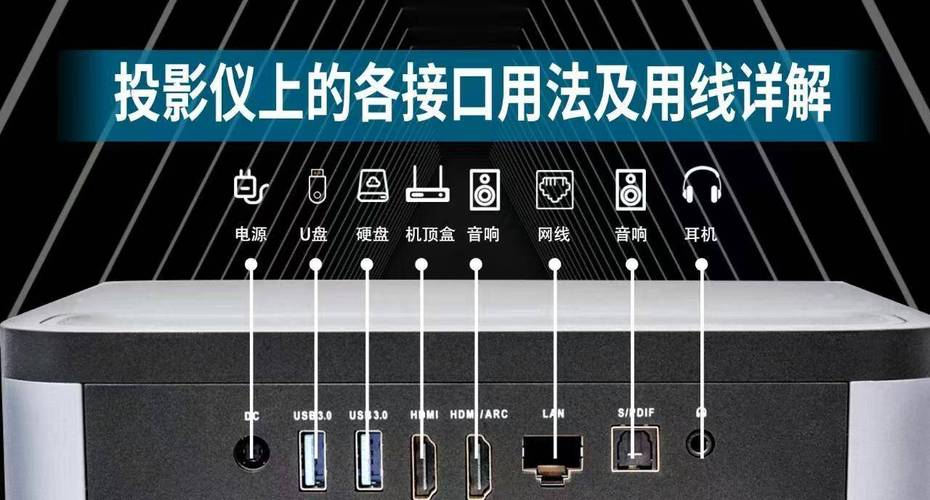
〖One〗、音响设备可以通过数据线与电脑的声卡连接,再将音箱连接到音响的信号线输出端口即可使用。 投影仪需要使用显示信号分配器,用一根数据线连接电脑显卡和分配器的一个端口。 电源线可以通过连接延长线插头的方式接入插座,确保电脑主机、音响等设备独立供电。
〖Two〗、连接笔记本和音响其实相当简单。通常,笔记本电脑都配备有音频输出接口,你只需找一根5毫米的音频线,一端插入笔记本的音频输出口,另一端接入音响的输入口即可。如果你的音响支持无线连接,比如蓝牙,那操作就更便捷了。
〖Three〗、连接音响与电脑:使用数据线将音响设备的输入端口与电脑的声卡输出端口连接起来。确保音响设备的电源线已正确插入插座并通电。设置显示信号分配器:使用一根数据线将电脑显卡的输出端口与显示信号分配器的一个输入端口相连。注意数据线的插头类型要与端口匹配,确保连接稳固。
〖Four〗、音响设备可独立使用,用数据线和电脑的声卡连接,再将音箱连接音响的信号输出端口既可,投影的话需要用显示信号分配器,用一根数据线连接电脑显卡和分配器的一个端口。
〖Five〗、在布置多媒体教学环境时,建议请专业人士进行安装以确保效果和安全。音响设备可以独立使用,只需将数据线连接到电脑声卡,并将音箱连接到音响或带有功放的移频器的信号输出端口即可。投影机的连接需要使用显示信号分配器。
〖Six〗、电脑与投影仪之间的连接通常是通过HDMI线或VGA线实现的。HDMI线能够传输高清视频和音频信号,而VGA线则主要用于传输视频信号。根据教室的具体需求,还可以选取无线投屏设备,这样教师可以直接通过笔记本电脑或平板电脑,将屏幕内容无线传输到投影仪上,无需繁琐的线缆连接。音响系统通常由扬声器和功放组成。
好了,本文到此结束,如果可以帮助到大家,还望关注本站哦!