本文摘要: 各位老铁们,大家好,今天由我来为大家分享怎么进入bios设置界面设置硬盘,以及怎么进入bios设置界面设置硬盘启动的相关问题知识,希望对大家有所帮助。如果可以帮助到大家,还望关注收藏下本站,您的支持是我们最大的动力,谢谢大家了哈,下面我们开始吧!
各位老铁们,大家好,今天由我来为大家分享怎么进入bios设置界面设置硬盘,以及怎么进入bios设置界面设置硬盘启动的相关问题知识,希望对大家有所帮助。如果可以帮助到大家,还望关注收藏下本站,您的支持是我们最大的动力,谢谢大家了哈,下面我们开始吧!
hp电脑如何进入bios设置硬盘模式呢?
〖One〗、一般hp台式机是按f10进bios设置,在boot页面,在1st或first boot device上回车,选取ssd,再回车,然后f10保存退出即可。 hp bios怎么改硬盘模式 第一种快捷键了解一下 第二种:进入电脑Bios设置U盘为第一启动项(当第一种方法使用快捷键启动无法选取U盘时用此方法设置)。
〖Two〗、开机按快捷键进入BIOS,快捷键是哪个可以根据你的电脑型号或者主板品牌网上查。
〖Three〗、打开电脑,在出现惠普Logo界面时,按F10即可进入BIOS设置界面。
〖Four〗、进入BIOS设置:首先,打开电脑,在出现惠普Logo界面时,按下F10键即可进入BIOS设置界面。这是修改硬盘模式的第一步,确保能够正确进入BIOS是后续操作的基础。
〖Five〗、**进入BIOS设置界面**:在电脑开机时,当屏幕上出现惠普Logo时,迅速按下F10键进入BIOS设置界面。不同型号的惠普电脑可能进入BIOS的按键有所不同,但F10是较为常见的选取。
〖Six〗、**重启电脑**:首先,需要重新启动惠普电脑。 **进入BIOS**:在电脑启动时,迅速按下F10键(部分惠普电脑可能需要按F2或其他键,具体请借鉴电脑说明书或屏幕提示)。这将带您进入BIOS设置界面。 **寻找硬盘模式设置**:在BIOS界面中,使用方向键和回车键导航。
联想thinkcentre进入bios怎么设置硬盘启动
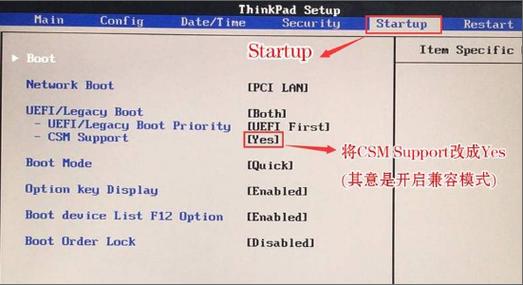
联想ThinkPad开机时按F1键即可进入BIOS设置主菜单。在该界面中,选取“Startup”选项,可以进入启动选项菜单。接着,找到“Boot Device ListF12 Option”选项,按下F12键启用F12选取引导设备功能。进入引导菜单后,用户可以根据需要调整启动顺序。完成设置后,按下F10键保存更改,并点击“YES”确认保存并退出。
联想Think Pad开机时即开机时按F1进入BIOS设置主菜单。选Startup,进入启动选项菜单。Boot Device List F12 Optiion项选Enter,启用F12选取引导设备。进入 引导菜单:对引导优先顺序做选取。按F10保存,然后点击Yes保存退出即可。
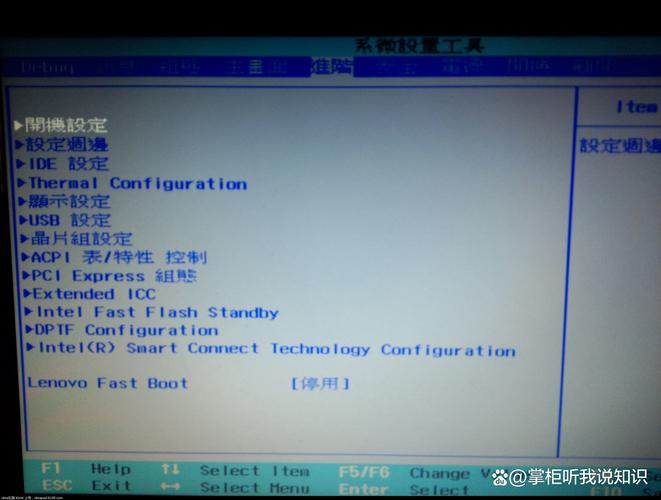
联想ThinkCentre电脑启动时,如果直接进入“联想硬盘保护系统”的进度条界面,想要进入BIOS设置,可以尝试按F1键。如果F1键不起作用,可以尝试按F9键,这通常用于恢复出厂设置。如果需要保存设置并重启,可以使用F10键。通常情况下,联想ThinkCentre电脑在开机时,按F1键可以直接进入BIOS界面。
联想thinkcentre2T台式机进入BIOS的方法是,在开机时按F12键。如果需要设置U盘启动,可以遵循以下步骤:首先,使用U大侠U盘启动制作工具将U盘制作成启动盘。接着,在开机后进入BIOS界面,将USB选项调整为第一启动项。
通常可以通过按下F1键进入BIOS界面。请注意,在进行BIOS设置时,应谨慎操作,避免不当修改导致电脑无法正常启动或运行。完成设置后,通常需要按下F10键保存并退出BIOS界面,以使更改生效。如果以上方法无法进入BIOS,建议查阅联想电脑的用户手册或访问联想官方网站获取更多帮助。
怎么在BIOS里面设置固态硬盘为第一启动项?
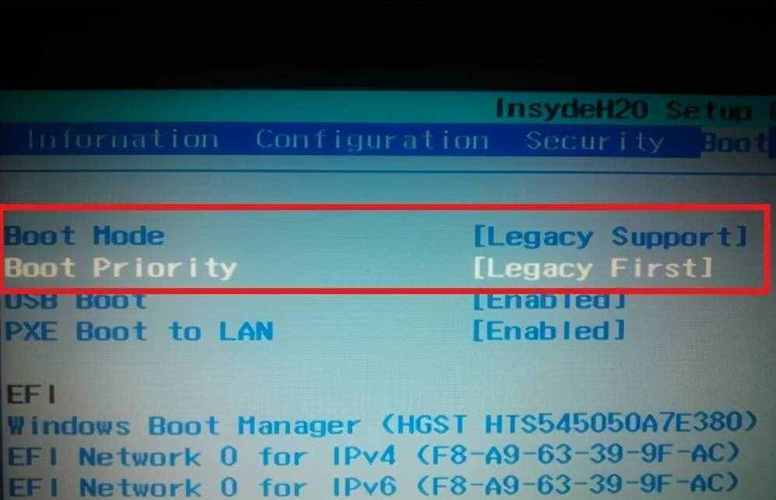
在开机的时候,快速按下BIOS热键,一般是F2,按左右箭头键移动并回车进入BOOT(或startups)选项卡,按+或-键移动启动选项,将固态硬盘的名称型号移动到第一,然后按下F10保存并退出BIOS即可。
方法一:通过BIOS设置 重启电脑并按下相应的按键进入BIOS设置界面,通常是按下Del、F2或F10键。 在BIOS设置界面中,找到Boot或启动选项,并进入该选项。 在启动选项中,找到Boot Order或启动顺序等类似的选项,并进入该选项。
首先在开机界面中点击del按键,进入bios系统。然后按一下F7按键,就进入了advanced mode界面。接着点击里面的boot选项,进入设置。向下滑动,直到看到Boot Option Priorities选项。然后点击下面如图所示的选项,就可以进入启动优先设置界面。然后点击boot option #1选项。
首先,要在BIOS中设置M2固态硬盘为第一启动项。 重启电脑并进入BIOS设置。通常,华硕电脑在开机时按下F2键或DEL键即可进入BIOS。 在BIOS中,找到“Boot”或“启动”选项,并进入该菜单。 在启动菜单中,找到M2固态硬盘的选项。它可能被标记为“M2 NVMe SSD”或类似的名称。
如何设置bios硬盘为第一启动项?
首先在开机界面中点击del按键,进入bios系统。然后按一下F7按键,就进入了advanced mode界面。接着点击里面的boot选项,进入设置。向下滑动,直到看到Boot Option Priorities选项。然后点击下面如图所示的选项,就可以进入启动优先设置界面。然后点击boot option #1选项。
拔掉硬盘,只接SSD,注意接到SATA3接口且比较好是接到1号接口上,具体参阅主板说明书,开机。2)开机按DEL,进入BIOS设置。
方法一(通过F2键进入BIOS设置):开机进入BIOS:电脑开机时,根据开机屏幕提示,通常按F2键(具体按键可能因机型而异,请参照屏幕提示)进入BIOS系统。打开Boot选项卡:在BIOS界面中,找到并打开Boot选项卡。
插入U盘,开机或重启进入第一界面时迅速按“F12”键;然后弹出如下图菜单,选取你的U盘;开机进入第一界面时马上按“DEL”;进入菜单按“左右方向键”切换到BIOS功能。然后选取“启动优先权#1”,按回车进入;进入后会弹出如下图菜单,然后选取启动优先权选为“U盘”,按回车确定。
由于各种主板BIOS设置方法都不一样,上面设置只是大概意思,具体设置方法,根据自已主板说明来设置。进入U盘后,选取其中PE项进行安装,不管是Win8 PE,还是Win03 PE,都可以,因为只是修复主引导,并不是装系统,只要能进入PE就行。
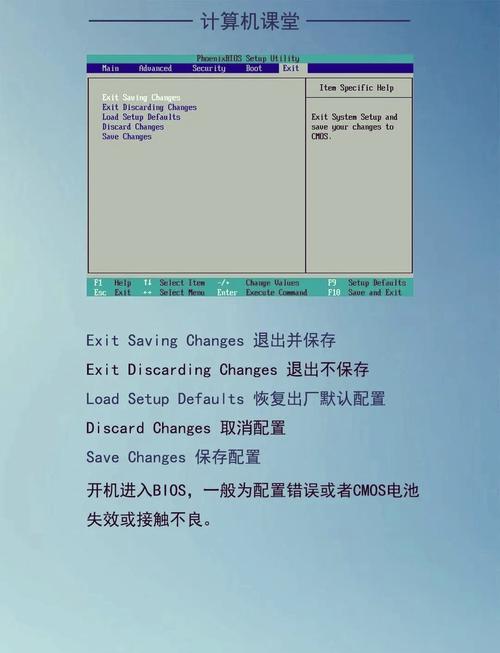
笔记本如何进入bios设置硬盘模式?
一旦成功进入BIOS设置界面,下面需要导航到硬盘设置选项。这通常可以通过使用键盘上的方向键来移动光标实现。在BIOS界面中,寻找包含硬盘设置选项的菜单,这通常位于Boot或Advanced菜单下。
笔记本进入BIOS设置硬盘模式的方法如下:确定BIOS热键:不同品牌的笔记本电脑具有不同的BIOS热键。常见的热键包括FFDel或Esc。需要在开机时快速且反复地按下这些键之一,以启动BIOS界面。例如,联想笔记本电脑大多数型号可以通过开机后快速按F2键进入BIOS设置。
为了在联想笔记本上设置硬盘模式为IDE,首先需要开机时按下F2键以进入BIOS设置界面。在BIOS界面中,找到并点击 Configuration 选项。接着,定位到 SATAModeSelection 这一设置,并按下回车键。此时,系统会显示两个选项,分别为 IDE 和 AHCI。选取 IDE 以启用IDE模式。
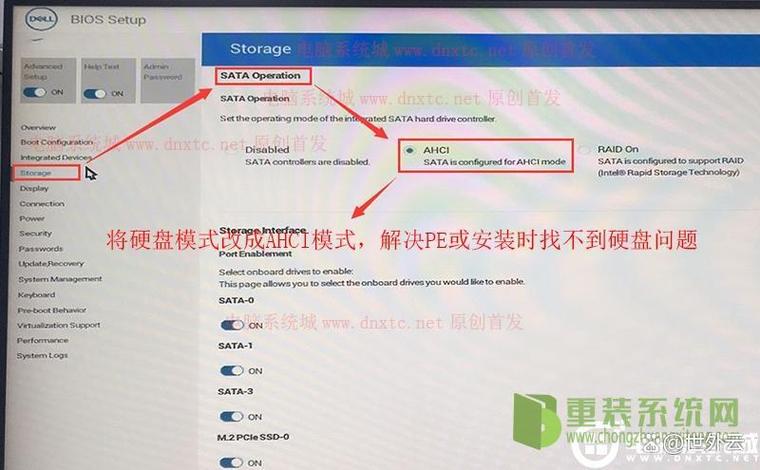
设置硬盘的工作模式需要进BIOS里面设置。笔记本开机之后一直按下ESC键即可进入到BIOS界面。进入BIOS界面后,按下键盘上的左右键找到“Main”选项,然后使用上下键选取“SATA Mode”然后按回车,在弹出的选项中,用上下键选取“AHCI”模式,然后按F10保存退出即可,如图。
进入BIOS后,显示的是Main这个界面,要把光标移到Config这个选项上来。2,然后在Config选项下,找到Serlal ATA (SATA)这一项,这一项就是硬盘模式,选定它,按Enter键。3,进入Serlal ATA (SATA)子窗口后,将SATA Controller Mode Option这一项的值由AHCI接口改为IDE接口或Compatible。
笔记本进入BIOS设置硬盘模式的方法通常依赖于特定的按键组合,这些组合可以在开机时启动BIOS界面。首先,要明确不同品牌的笔记本电脑可能具有不同的BIOS热键。常见的热键包括FFDel或Esc,这些都需要在开机时快速且反复地按下。
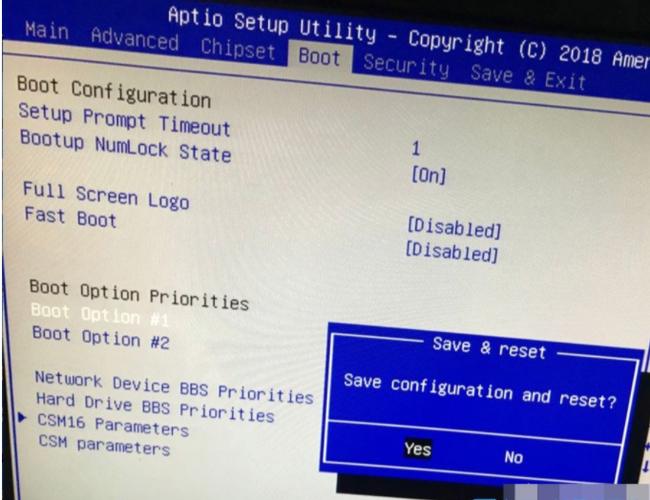
怎样进入BIOS进行固态硬盘的设置。
首先,如果我们开着电脑,这个时候需要重新启动电脑,如果没有开电脑,直接按开机键就可以了。
首先、按F2或(FN+F2)进入启动页的BIOS,进入该页后,按方向键切换安全选项,点击【安全Boot】按回车修改成【Disabled】。完成后将页面转移到【Exit】选项当中,把【OSOptimized将Defaults设置为Disabled,从而支持其他操作系统和U盘引导操作。
进入 BIOS 设置:开机时按相应按键(如 Del、F2 等,具体按键根据电脑型号而定)进入 BIOS。设置启动顺序:在 BIOS 中找到启动选项,将固态硬盘设置为第一启动设备,以确保从固态硬盘启动系统。检查 AHCI 模式:确认 SATA 控制器模式为 AHCI,这有助于发挥固态硬盘的性能。
解决方法一:重新开机,按F12进入BIOS。切换到“启动”项中,会发现引导模式是“UEFI”。此时按下“F9”即可弹出“恢复默认设置”,选取“是”即可。解决方法二:重新开机,按F12进入BIOS。
要进入BIOS进行固态硬盘的设置,可以按照以下步骤进行:开机时按下特定热键:在电脑开机时,迅速按下屏幕提示的热键,常见的热键有FF1ESC、DEL等。注意:不同品牌和型号的电脑热键可能不同,需根据屏幕提示快速按下对应热键。进入BIOS设置界面:成功按下热键后,将进入BIOS设置界面。
bios从硬盘启动进入bios如何设置硬盘启动
〖One〗、第一步,找到并按下进入BIOS设置的键。通常这个键在电脑开机时会有提示,一般为 Del、FF10 等。进入BIOS后,找到“Boot(启动设备设置)”选项,点击进入。在“Boot Device Priority(启动装置顺序)”选项中,查看并修改启动顺序。选取硬盘(HHD)作为第一启动设备。保存设置并退出BIOS。
〖Two〗、首先在开机界面中点击del按键,进入bios系统。然后按一下F7按键,就进入了advanced mode界面。接着点击里面的boot选项,进入设置。向下滑动,直到看到Boot Option Priorities选项。然后点击下面如图所示的选项,就可以进入启动优先设置界面。然后点击boot option #1选项。
〖Three〗、以联想型号为例子,启动时按Del或F1进到BIOS,切换到Boot界面,选取1st Boot Device回车,弹出Options对话框,选取Hard Drive 回车确定。然后选取Hard Disk Drives回车进到设置,选取1st Drive回车,选取SATA电脑硬盘项,表明将电脑硬盘设置为第一启动项,按F10回车保存。
〖Four〗、电脑开机启动按Del进入bios界面,然后按上下方向键移到Advanced Setup,直接选取回车键进入。按上下方向键移到1st Boot Device选取,然后按确定键之后会出现Options小对话框,我们根据里面显示的启动项来设置,一般WDC WD5000AAKX是硬盘的代表,我们直接选取并按回车键,最后按F10将其保存起来即可。
〖Five〗、第一种方法是:在进入BIOS后,使用上下方向键找到“Advanced BIOS Features”选项并按回车键。这时可以看到启动顺序设置,包括“First Boot Device”(第一启动设备)、“Second Boot Device”(第二启动设备)和“Third Boot Device”(第三启动设备)。若要从硬盘启动,需要将硬盘设置为第一启动项。
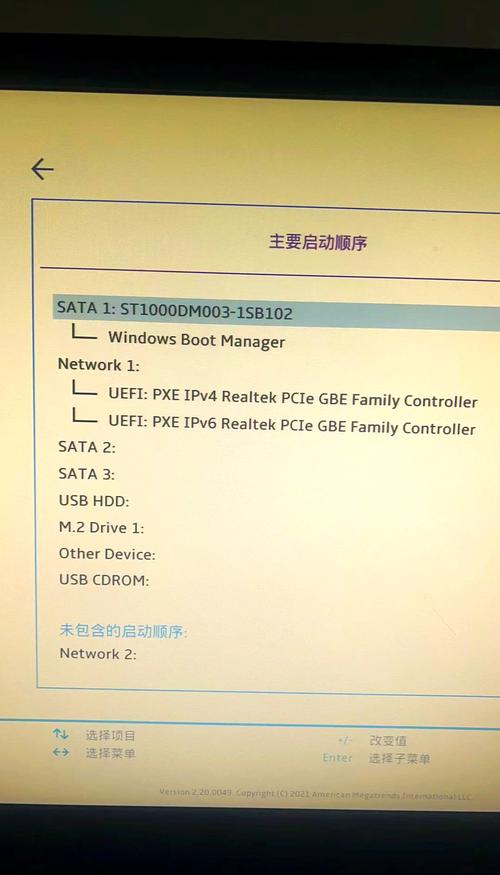
联想thinkpad怎么设置sata硬盘?
首先打开Thinkpad笔记本,在笔记本刚出现开机画面时连续按下F1键进入BIOS设置页面。进入到BIOS设置界面后,使用左右方向键将光标移至Config选项,接着在下方选项中找到Serial ATA(SATA)选项,选中后按下回车键进入硬盘模式设置界面。
工具/材料:以联想ThinkPad笔记本、设置硬盘AHCI模式为例。首先在联想ThinkPad笔记本上,按下“开机”键,打开联想ThinkPad笔记本。其次在联想ThinkPad笔记本开机过程中,按下“F10”键,进入bios界面。继续在bios界面中,选取“Advanced”主功能模块里的“SATA Mode”功能。
首先在联想thinkpadE470C电脑上,按下“开机”键,打开联想thinkpadE470C电脑。再者在联想thinkpadE470C电脑开机过程中,按下键盘上“F10”键,进入设置BIOS窗口。接着在BIOS主界面上,选取“Advanced”分页卡里的“SATA Mode”。
进入到serial ata(sata)界面后,看到sata controller mode option后中括号中为“compatibility”,按回车键进行硬盘模式更改。在弹出的窗口中,将光标移至“ahci”按回车键确认选取。
文章分享结束,怎么进入bios设置界面设置硬盘和怎么进入bios设置界面设置硬盘启动的答案你都知道了吗?欢迎再次光临本站哦!