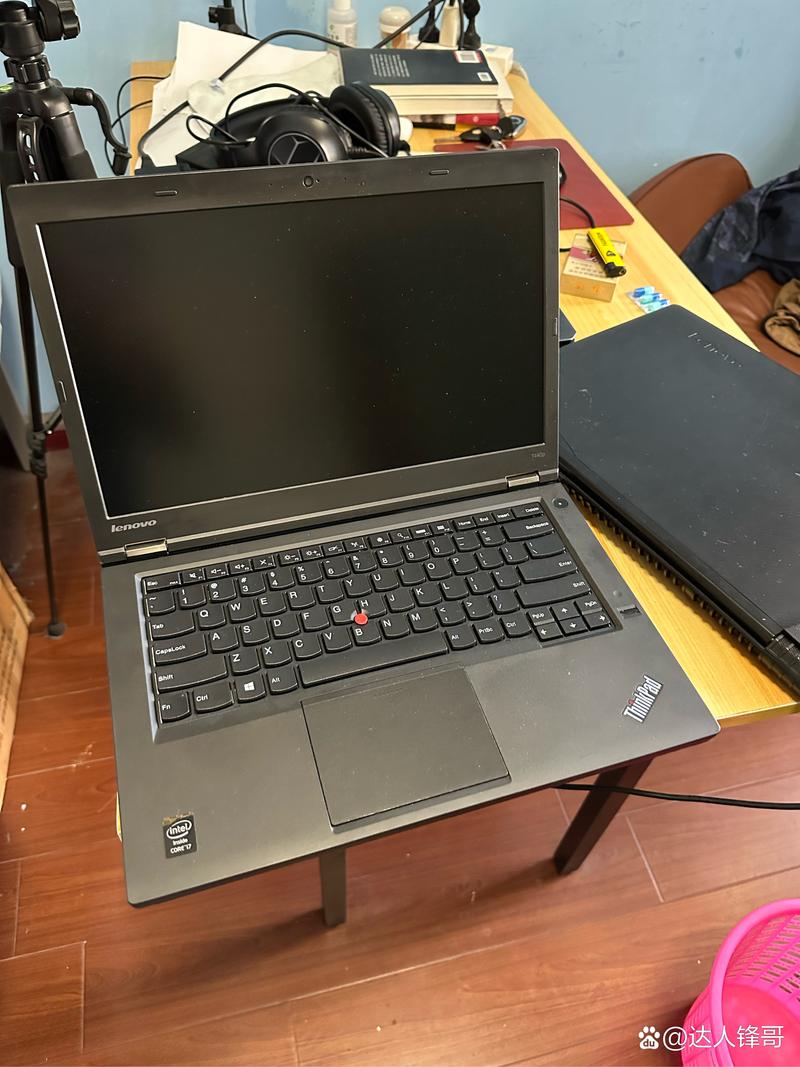
本文摘要: 老铁们,大家好,相信还有很多朋友对于thinkpadt440p怎么进入bios和thinkpadt450进入bios的相关问题不太懂,没关系,今天就由我来为大家分享分享thinkpadt440p怎么进入bios以及thinkpadt450进入bios的问题,文章篇幅可能偏长,希望可以帮助到大家,下面...
老铁们,大家好,相信还有很多朋友对于thinkpadt440p怎么进入bios和thinkpadt450进入bios的相关问题不太懂,没关系,今天就由我来为大家分享分享thinkpadt440p怎么进入bios以及thinkpadt450进入bios的问题,文章篇幅可能偏长,希望可以帮助到大家,下面一起来看看吧!
T440p如何才能U盘启动
〖One〗、联想T440p进入BIOS的方法是开机按F12键。若需要进行更具体的设置,如设置U盘启动,可以按照以下步骤操作:插入U盘:将已制作好的启动U盘插入电脑的USB插口。开机并按下快捷键:开机后,在出现开机画面的瞬间,连续按下F12键。
〖Two〗、A、开机按DEL键(不同品牌型号电脑CMOS热键不同,笔记本一般为F2键)进入BIOS设置界面。B、进入BOOT(或startups)选项卡选取U盘(有USB-HDD、USB-FDD等不同格式,优先选取USB-HDD)为第一启动项并回车确定(注:部分电脑需要在此时插入U盘进行识别才能设置)。
〖Three〗、开机出现画面的时候按F2进入bios界面;键盘方向键左右移动找到“boot”菜单;在“boot”中找到“boot option #1”;在“boot”中找到“boot option #1“按回车键,即可找的到U盘;选取完后按F10保存退出。重启电脑就可以按照选取用u盘启动了。
〖Four〗、操作步骤如下:将已使用U大侠U盘启动盘制作工具制作好的启动u盘插入电脑usb插口,随后开机;看到开机画面时连续按下启动快捷键F12后,进入启动项选取的画面;出现启动选项窗口后,通过键盘上的上下方向键将光标移至显示为USB的启动选项并按下回车键确认即可进入U大侠的主菜单界面。

电脑进不去bios进不去系统
第一个原因:就是主板BIOS由于不明原因出现错乱,导致设置都出现混乱了,启动项错误,无法识别硬盘,才会出现无法进系统。
首先,您可以尝试拔出内存条,使用橡皮擦拭金手指,然后重新插入,看是否能解决问题。如果还是无法进入系统,可以尝试更换另一根内存条,看看是否能正常启动。同时,请确保内存条与主板兼容,检查内存条规格是否符合系统要求。其次,检查主板电源线连接是否稳固。
有些用户所配置的电脑主板加入了许多功能,然而BIOS的设置不正确就会导致电脑启动会导致这个故障 解决办法:恢复BIOS默认值。 开机或者重启电脑按住DEL键或者F1或者F2等等,进入BIOS; 找到Load Fail-safe Defaults、Load Optmized Defaults、Restore Defaults等类似字样的选项 ,按方向键选中后回车,提示是否确定,按Y,回车。
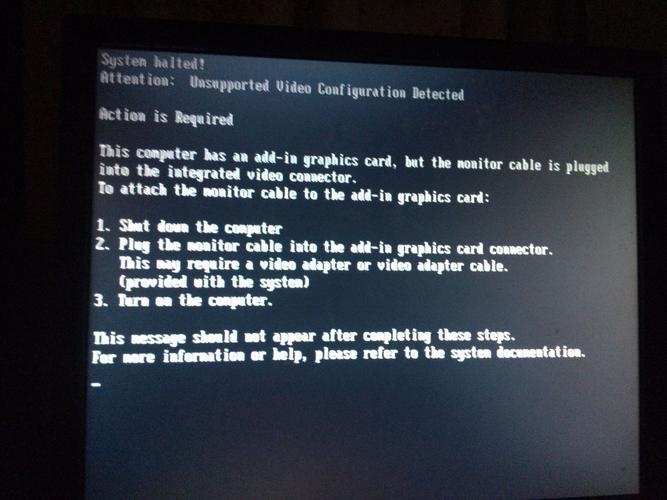
没开机logo 进不去bios和系统有些人接插错线了,独立显卡接显示器,有可能接到集成显卡上面了,改接成独显就好了,开机有LOGO,也可以进入BIOS。
引导顺序错误:在BIOS设置界面中调整引导顺序为硬盘启动优先,并保存设置后重新启动电脑即可解决问题。引导文件损坏:使用Lenovo预装系统的恢复功能来进行引导修复,按下指定的按键(一般是F11键)进入系统恢复界面,选取修复启动问题,并按照提示进行操作即可解决问题。
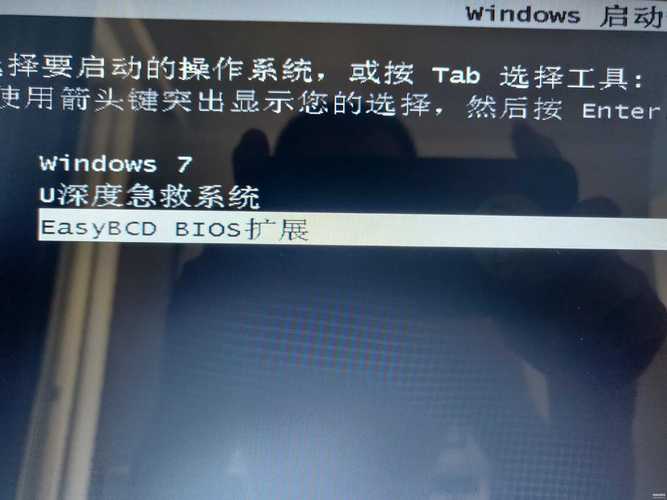
联想笔记本电脑Thinkpadt440p启动设置
如果您只是偶尔使用一次USB启动,可以在开机时不停敲击F12,出现手动选取启动引导的菜单后,选取USB开头的设备回车启动即可。
开机或者重启(Win8比较好是重启)电脑的时候(在出现ThinkPad之前)开始连续不停的按F1键,进入BIOS。如果是设置U盘启动的话,按照以下步骤操作即可:将已使用U大侠U盘启动盘制作工具制作好的启动u盘插入电脑usb插口,随后开机。在看到开机画面时连续按下启动快捷键F12后,会进入一个启动项选取的画面。
A、开机按DEL键(不同品牌型号电脑CMOS热键不同,笔记本一般为F2键)进入BIOS设置界面。B、进入BOOT(或startups)选项卡选取U盘(有USB-HDD、USB-FDD等不同格式,优先选取USB-HDD)为第一启动项并回车确定(注:部分电脑需要在此时插入U盘进行识别才能设置)。
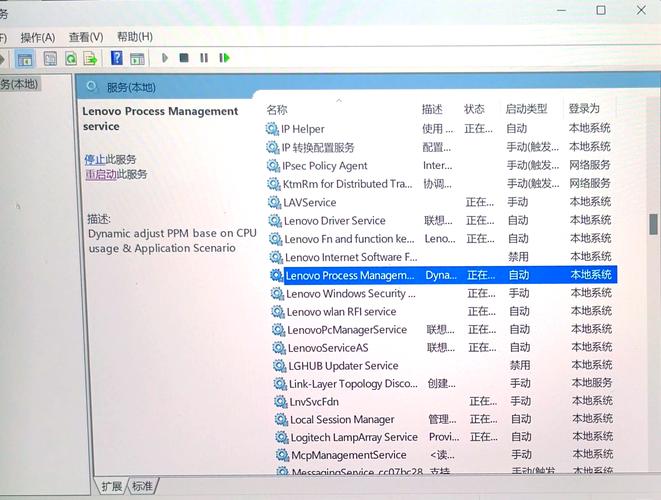
电脑开机无法进入bios
第一个原因:就是主板BIOS由于不明原因出现错乱,导致设置都出现混乱了,启动项错误,无法识别硬盘,才会出现无法进系统。
电脑开机黑屏无法进入BIOS的原因如下:如果异常断电,bios会变为快速开机,将ubuntu安装到C盘,是unbuntu安装不管C分区是否是适宜ubuntu的文件系统,均强行格式化安装了吧。然后再装win7,应该需要你将原来C分区格式化再安装选取分区。
原因:主板电池没电了。解决:更换主板电池即可。
如果电脑开机后直接进入操作系统,无法通过按FF2等键进入BIOS,可以尝试以下方法。首先,确保电源供应正常,检查电源线是否连接稳固。其次,重启电脑,并在开机时连续按F12键,许多现代电脑支持通过此键进入启动菜单,从而尝试其他启动选项。
无法进入BIOS界面通常是因为启动过程中未能正确触发进入BIOS的按键,或者存在其他硬件问题。以下是一些解决步骤:确保使用正确的按键:不同的笔记本电脑品牌和型号可能使用不同的按键或按键组合来进入BIOS。常见的按键包括FFF1Delete等。
您好!遇到开机无法进入系统且无法进入BIOS的情况,根据您提供的信息,系统提示“系统停止!软盘读取失败,内存类型或速度不支持这个系统,请选取系统文件支持的内存配置”。这可能是由于内存条问题或主板电源连接问题导致。首先,您可以尝试拔出内存条,使用橡皮擦拭金手指,然后重新插入,看是否能解决问题。
t440p如何进入bios更改vt?
〖One〗、t440p如何进入bios更改vt?开机或者重启(Win8比较好是重启)电脑的时候(在出现ThinkPad之前)开始连续不停的按F1键,进入BIOS。 如果是设置U盘启动的话,按照以下步骤操作即可:将已使用U大侠U盘启动盘制作工具制作好的启动u盘插入电脑usb插口,随后开机。
〖Two〗、将已使用U大侠U盘启动盘制作工具制作好的启动u盘插入电脑usb插口,随后开机。在看到开机画面时连续按下启动快捷键F12后,会进入一个启动项选取的画面。当出现启动选项窗口后,通过键盘上的“↑↓”方向键将光标移至显示为“USB”的启动选项并按下回车键确认即可进入U大侠的主菜单界面。
thinkpadt440p,恢复默认BIOS后就一直这样,怎么解决?
不管在boot menu 怎么选取,重启后依旧如此,进不了系统。然后通过APP menu 有个start选项可以进入BIOS,看了半天没有看出问题在哪,由于这台ThinkPad T440P 自从购买后默认win8改成win7用了几年,很多人估计认为系统引导坏,或者系统坏了,造成的。
不管在boot menu 如何选取,重启后还是这样,不能进入系统。然后通过APP menu 有个start可以输入选项BIOS,看了很久,没看出问题在哪里。因为这个ThinkPad T440P 自购买默认win8改成win用了几年,很多人估计系统引导坏了,或者系统坏了。
如果您只是偶尔使用一次USB启动,可以在开机时不停敲击F12,出现手动选取启动引导的菜单后,选取USB开头的设备回车启动即可。
开机或者重启(Win8比较好是重启)电脑的时候(在出现ThinkPad之前)开始连续不停的按F1键,进入BIOS。如果是设置U盘启动的话,按照以下步骤操作即可:将已使用U大侠U盘启动盘制作工具制作好的启动u盘插入电脑usb插口,随后开机。
按下电脑的电源键,启动电脑。\x0d\x0a当出现联想LOGO时按F1进BIOS。\x0d\x0a再按F9 恢复BIOS默认设置,F10保存退出。\x0d\x0a然后机器启动时按 F11或 ThinkVantage 或回车键(如果随机预装的系统的一键备份还原系统还能使用的话。)会进入到 恢复界面。
thinkpadt440p怎么进入bios的介绍就聊到这里吧,感谢你花时间阅读本站内容,更多关于thinkpadt450进入bios、thinkpadt440p怎么进入bios的信息别忘了在本站进行查找哦。